




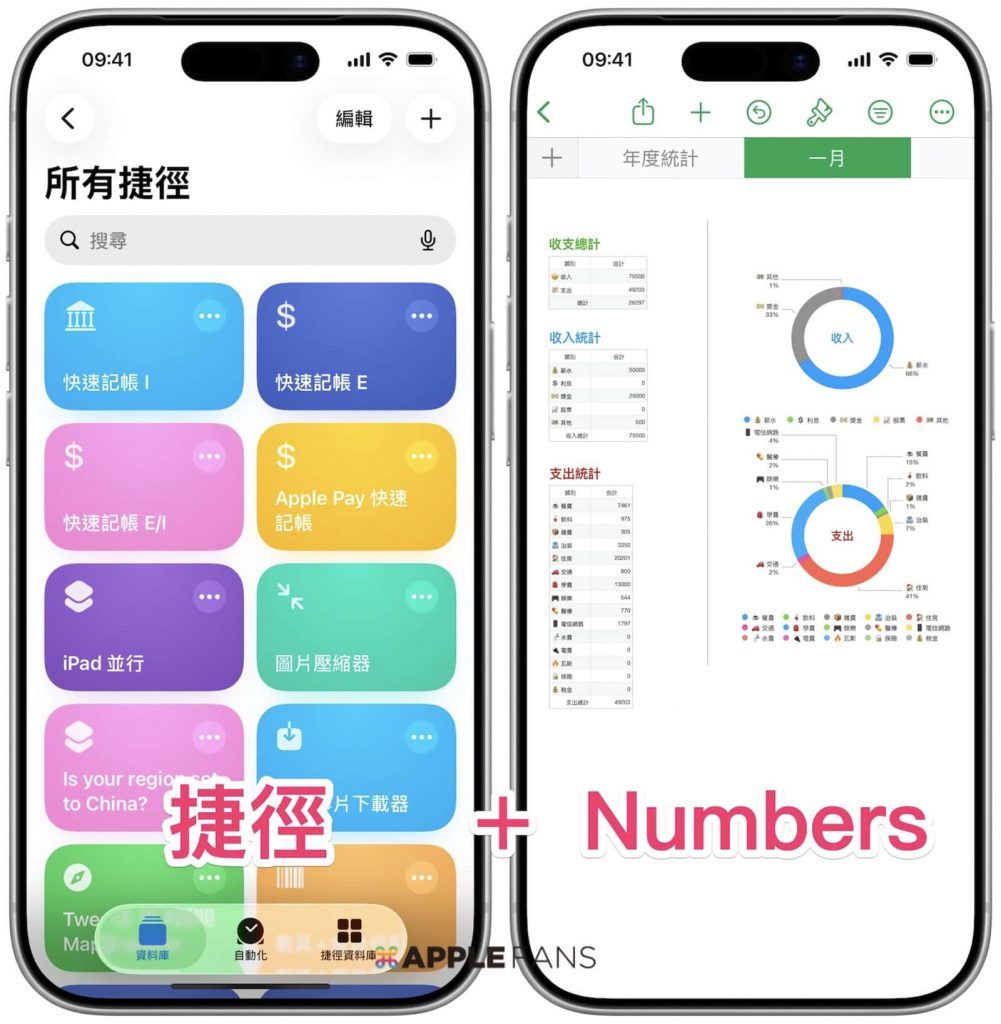
想用 iPhone 記帳 ,卻總是找不到夠快、夠順手的方式?之前我們分享了利用 iPhone 內建的《 捷徑 》及《 Numbers 》打造「一鍵快速記帳」的方法,成功解救了許多記帳懶人!
而且這個技巧完全使用 Apple 內建功能,除了免額外付費,也沒有第三方 App 的下架問題,可以放心長期使用,還不用擔心隱私與安全問題;另外,也能與家人 Apple 裝置共用共編,非常方便。
不過,當時我們分享的「快速記帳 E」捷徑只能記錄支出,讓許多朋友敲碗許願收入版「快速記帳」捷徑。
沒問題,我們聽到了!
本篇就來分享「快速記帳 I」捷徑以及合併版的「快速記帳 E/I」捷徑,讓你的個人電子帳本不再少一塊拼圖,收支都能完整記錄!
想知道如何讓你的 iPhone 「快速記帳」功能更完整嗎?請繼續往下看我們的詳細教學。
iPhone 快速記帳:免費、一鍵完成超方便!
用 iPhone 內建功能也能實現「一鍵快速記帳」!答案就在《捷徑》及《 Numbers 》這兩款 App。
用《捷徑》建立一個快速記帳按鈕,讓你只要點一下就能快速輸入支出或收入的金額、項目與備註,捷徑會自動幫我們加上日期,並按順序將資料匯入指定的 Numbers 表單的指定表格內,不但能長期查詢與保存,也更保障個人隱私。
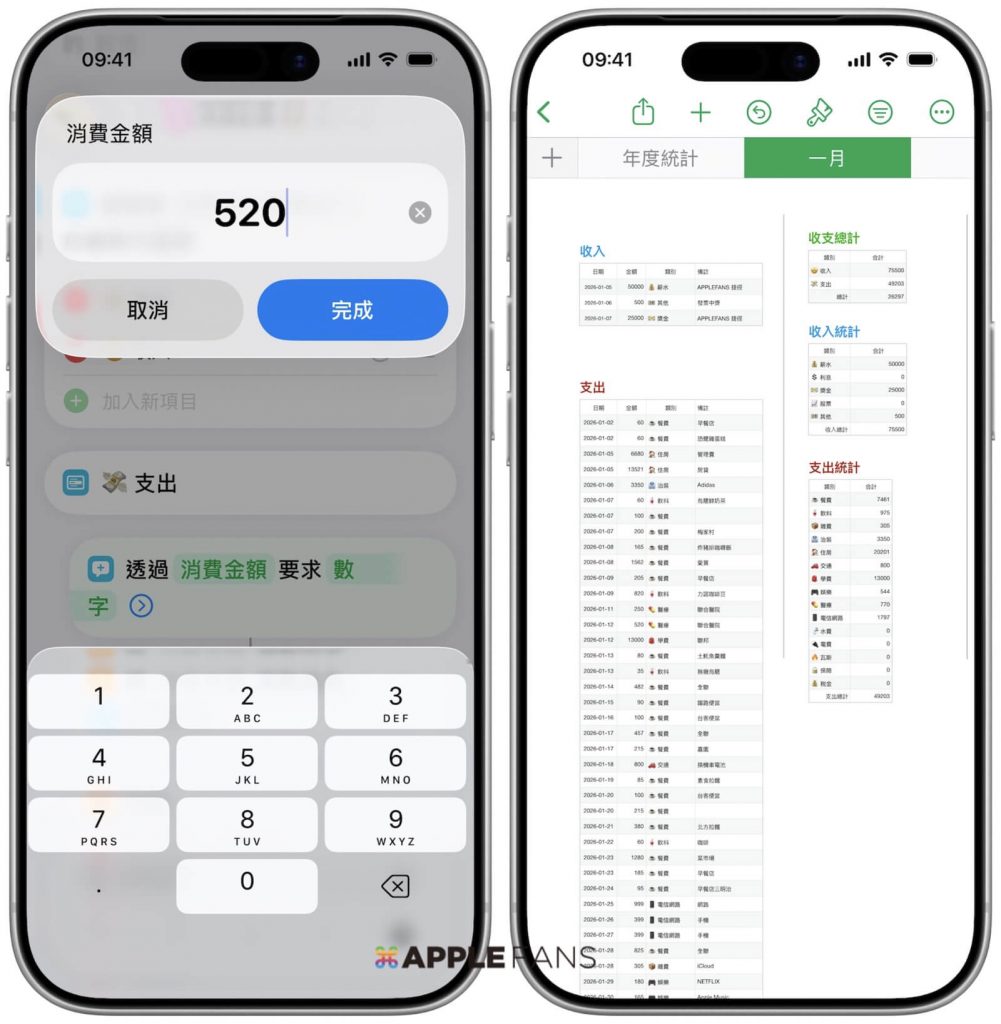
除了可以清楚看到每筆資料的日期、金額、類別與備註,本篇分享的 Numbers 樣板檔案還預設好單月統計表、年度統計表以及環圈圖與圓餅圖,讓大家能更快速了解與分析自己每月收支狀況。
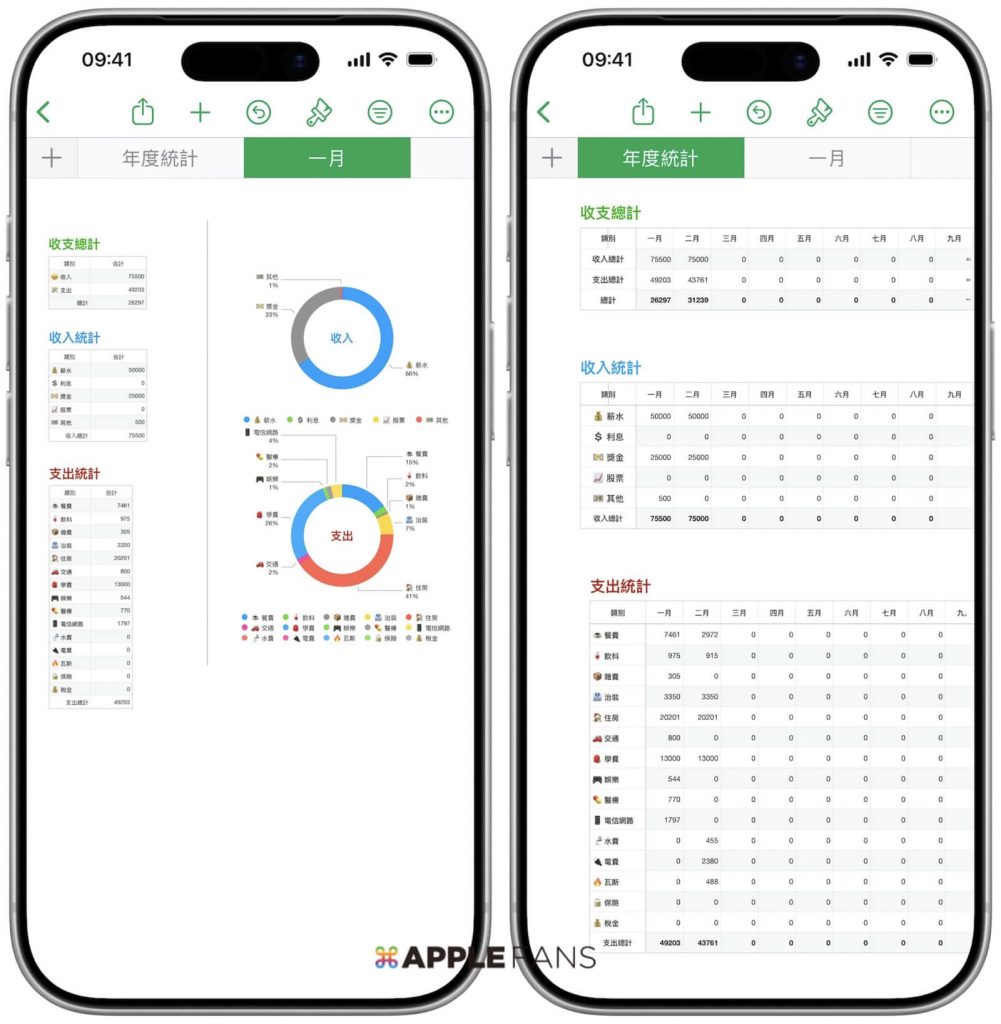
還能與家人的 Apple 裝置即時共享、編輯,不管是 iPhone、iPad 還是 Mac,都能輕鬆同步、共編,讓多人記帳更簡單。
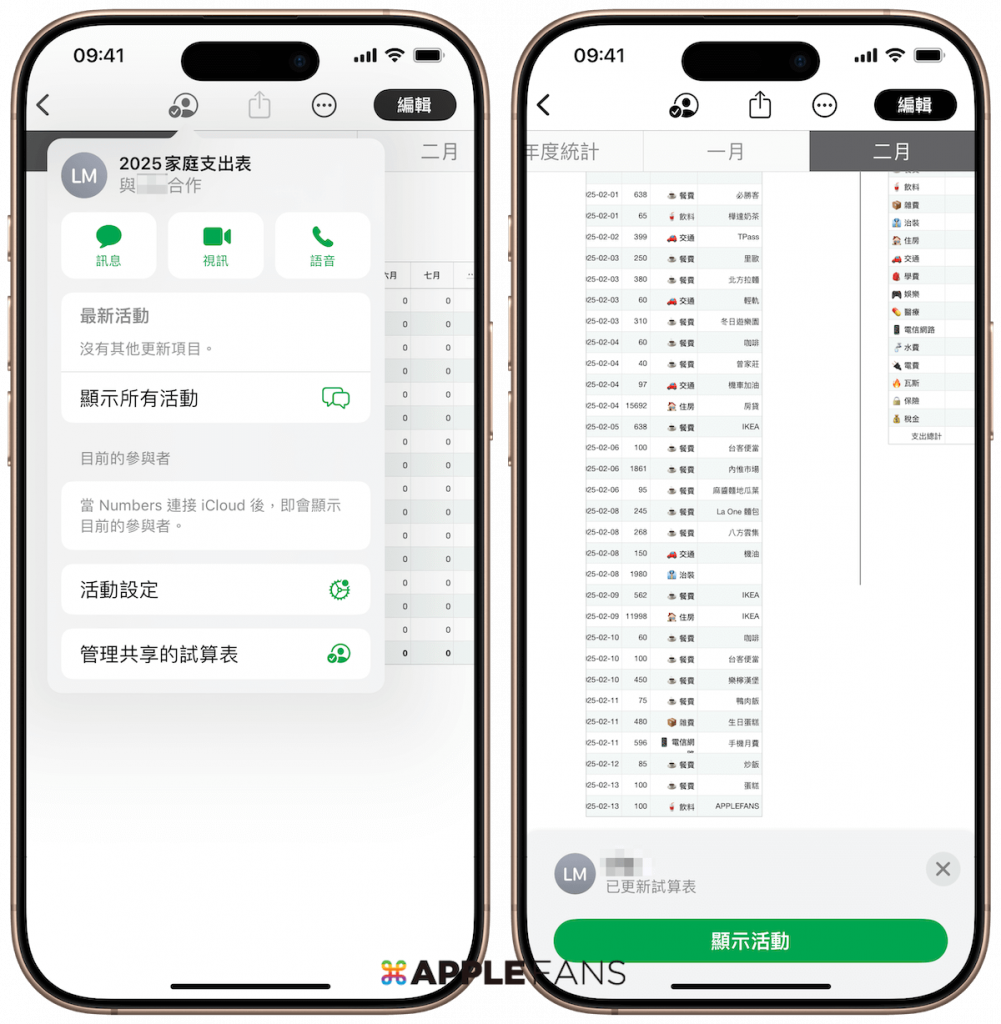
另外,不像一般記帳 App 受限於內建報表格式,《捷徑》及《 Numbers 》能讓我們依照自己的生活習慣,增減分類及項目內容,甚至加入額外計算公式。對 Numbers 熟悉的朋友,也能另外製作客製化統計圖表,打造專屬的記帳資料庫。
為了讓大家能立即上手,本文會提供我們製作好的捷徑跟 Numbers 樣板檔案。只需要下載到你的 iPhone 並跟著教學簡單設定,就能馬上開始使用!
下載「快速記帳」捷徑與專屬 Numbers 檔案
※ 捷徑部分請根據需求選一種版本下載即可。
「分開版」捷徑下載:
- 「快速記帳 E」捷徑(記錄支出)
- 「快速記帳 I」捷徑(記錄收入)
「合併版」捷徑下載:
Numbers 樣板檔案下載:
- 快速記帳專用 Numbers 樣板檔案(含收支統計表)
小編自己習慣將收支分成二個捷徑,畢竟支出是幾乎每天、甚至一天會用好幾次的,而收入可能一個月才記幾次。因此若是使用「合併版」,每次點開都會多一個「要記錄收入或支出」的選項,這多出來的步驟,就讓它少了點「快速記帳」的俐落感。
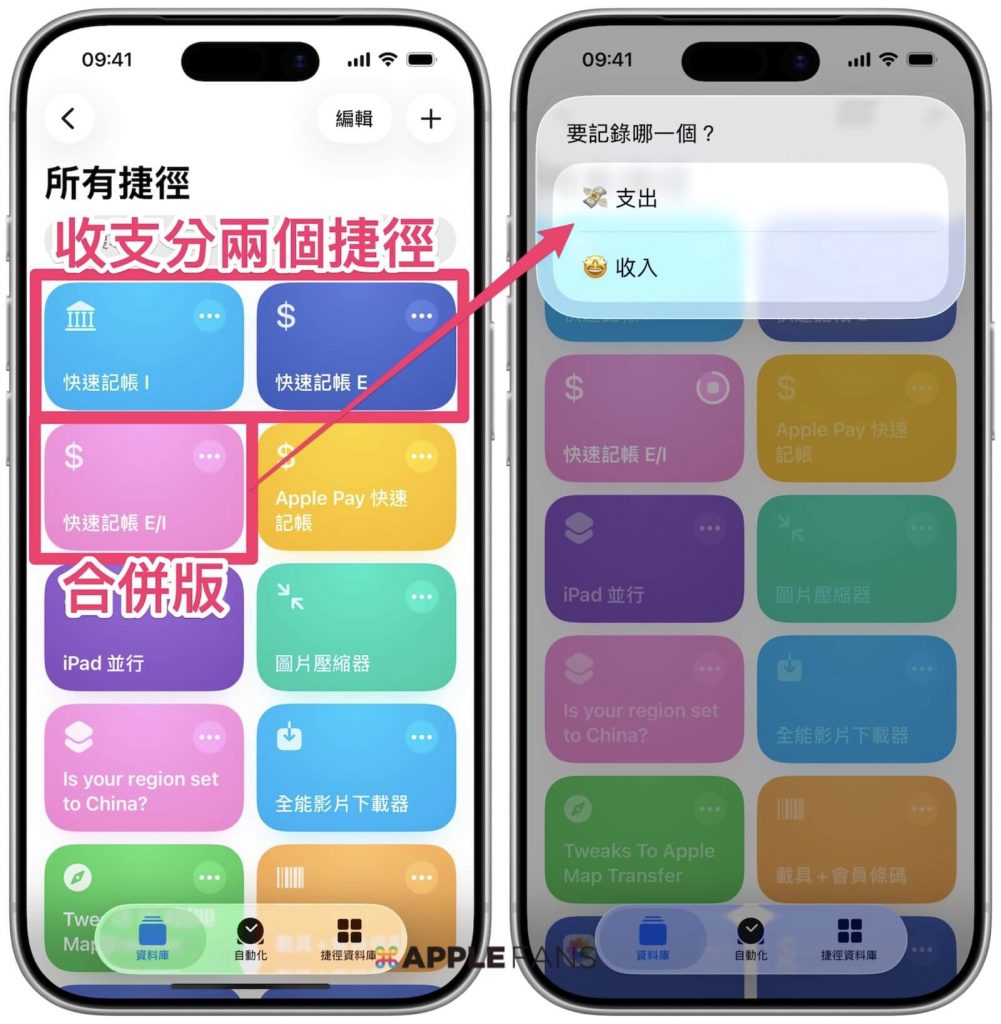
不過「合併版」的好處是把兩個按鈕合而為一,就不會佔用太多 iPhone 頁面空間。因此如果你更重視頁面整潔度,或者記帳頻率不高,那麼合併版就更適合你。
如何下載「快速記帳」捷徑?
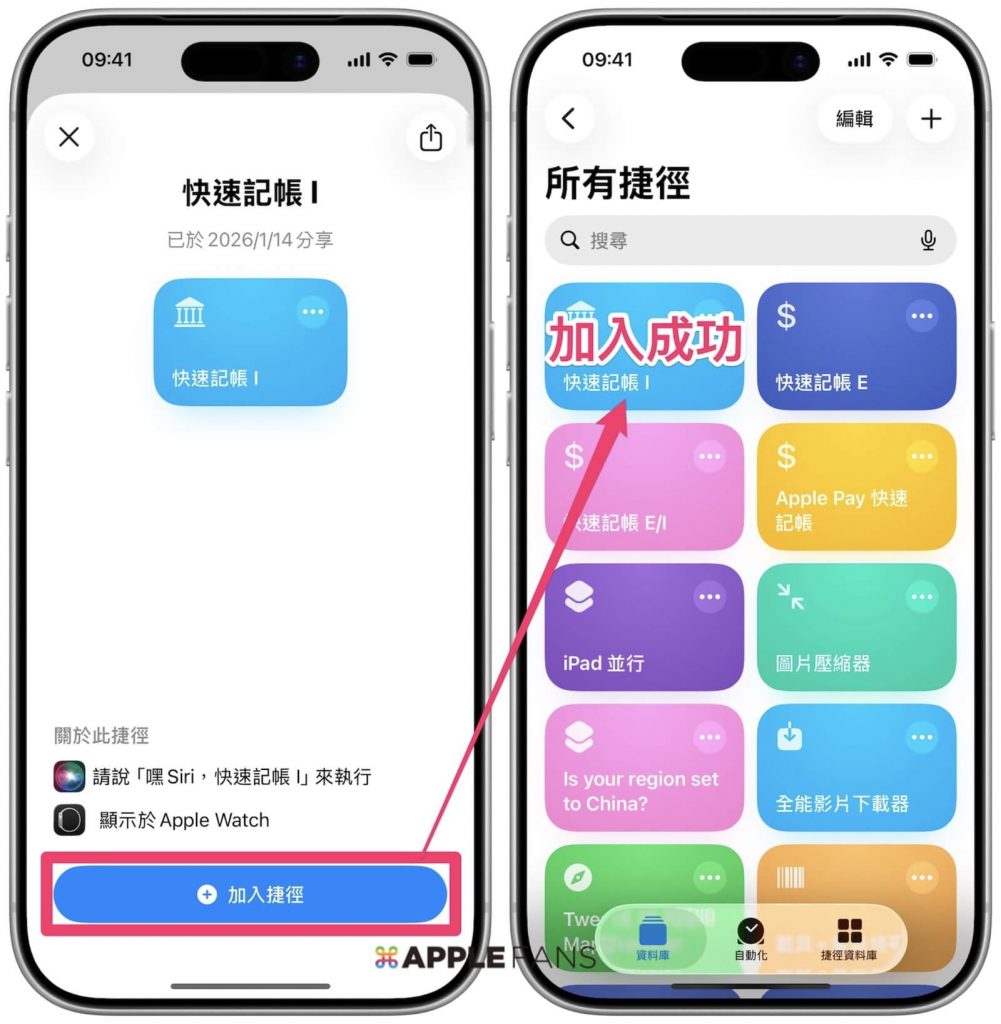
點開上方「快速記帳」捷徑下載連結後,按下【加入捷徑】。當畫面自動跳轉至《捷徑》App,並顯示「快速記帳」的捷徑圖示,就代表已成功下載並加入捷徑。
※ iOS 13 之後的使用者新增捷徑的方法與注意事項請看:如何下載捷徑?無法下載不受信任的捷徑?
iPhone 快速記帳前置設定
下載好捷徑後,還需要進行三步簡單的設定,才能順利使用「iPhone 一鍵快速記帳」技巧。
① 下載《Numbers》及樣板
本篇的 iPhone 快速記帳技巧需要使用《Numbers》(Apple 官方免費 App),所以如果 iPhone 裡沒有《Numbers》,請先到 App Store 下載。

接著,請點上方分享的「快速記帳 Numbers 樣板連結」,下載好樣板檔案。
② 修改 Numbers 樣板檔案名稱
下載完快速記帳 Numbers 樣板檔案後,依照以下步驟操作:
1. 進入 《Numbers》App,找到並長按【「快速記帳-樣板」檔案】。
2. 選擇【複製】。
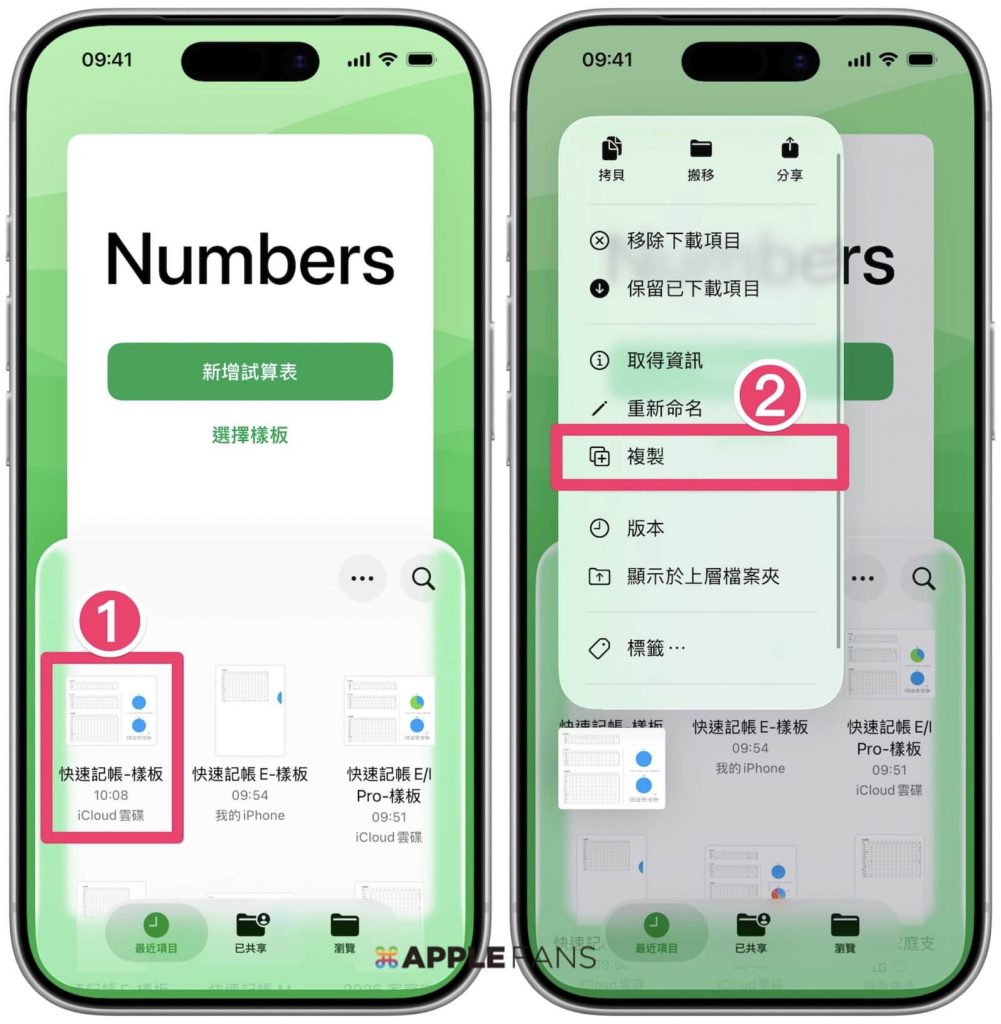
資料夾內就會多出一個名稱為「快速記帳-樣板 2」的檔案。
再依以下步驟重新命名這個檔案:
3. 長按【「快速記帳-樣板 2」檔案】。
4. 選擇【重新命名】。
5. 把原本檔名改成自己習慣的名稱,例如「2026 收支表」。

這樣做的目的是能保留「快速記帳-樣板」檔案的原檔,讓你能在未來的每年,用相同步驟來新增當年專屬的記帳表單。
③ 串連「快速記帳」捷徑與 Numbers 檔
接下來這個步驟非常重要,目的是把「快速記帳」捷徑跟指定的 Numbers 檔案串連起來,才能真正完成記帳動作。如果你是用「分開版」捷徑,記得二個捷徑都要各自設定一次。
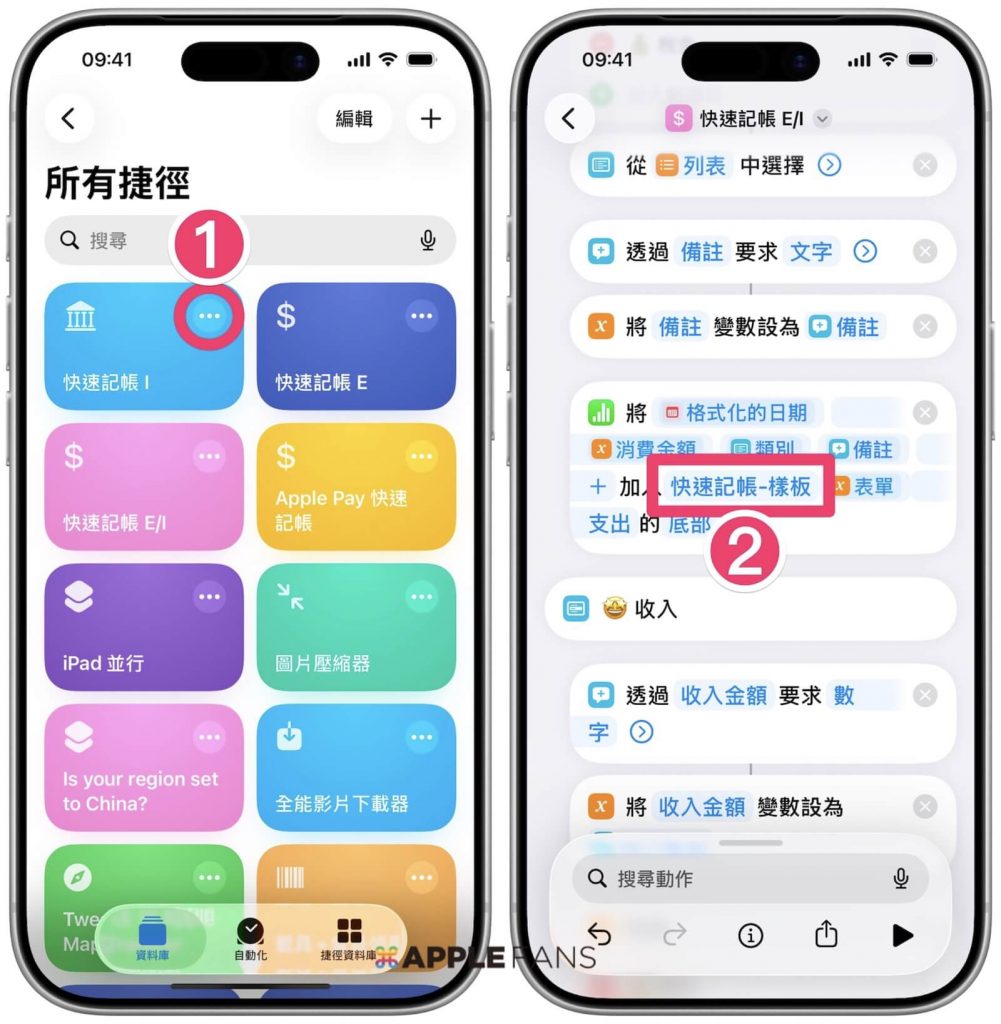
1. 進入《捷徑》App,點「快速記帳 E/I 」捷徑圖示右上角【⋯】進入捷徑設定頁。
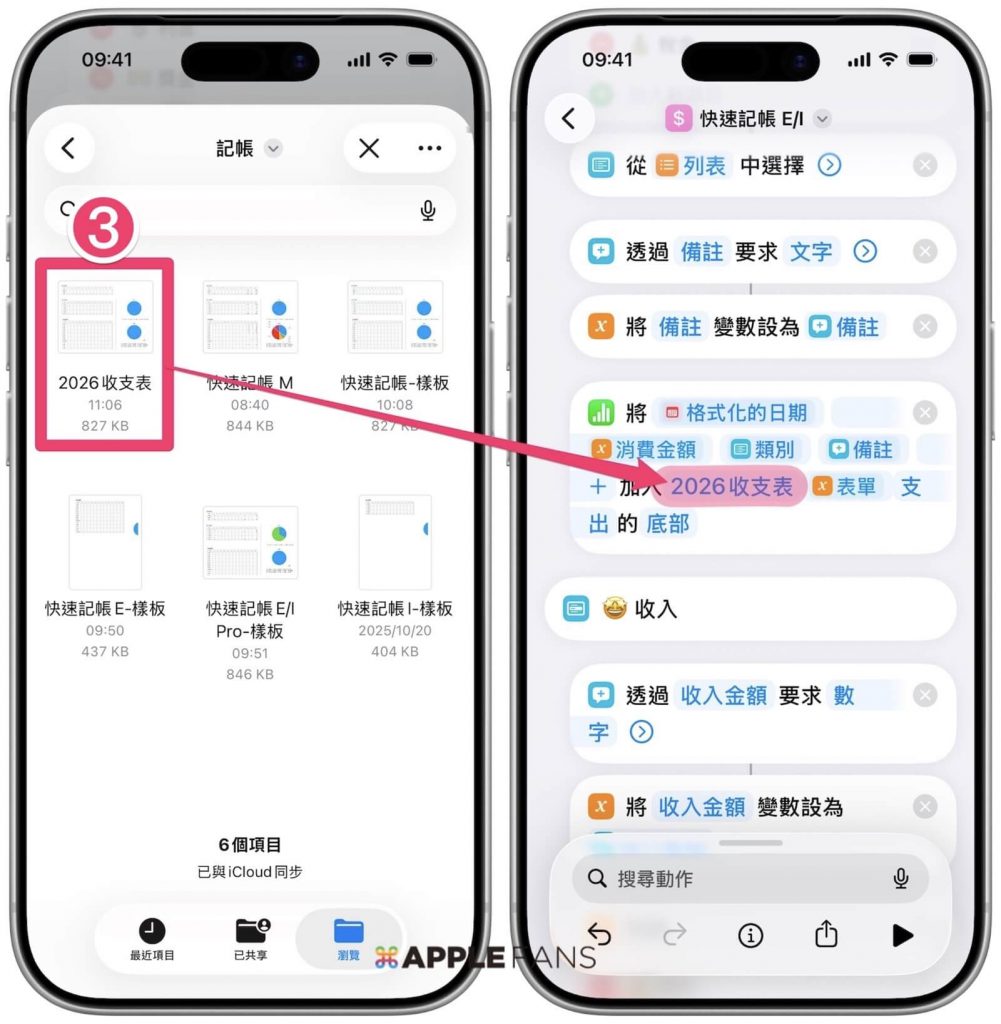
2. 往下找到「收入」指令,點正上方「 Numbers 」指令裡的【快速記帳-樣板】。
3. 選擇剛剛【重新命名的檔案】(例如「2026 收支表」)即可。
4. 再滑到最下方,同樣把「Numbers」指令裡點【快速記帳-樣板】,再一次改成剛剛【重新命名的檔案】。
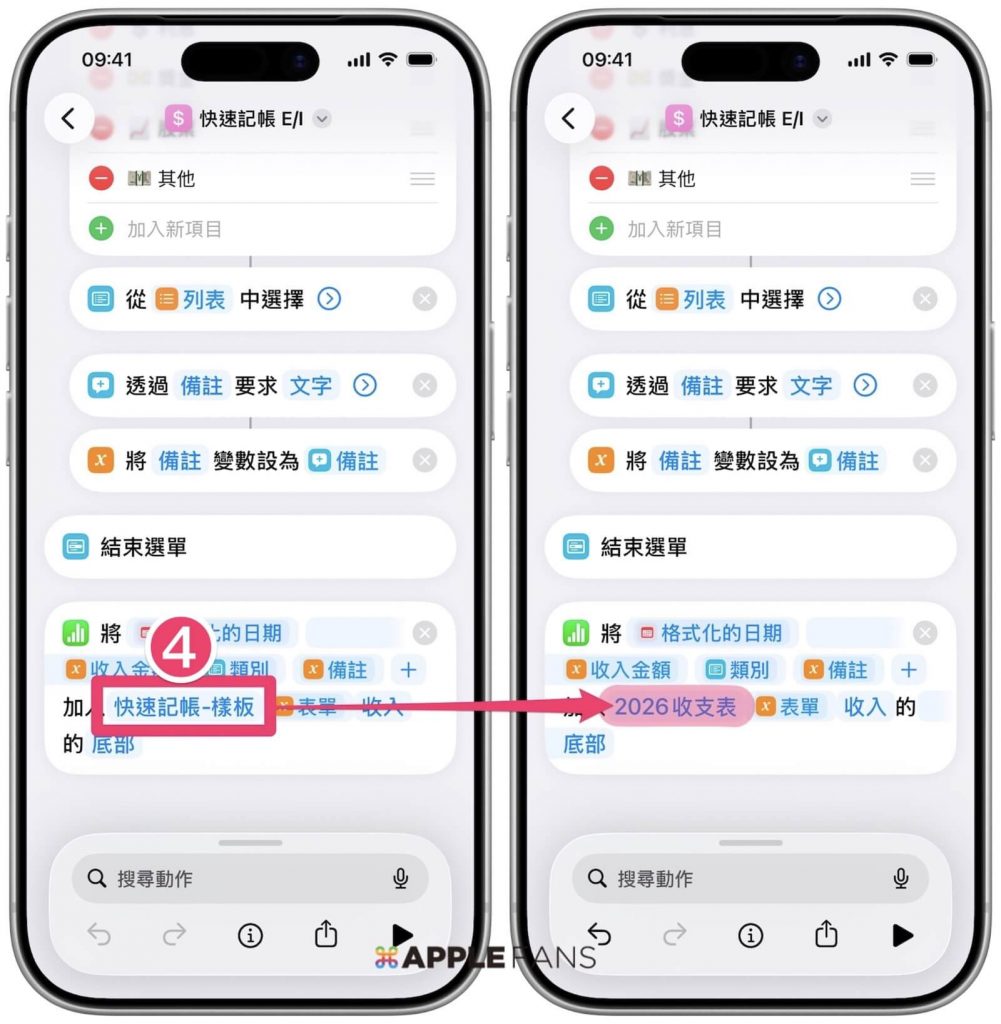
以上三個前置設定都確實完成,恭喜你!可以開始使用「快速記帳」捷徑了~
iPhone 如何使用「快速記帳」 捷徑 ?
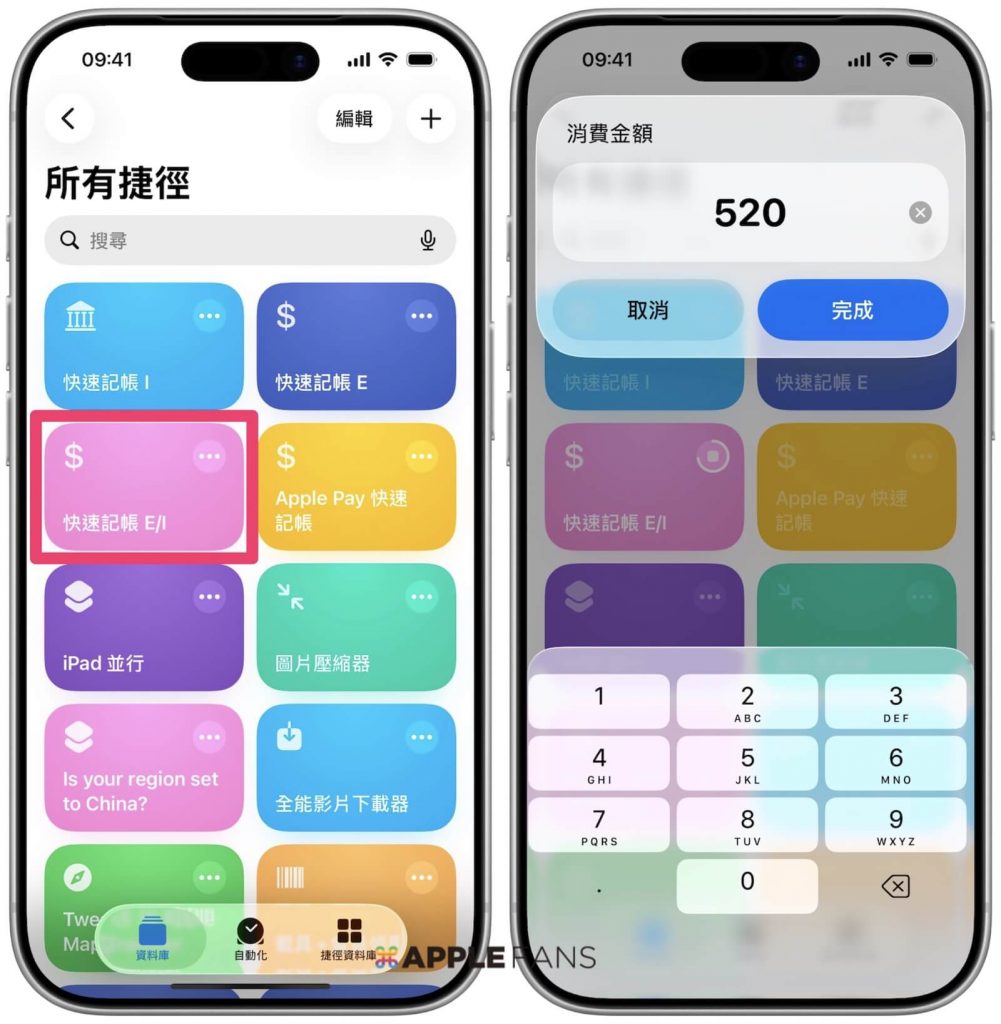
本篇分享的「快速記帳」 捷徑使用方式非常簡單,點一下【快速記帳】捷徑按鈕,就能依序輸入:
- 消費或收入金額
- 選擇消費或收入類別
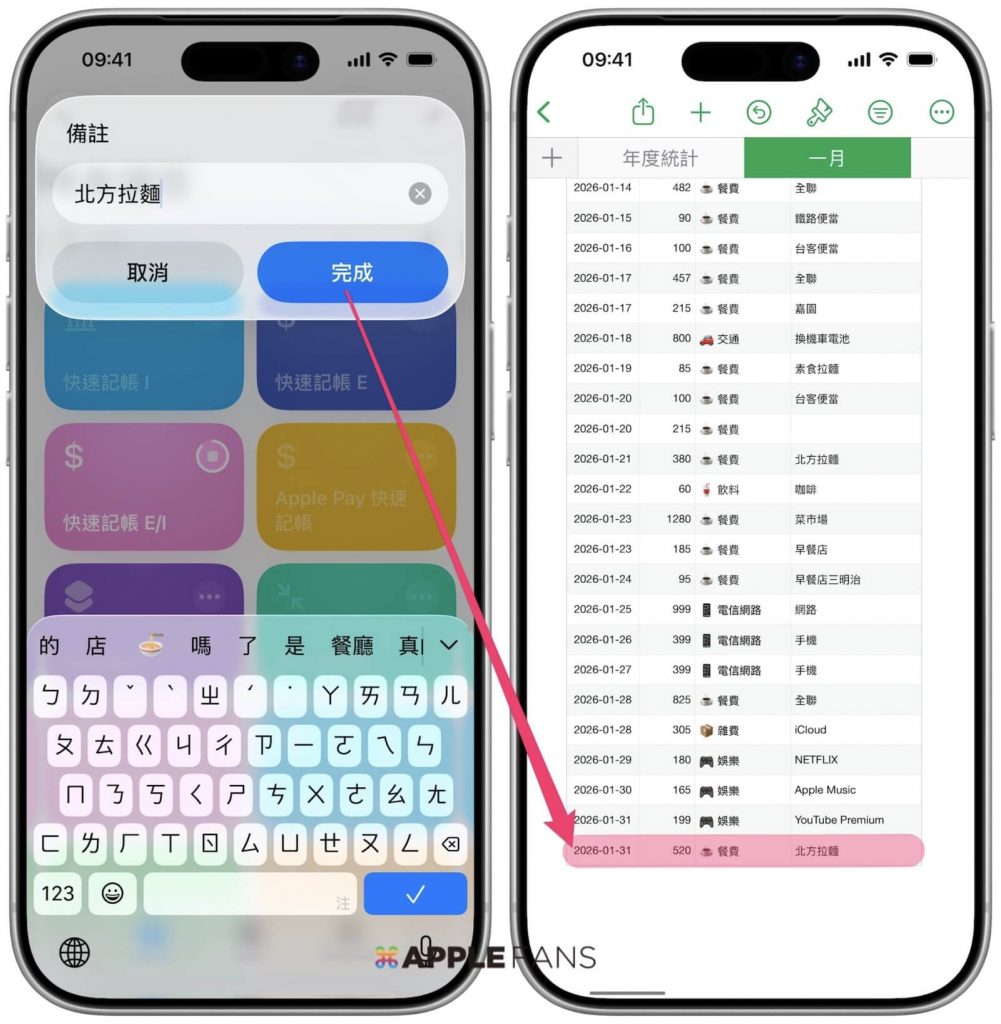
- 備註(選填)
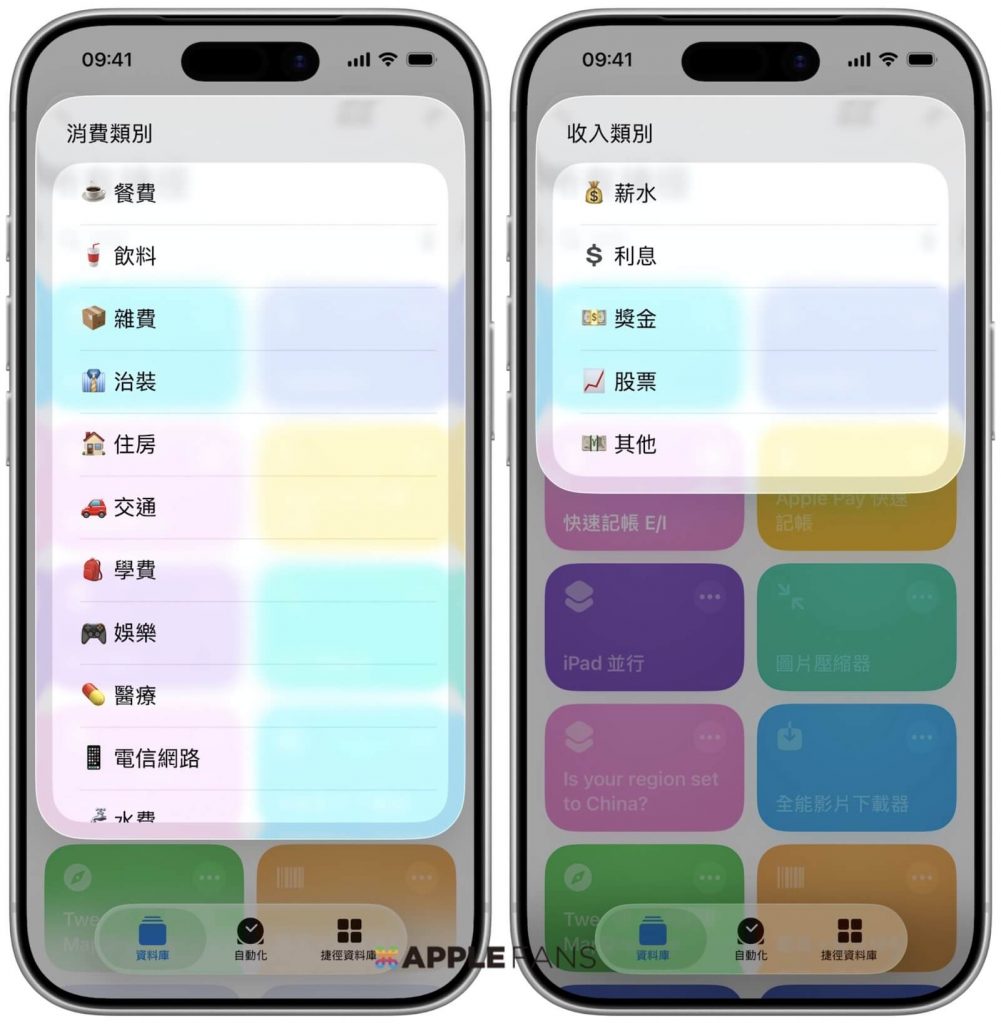
- 預設的消費類別共有 15 種:餐費、飲料、雜費、治裝、住房、交通、學費、娛樂、醫療、電信網路、水費、電費、瓦斯、保險、稅金。
- 預設的收入類別共有 5 種:薪水、利息、獎金、股票、其他。

接著捷徑會將你輸入的資料,自動匯入你指定的 Numbers 檔案內,就完成一筆記錄了,真的超快超方便!
如何設定 iPhone 一鍵快速 記帳 ?
當然,必須進到《捷徑》App 裡才能點開捷徑開始記帳,完全稱不上是「一鍵快速」。
所以想真正實現 iPhone 一鍵快速記帳,最後一個重點設定,就是「把捷徑加入適當位置」, 如此一來,要用的時候只要點一下就能快速啟動捷徑,馬上進入記帳模式。
像小編自己是在控制中心及鎖定畫面都設定了「快速記帳 」捷徑的快捷按鈕:
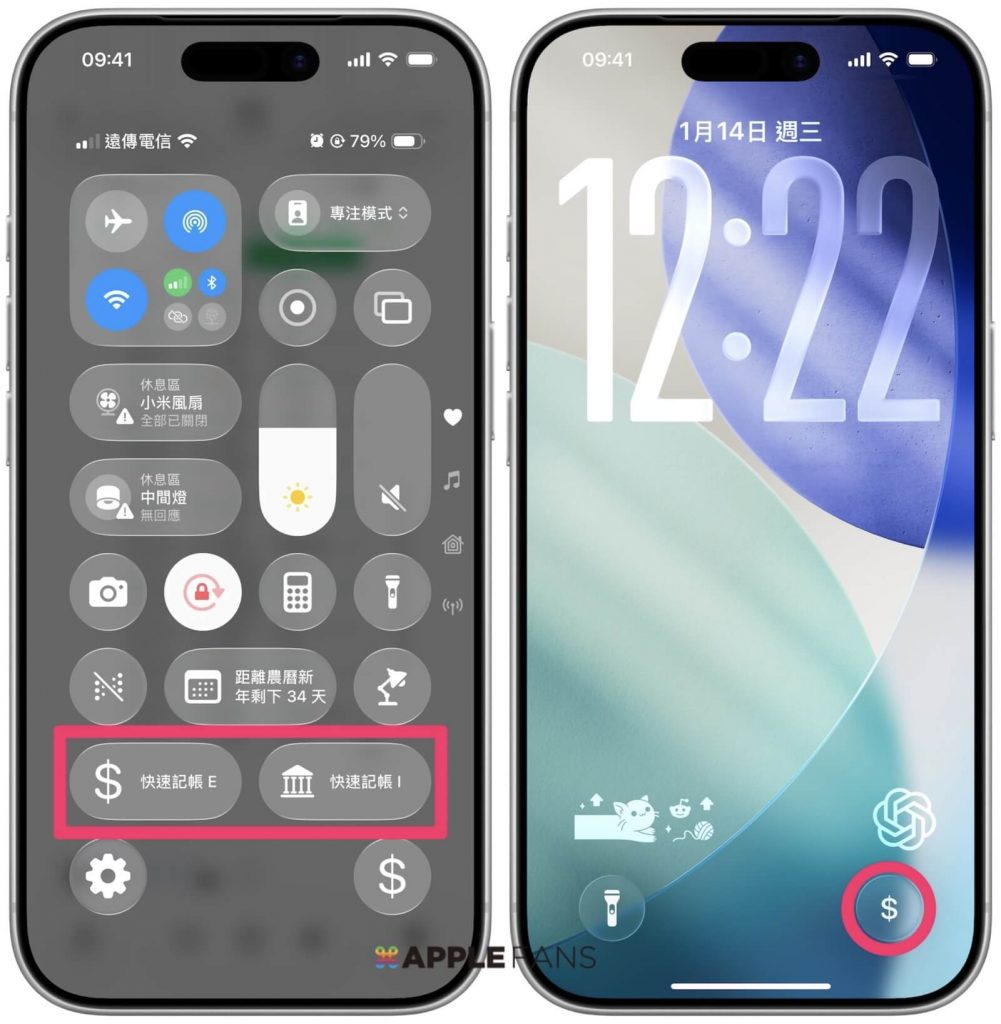
當然,iPhone 還有很多地方能加入《捷徑》快速啟動按鈕,大家可以依照自己的 iPhone 機型與系統版本,將「快速記帳」捷徑放在最順手的位置。
還有哪裡能設置《捷徑》快速鍵?請參考本站整理好的另一篇教學文:
iPhone「快速記帳」還能更好用?
如果你有自己習慣的記帳分類內容,覺得我們預設的版本用起來不夠順手,可以參考下方的蘋果迷 YouTube 頻道會員專屬教學影片,我們會手把手一步步教你:
- 如何修改、刪除或新增收支類別?
- 如何加入不同分類選單(例如加入「選擇付款方式」)?
- 如何整合 Dropbox 備份收據明細?
讓你用最簡單快速的方式,打造出個人專屬的記帳捷徑與帳本!
- 「快速記帳 E」進階版:打造專屬記帳捷徑+Numbers 帳本(本影片為「我是蘋果迷」等級以上會員專屬福利)
iPhone 一鍵快速 記帳 捷徑 ,輕鬆養成記帳習慣
這次我們補完「快速記帳」捷徑的收入版,讓有記帳需求的朋友能更完整地記錄每一筆收入與支出,輕鬆掌握個人或家庭的財務狀況。
這套《捷徑》加《Numbers》記帳 Combo 技,不但超方便讓你按一鍵就能快速記錄收支,還完全免費,且全內建功能可與 Apple 生態系無縫整合,也不用擔心 App 突然下架或停止更新,需要長期穩定記帳的朋友一定要試試!
另外,我們的 YouTube 頻道也製作了 2025 年 10 個好用捷徑介紹影片:
以及 2024 年 10 大 必裝捷徑: