

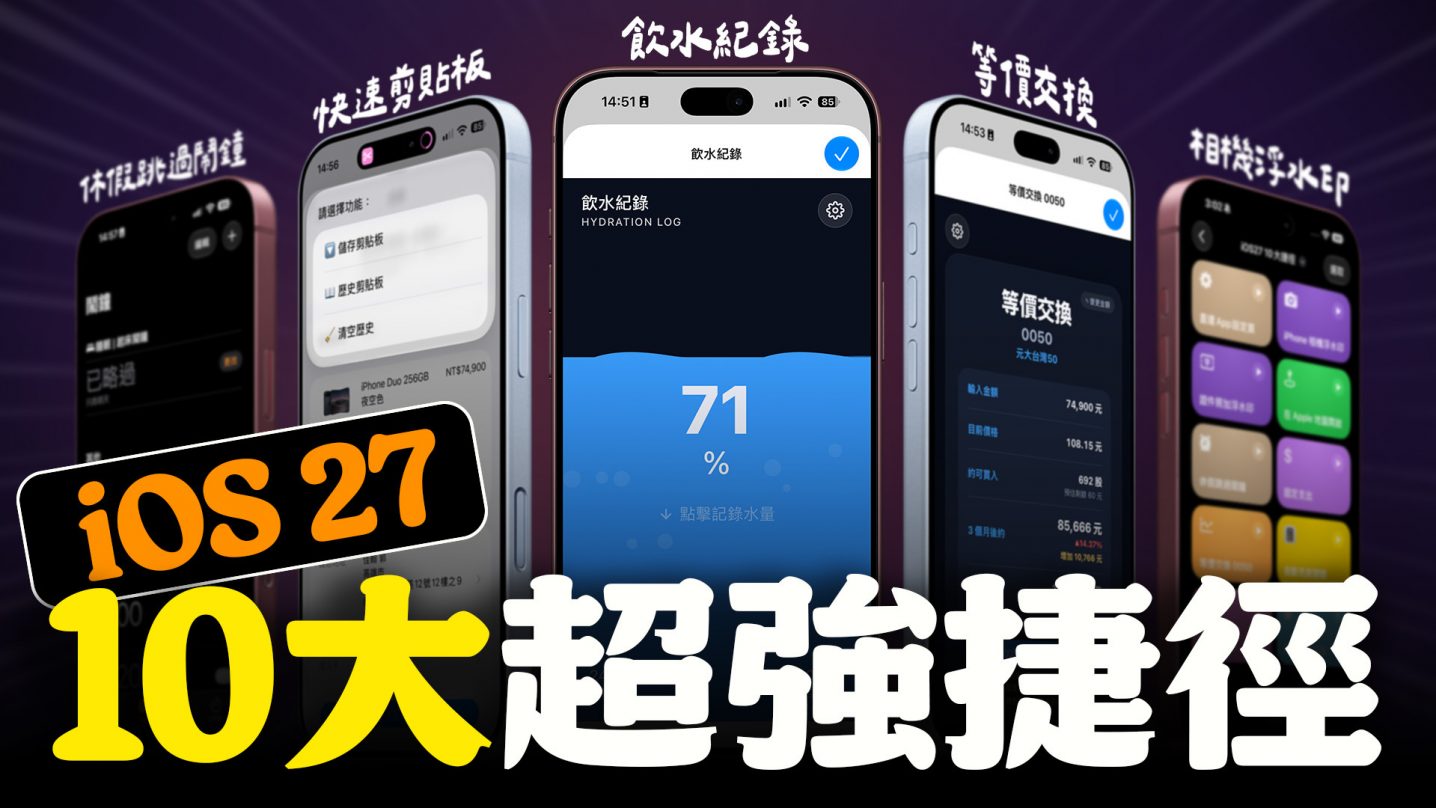

iOS 27 正式推出一段時間了,正是時候替手上的 iPhone 升級一系列超實用自動化工具啦! 答案就在 捷徑 (Shortcuts)這個 iOS 系統隱藏版的神級 App 裡。
本篇精選了 iOS 27 最推薦、日常生活與工作不能錯過的 10 的必備捷徑,包括能讓照片質感瞬間提升的 iPhone 相機浮水印、超貼心的休假鬧鐘防呆、衝動購物冷靜救星「0050 等價交換」,以及剪貼板強化神器等,每個捷徑都超級實用、讓 iPhone 更聰明、用起來更方便,建議大家全部下載起來收藏!
詳細使用方式請參考我們蘋果迷 YouTube 頻道最新捷徑影片:
iOS 27 十個實用 iPhone 捷徑 下載及教學整理
1. 「直達設定頁」捷徑
※ iOS 18 以上適用
App 用到一半想改相機、照片或定位權限,不用再進設定一層一層翻找!點一下捷徑就能一秒跳轉到目前使用中 App 的權限頁面。這次的更新版修復了過去跳轉相機或蝦皮等 App 失效的問題,非常推薦每個人都下載並放進 iPhone 控制中心。
- 下載連結:「直達設定頁」捷徑
- 下載連結:「直達設定頁」捷徑
2. iPhone 相機浮水印
這個捷徑會自動讀取照片拍攝資訊,然後快速在左下角印上拍攝的 iPhone 機型與鏡頭專屬圖案,還能自由選黑字或白字,一秒幫照片質感大升級!
這次更新把 iPhone 18 Pro 系列、iPhone 17e 和最新的 iPhone Duo 通通加進去了,今年換新機的朋友千萬別錯過!
- 下載連結:「iPhone 相機浮水印」捷徑
3. 證件照加浮水印
租屋、辦門號要傳身分證或駕照,最怕個資被拿去亂冒用?別擔心,點開這個捷徑選好照片,輸入像「僅供 2026/10/20 蘋果迷使用」,就會自動幫你載照片壓上這串浮水印。
我們 2026 最新的版也修正了照片可能疊圖或變形的問題,真心建議大家直接下載起來以備不時之需。
- 下載連結:「證件照加浮水印」捷徑
4. 在 Apple 地圖開啟
喜歡 Apple 地圖的介面跟人性化的語音導航,但又離不開 Google Maps 豐富的圖資?用 Google Maps 找到想去的餐廳或景點後,透過分享選單點這個捷徑,就能無縫把地點轉到 Apple 地圖直接開車出發。
全新版本不只支援 iOS 27,連出國找國外景點也能順暢轉換!
- 下載連結:「在 Apple 地圖開啟」捷徑
詳細使用圖文教學與注意事項請參考下方文章:
5. 休假跳過鬧鐘
※ iOS 27 以上才有支援捷徑內附的自動化指令
放假最討厭一早被平日上班鬧鐘吵醒?這個自動化捷徑每天晚上 10 點會自動檢查你的行事曆,只要 12 小時內有新的「休假」行程,就會自動幫你跳過下一次的睡眠鬧鐘。
再也不用假日一早就被鬧鐘吵,也不用怕忘記開回鬧鐘導致上班上課遲到啦!
- 下載連結:「休假跳過鬧鐘」捷徑
「休假跳過鬧鐘」捷徑需先經過前置設定才能使用。詳細教學請參考下方影片:
如何將國定假日加入 iPhone 行事曆?詳細教學請參考下方文章:
6. 固定支出
平常有在用「快速記帳捷徑 + Numbers」記帳的朋友一定要收!每個月都要繳的房租、水電費、管理費或電信娛樂串流訂閱費,不用再一筆筆手動苦命輸入。捷徑裡先填好清單,之後每個月只要找一天按一下,就能把所有固定開銷一口氣整批匯入 Numbers 試算表,直接省下大把記帳時間。
- 下載連結:「固定支出」捷徑
※「固定支出」捷徑需先經過前置設定才能使用。詳細教學請參考下方影片:iOS 27 十大超實用 iPhone 捷徑推薦
※「快速記帳捷徑 + Numbers」記帳技巧設定,請參考影片:2026 最新超強的 iPhone 記帳捷徑必學完整攻略
7. 0050 等價交換
一秒克制衝動購物!只要點開「0050 等價交換」、輸入金額,捷徑會直接抓取當下最新的 0050 股價,自動換算這筆錢可以買進多少股,還會順便用歷史投報率算給你看放 3 個月跟 1 年後可能值多少錢。
除了 0050,還可以換算台積電(2330)或自訂標的,絕對是 2026 年最好玩又實用的一款捷徑!
- 下載連結:「0050 等價交換」捷徑
完整功能請參考影片:用 iPhone「等價交換」捷徑算完,我開始不敢亂買東西了
8. 自動亮度開關
習慣開自動亮度、但拍照錄影或玩手遊時又常常被強制降亮度搞瘋?把這個「自動亮度開關」捷徑放進控制中心,點一下就能秒開或秒關「自動亮度調整」,睡覺前滑手機再也不怕螢幕越變越亮!
但請特別注意,因為這項功能是早期 iOS 測試版暫時開放的指令,初次下載必須先在 Mac 上打開連結並加入捷徑,接著透過 iCloud 自動同步到 iPhone 才能正常使用(直接用 iPhone 開啟會跳出錯誤)。真的是且用且珍惜的絕版神物!
下載連結:「自動亮度開關」捷徑
9. 剪貼版助手
iPhone 剪貼板一次只能存一組文字的老毛病,常常讓人切 App 切到心累。用這個捷徑複製完文字隨手存起來,需要時點選「歷史剪貼板」,之前複製過的帳號、地址或文字清單立刻叫出來隨點隨貼!搭配動作按鈕用來搶購填表單速度快超級多!
- 下載連結:「剪貼版助手」捷徑
10. 質感飲水紀錄
不只介面好看、功能也超完整的喝水小工具!記錄喝水量時畫面水位跟百分比會可愛地上升,每天目標喝水量可以自己調整,半夜 12 點自動重置歸零,並把數據直接同步到「健康」App。更貼心的是每次記完還會排定 3 次間隔 1 小時定時提醒,還會自動刪掉過期舊通知,完全不怕提醒事項塞車。
- 下載連結:「質感飲水紀錄」捷徑
「質感飲水紀錄」捷徑的「提醒事項」設定教學請參考影片:iOS 27 十大超實用 iPhone 捷徑推薦
相關影片
你成功了嗎?
成功的話,請記得幫 APPLEFANS 蘋果迷分享此篇教學文章,您的分享才會是我們繼續創作的動力,謝謝各位~
如果想得到更多 iPhone、Mac 教學,請追蹤蘋果迷粉絲團以掌握最新訊息,並且訂閱我們 YouTube 頻道,取得直播第一時間通知,或者加入蘋果迷社團跟大家分享自己的心得和疑難雜症哦~
如果想要聊天,也可以加入我們的 LINE 聊天群找我們。