
你的 AirPods 買回來之後,就開始聽音樂、看影片或講電話了嗎?其實 AirPods 裡面藏了不少會直接影響使用體驗的設定,快來看看這 10 個 AirPods 必開設定 你做了嗎?
AirPods 必開設定 !這 10 個設定開起來才好用
AirPods 有許多設定可以讓你的使用體驗更上一層樓,這篇文章就幫大家整理 10 個 AirPods 必開設定 ,入手後別忘了檢查一下。
❶ 開啟「尋找」與「離身通知」功能
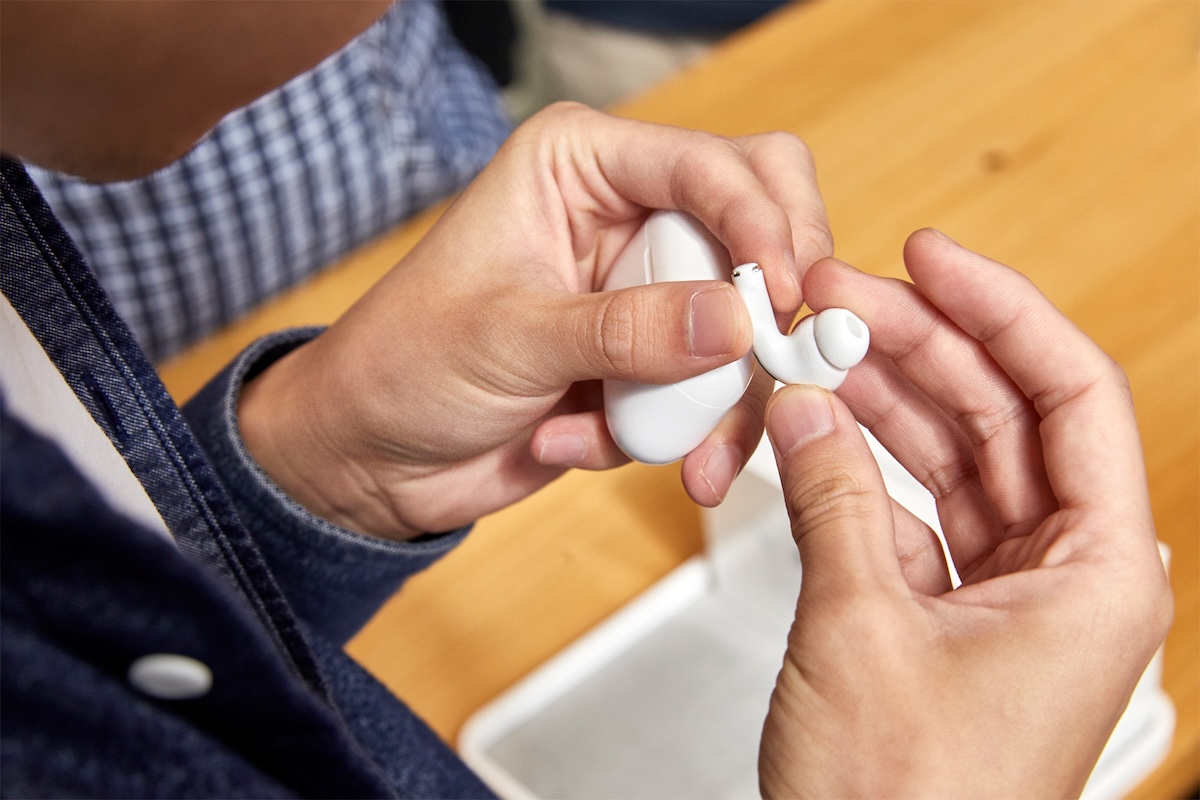
第一個 AirPods 必開設定,一定是「尋找」。AirPods 體積很小,很容易被放在包包、口袋、車上、沙發縫,甚至有時候只掉了一邊耳機自己都沒發現。
開啟尋找功能後,可以透過「尋找」App 查看 AirPods 的位置,也可以播放聲音協助找回。
► 在哪裡確定有沒有開啟「尋找」功能呢?
- 只要打開 iPhone 「設定」App > 點選你的 AirPods,往下滑就可以看到「尋找」功能,確定它是開啟狀態,就可以在「尋找」App 看到 AirPods 裝置的位置。
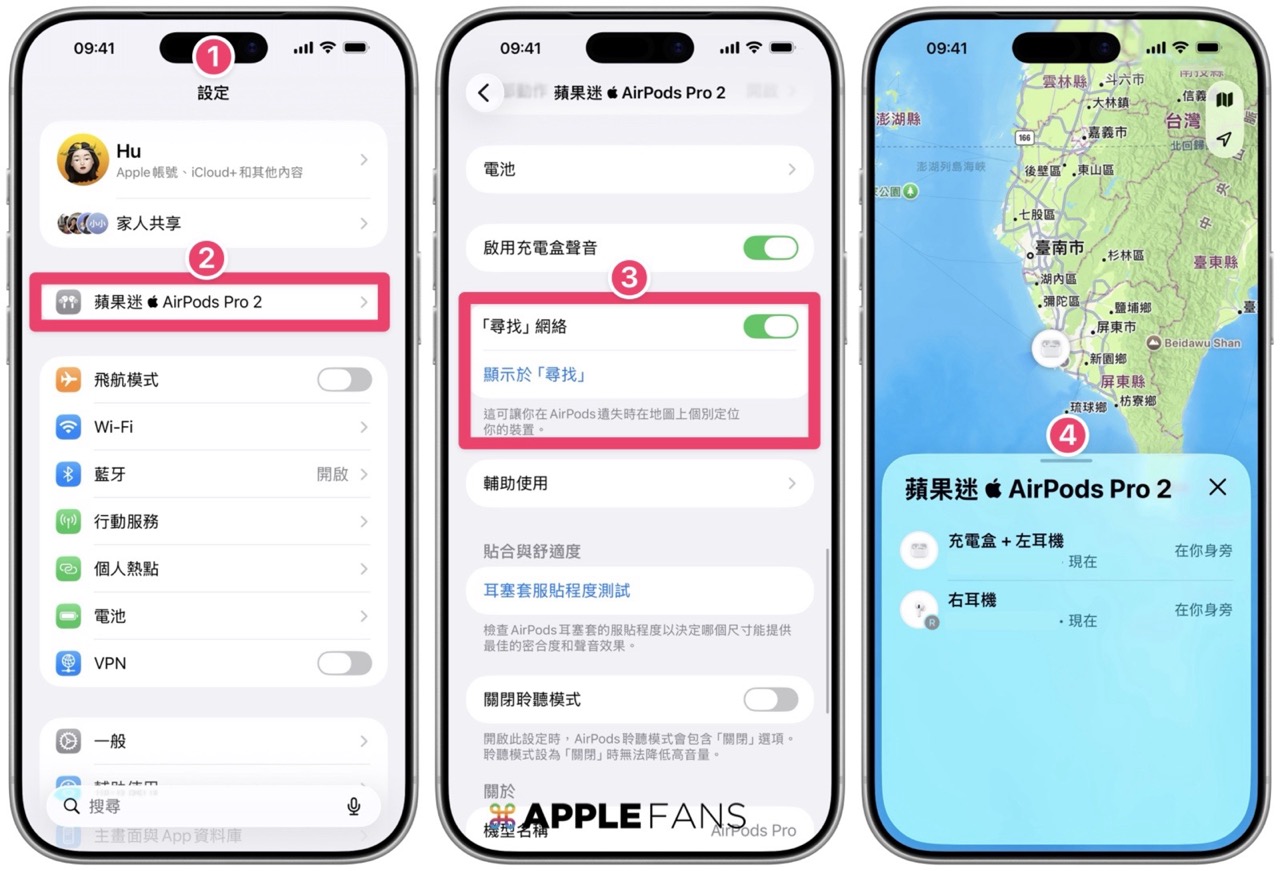
※支援可分別查看左右耳與充電盒位置的機型:AirPods 4(主動式降噪款)或 AirPods Pro 2 和後續機型,
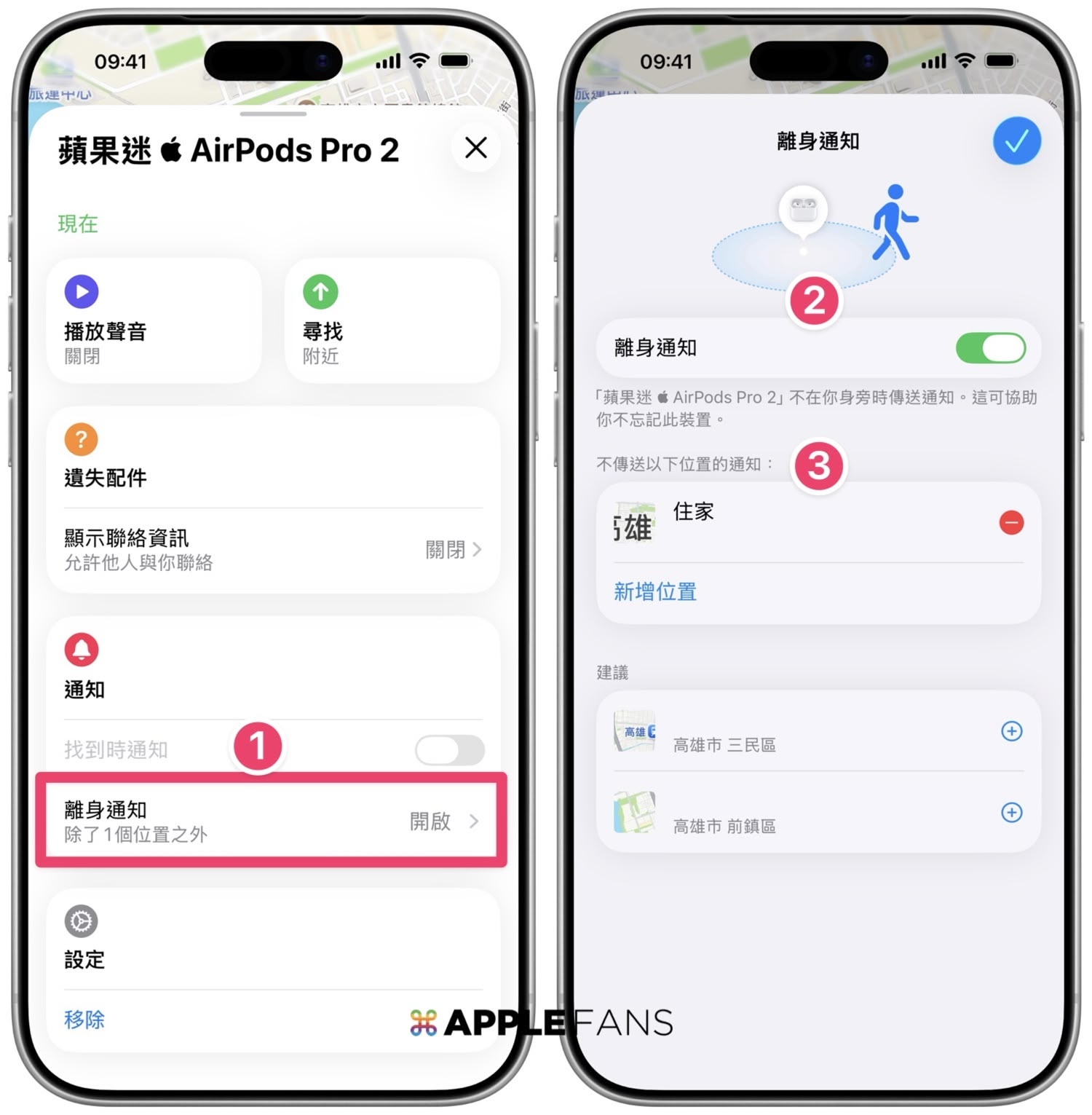
接下來,也別忘了在「尋找」App 開啟「離身通知」功能,這樣子只要 AirPods 被留在非信任地點的時候,iPhone 會提醒你。
❷ 進行「耳塞套服貼程度測試」
如果你使用的是 AirPods Pro,買回來之後一定要做耳塞套測試。很多人覺得 AirPods Pro 降噪不夠強、低音不夠明顯,第一時間會以為耳機表現不好,但實際上可能只是耳塞套尺寸不合。
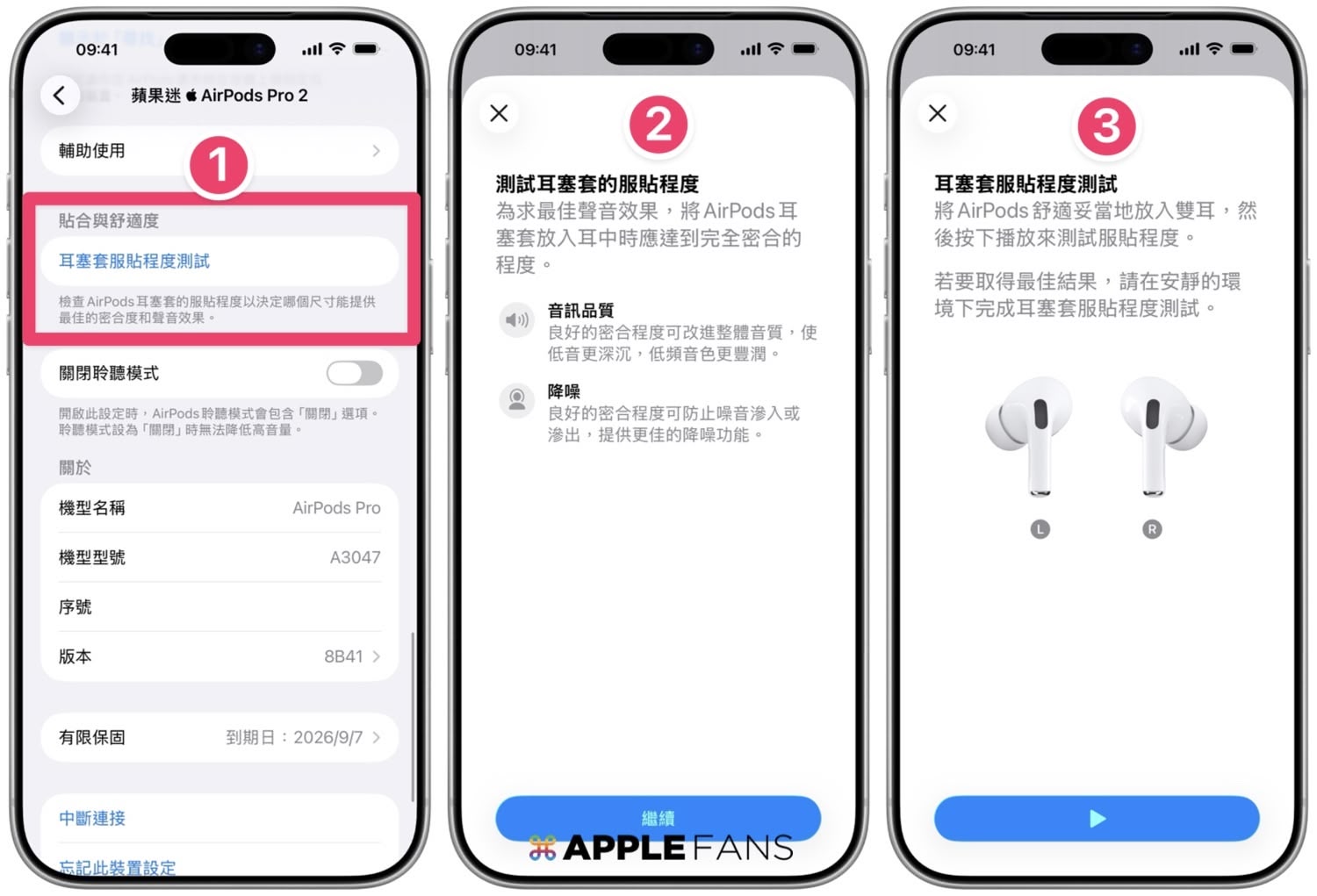
AirPods Pro 會附不同尺寸的耳塞套,如果不確定哪一組耳塞套最適合,可以在 iPhone 或 iPad 上測試 AirPods Pro 的聲音密合度;如果測試結果建議調整,可以重新戴好或改用不同尺寸耳塞套,而且左右耳可能需要不同尺寸。
►在哪裡測試?
- 戴上 AirPods Pro > 打開「設定」App > 點選你的 AirPods Pro → 選擇「耳塞套服貼程度測試」> 依照畫面完成測試。
❸ 自訂「耳機柄控制」功能
只要戴著 AirPods 耳機,不管是想要切降噪、接聽電話、換歌曲,都可以在 AirPods 耳機柄,按一下或按兩下就來完成,不需要再拿出 iPhone。
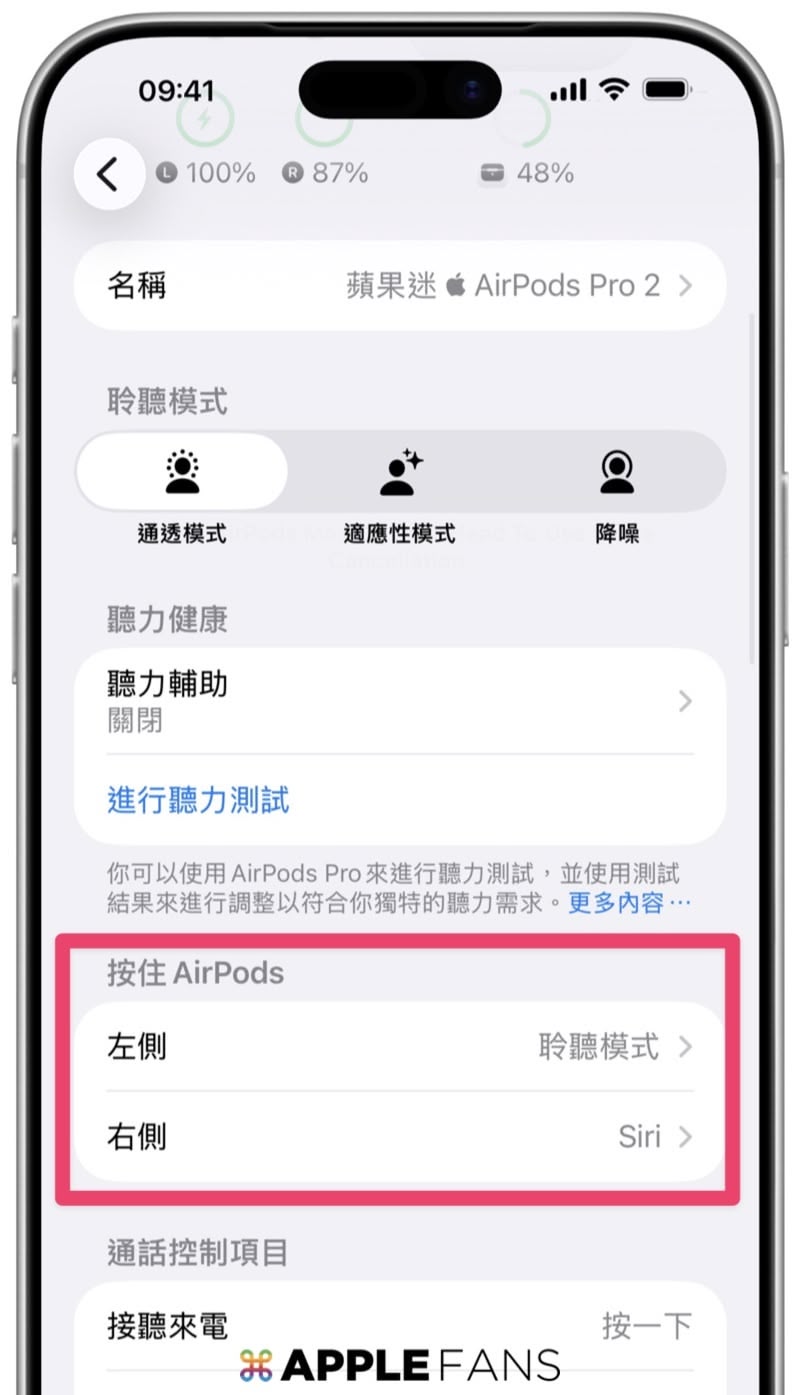
而且左右耳可以設定不同的切換功能,像是左耳設定成長按切換降噪/通透/適應性,右耳長按可以呼叫 Siri。
►在哪裡設定呢?
- 打開「設定」App > 點選你的 AirPods > 找到「按住 AirPods」> 就可以分別設定左耳與右耳功能。
❹ 開啟「Siri 播報通知」與「頭部動作」
當你戴著 AirPods 正在走路、運動、騎腳踏車,這時候如果有電話來,而雙手卻不方便接聽,Siri 播報通知可以幫你直接把重要通知唸出來,但也別忘了要選擇哪些 App 的通知才要念,否則通知太多會很干擾。
►如何開啟?
- 打開「設定」App > 通知 > 播報通知 > 開啟「播報通知」,並開啟「耳機」,最後選擇要播報的 App。
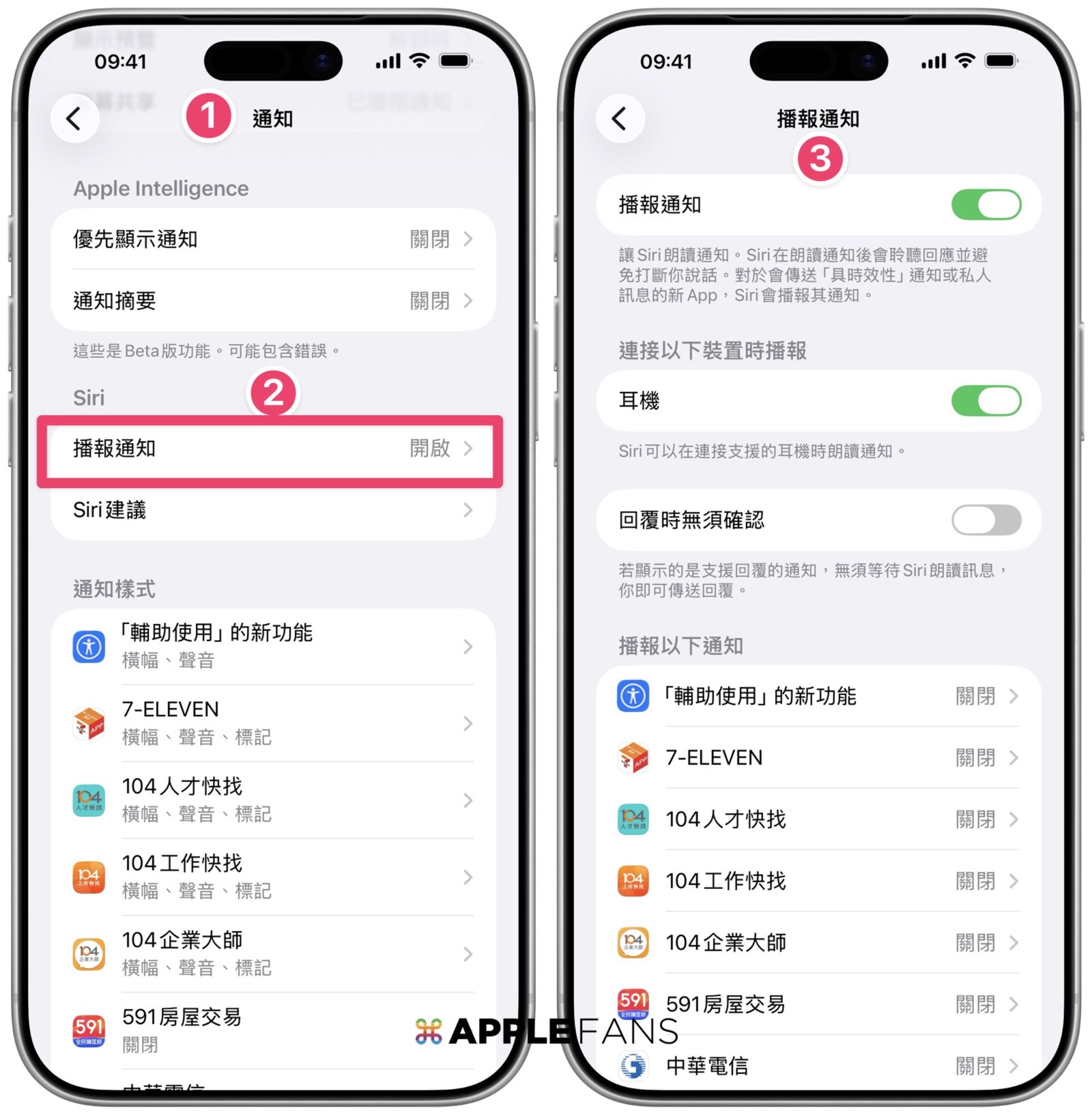
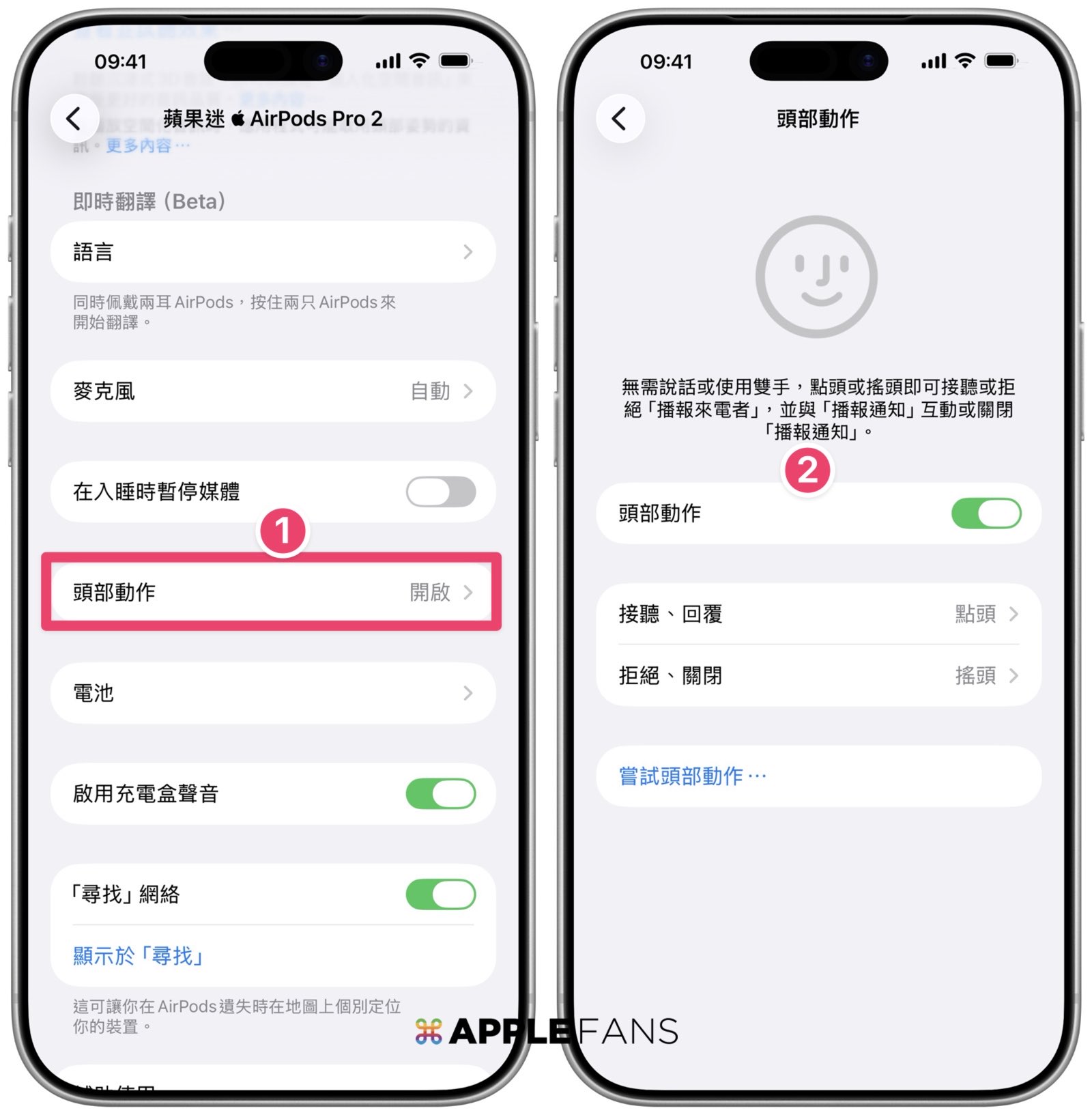
再來只要搭配支援的 AirPods 機型,你還可以用頭部動作回應來電或通知,只要點點頭就「接聽、回覆」、搖搖頭就能「拒絕、關閉」,很方便。
※ 頭部動作支援機型:AirPods 4、AirPods Pro 2、AirPods Pro 3 或 AirPods Max 2
►如何開啟頭部動作?
- 打開「設定」App > 點選你的 AirPods > 找到「頭部動作」把它開啟。
❺ 開啟「對話感知」
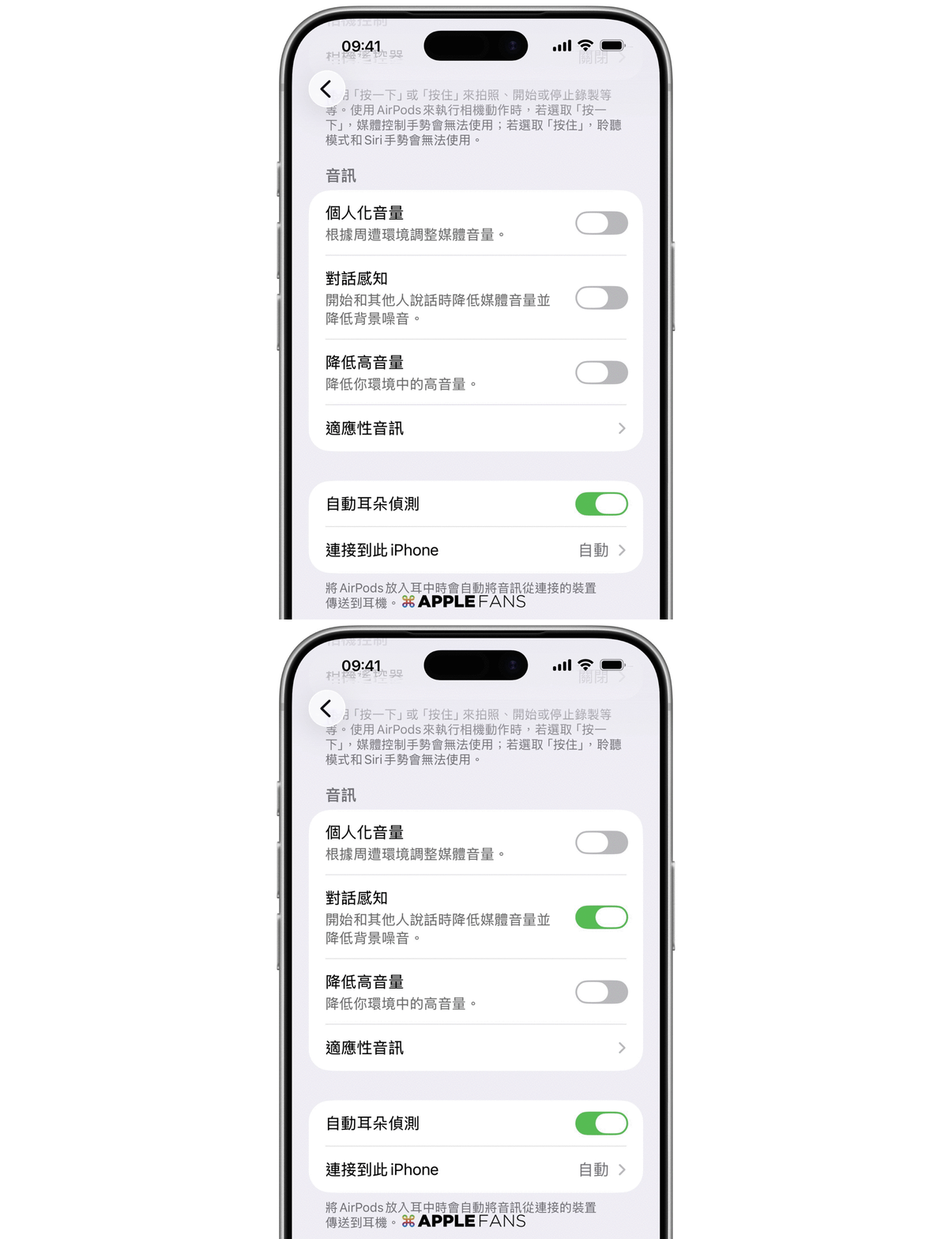
當你戴著 AirPods 聽音樂或看影片的時候,只要你開口跟別人講話,AirPods 就會自動降低媒體音量,並讓面前的人聲更清楚,這就是開啟「對話感知」的好處。
※ 支援機型:AirPods Max 2、AirPods Pro 2、AirPods Pro 3 和 AirPods 4(主動式降噪款)
► 在哪裡開啟「對話感知」功能?
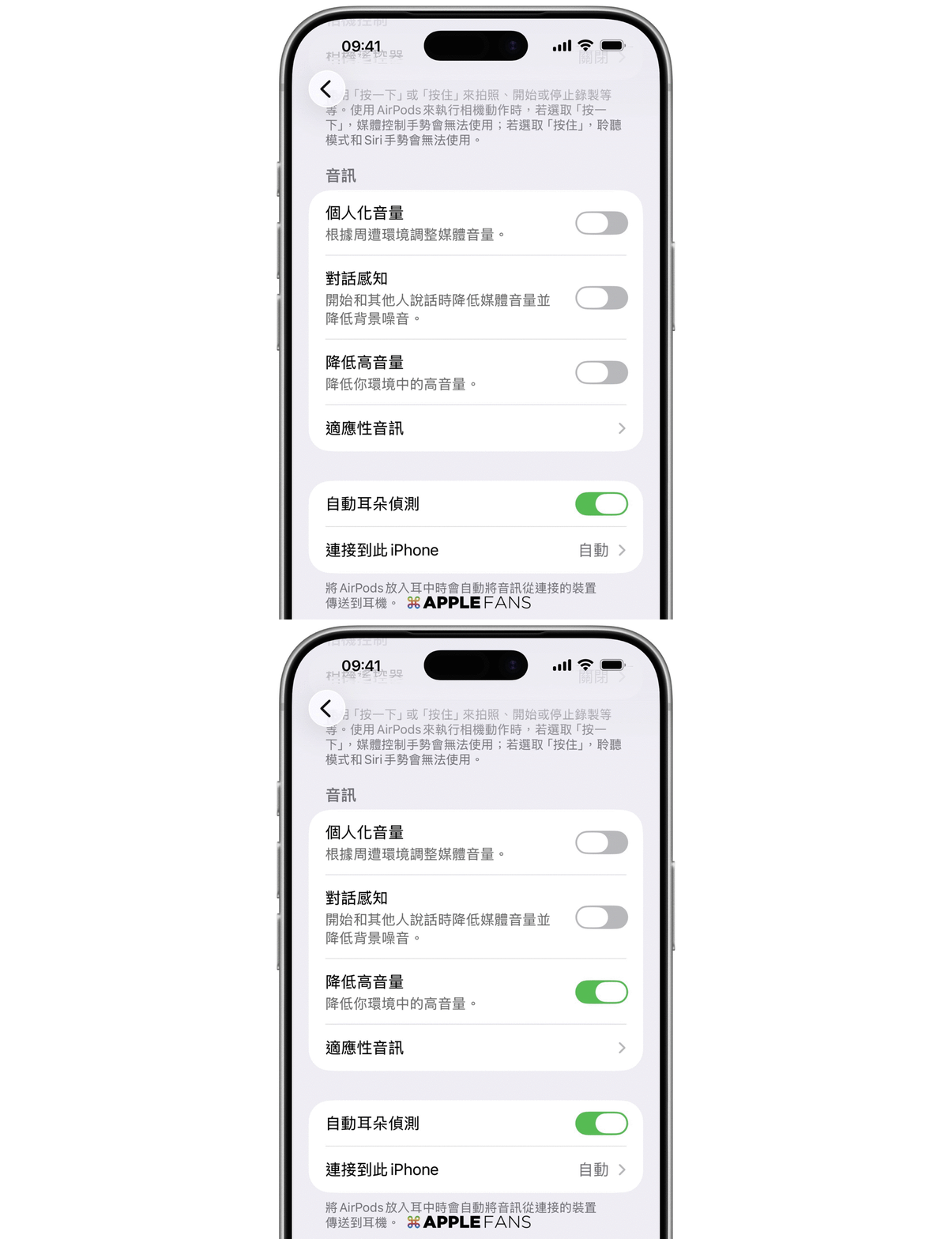
- 打開「設定」App > 點選你的 AirPods > 往下滑找到音訊,並將「對話感知」功能開啟。
❻ 開啟「個人化音量」
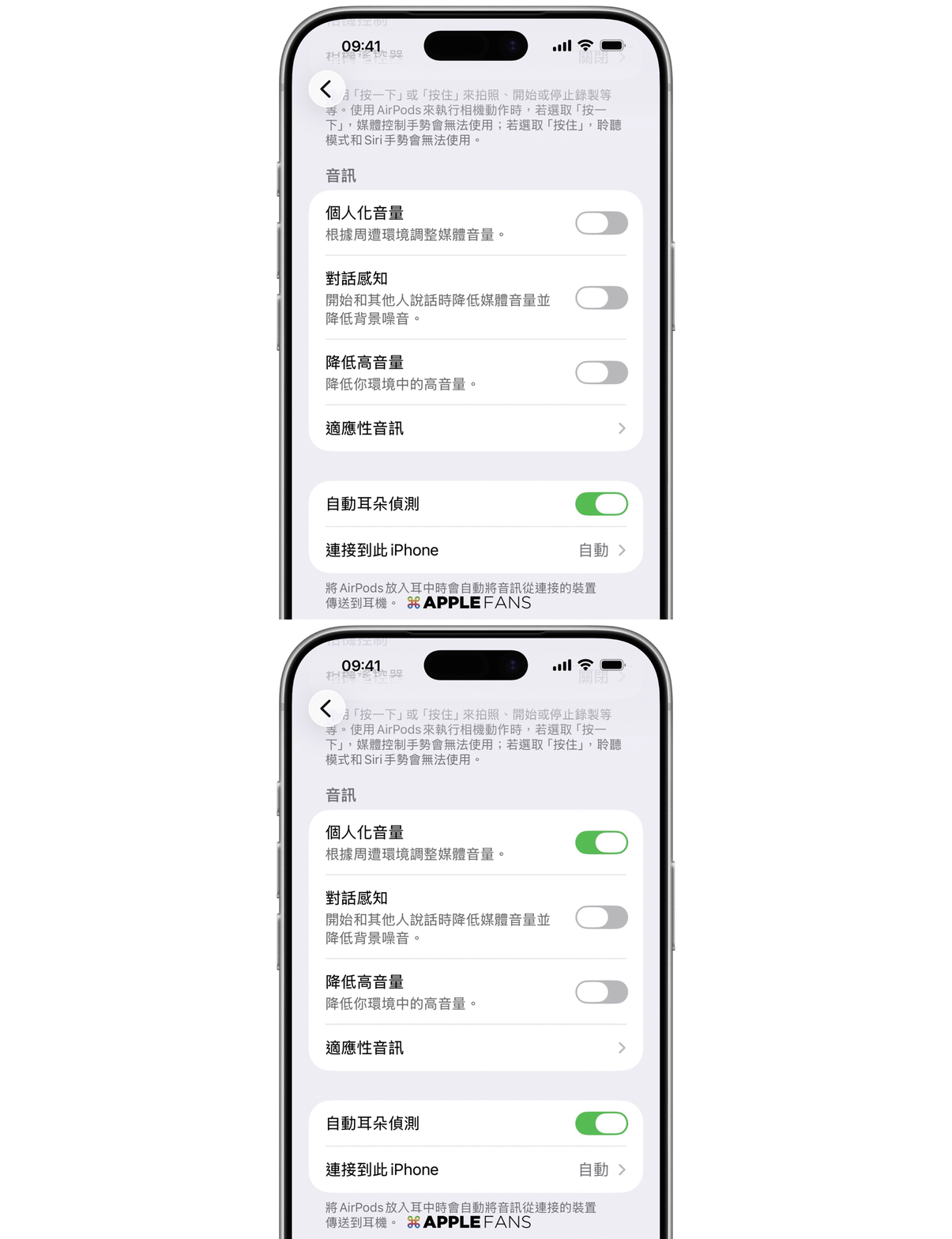
「個人化音量」功能就是 AirPods 會依照你平常的聆聽習慣與周遭環境,自動調整 AirPods 音量,避免從安靜環境走到吵雜環境的時候,音樂突然聽不清楚;也能避免環境變安靜之後,音量還維持太大聲。
※ 支援機型:AirPods Max 2、AirPods Pro 2、AirPods Pro 3 和 AirPods 4(主動式降噪款)
► 在哪裡開啟「個人化音量」功能?
- 打開「設定」App > 點選你的 AirPods > 往下滑找到音訊,並將「個人化音量」功能開啟。
❼ 開啟「降低高音量」
很多人會在外出時使用通透模式,覺得這樣比較安全,可以聽到周遭環境聲。但如果通透模式把周遭聲音都直接放進來,遇到突然很大的環境噪音時,耳朵還是會受到影響。所以只要開啟「降低高音量」之後,就可以避免你在通透模式下,突然被外界高音量聲音嚇到。
※支援機型:AirPods Max 2、AirPods Pro 2、AirPods Pro 3
► 在哪裡開啟「降低高音量」功能?
- 打開「設定」App > 點選你的 AirPods > 往下滑找到音訊,並將「降低高音量」功能開啟。
❽ 設定「個人化空間音訊」:看影片、玩遊戲更有沉浸感
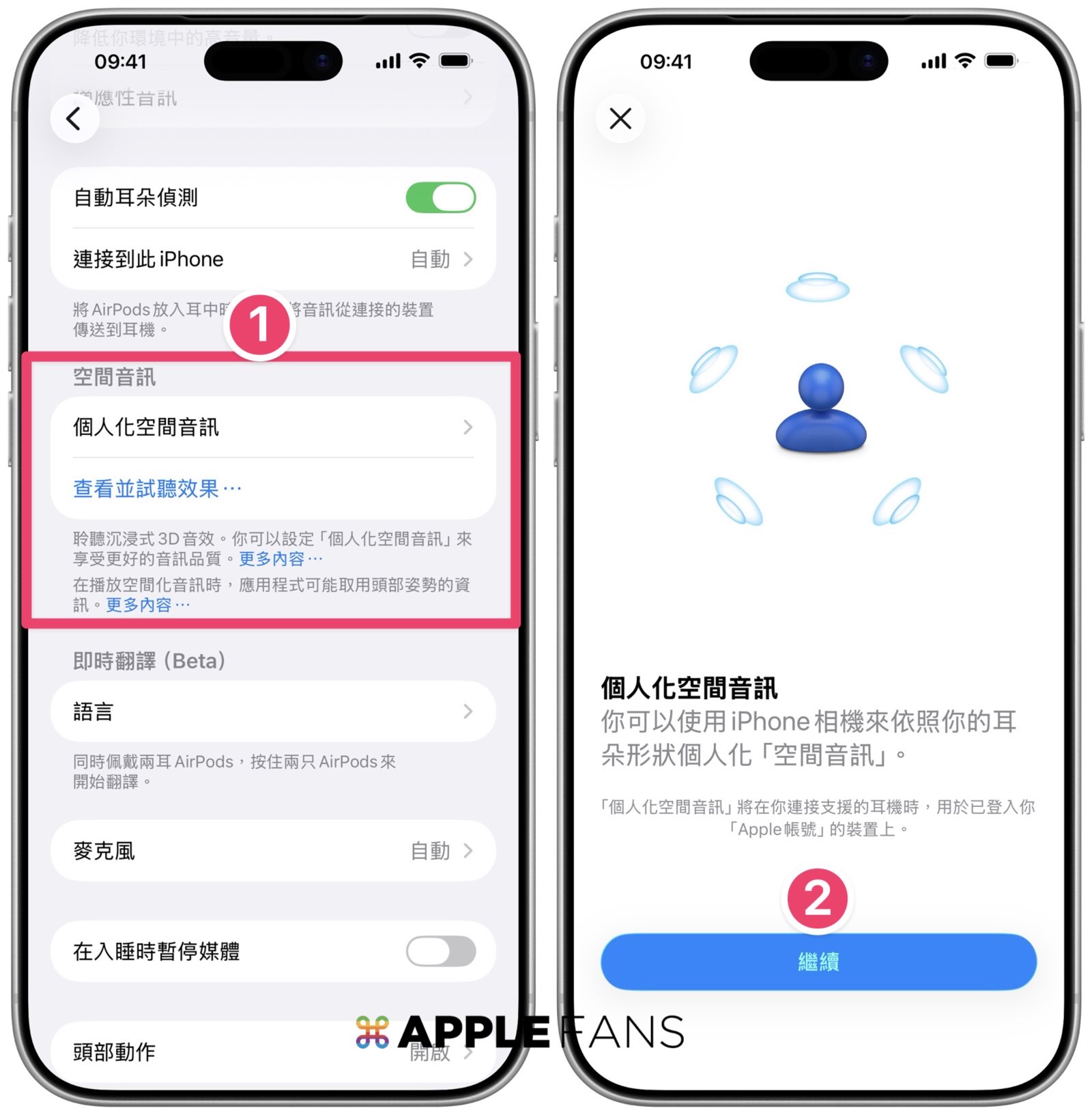
如果你常用 AirPods 看電影或影片或聆聽「杜比全景聲」歌曲,你一定要設定「個人化空間音訊」,這樣子只要在你戴上支援的耳機的時候,音效會彷彿從你四面八方湧現。
※支援機型:AirPods Pro 1、AirPods Max、AirPods 3 或後續機型 |配備原深感測相機的 iPhone
► 如何設定「個人化空間音訊」?
- 戴上 AirPods > 打開「設定」App > 點選你的 AirPods > 選擇「個人化空間音訊」> 依照畫面掃描臉部與左右耳。
❾ 調整「自動切換裝置」
你的 AirPods 只要跟一個裝置配對之後,其他 Apple 裝置是登入同一個 Apple 帳號的時候,AirPods 就可以在正在播放音訊的裝置之間自動切換。
不過這個功能本身很方便,但如果你正在用 Mac 視訊開會,結果 iPhone 傳來語音訊息,AirPods 可能就會切過去,反而造成困擾。
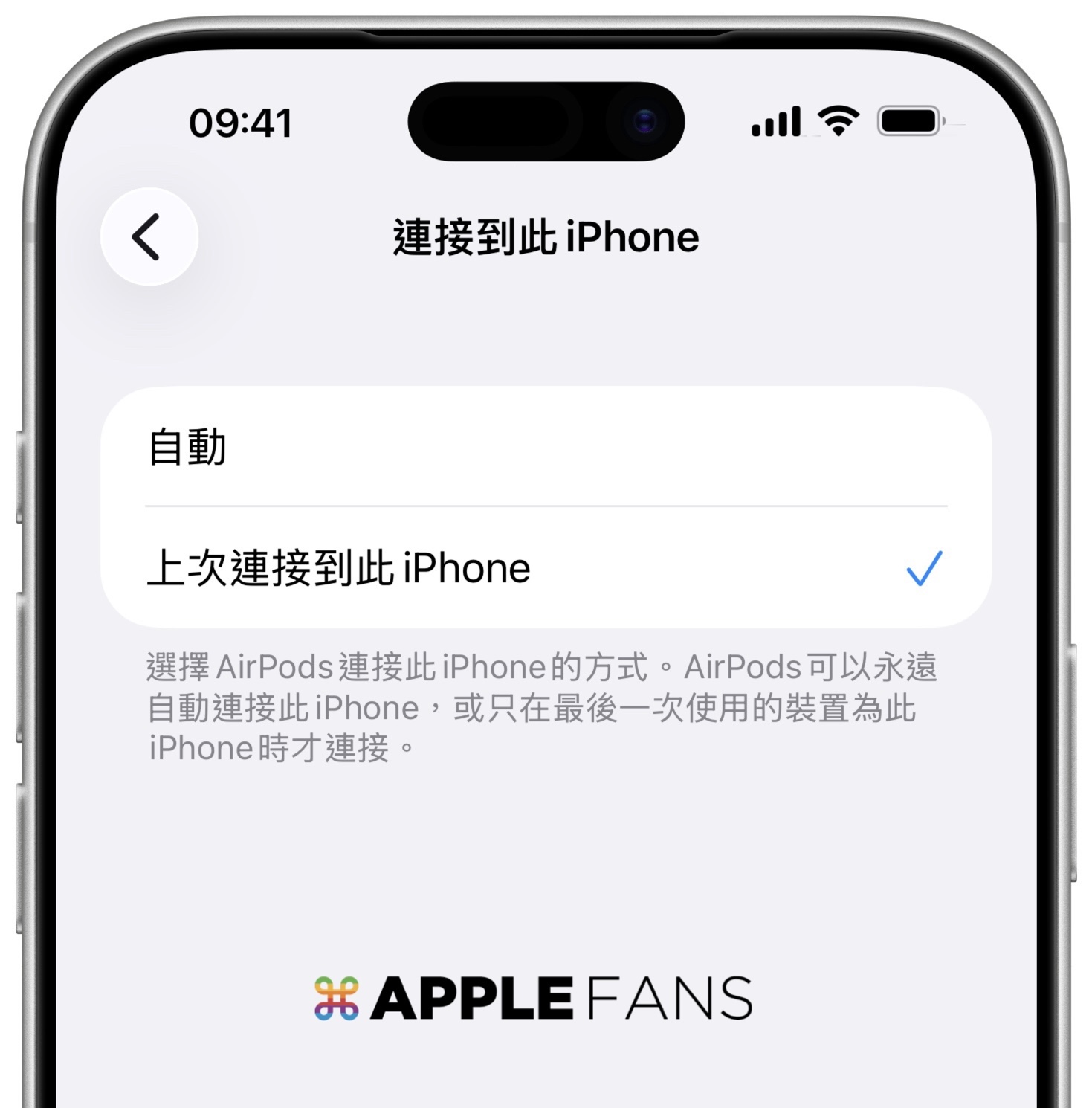
這時候,你不想要讓 Apple 裝置自動切換,可以把設定改成「上次連接此裝置時」。
► 在哪裡調整連接方式?
- 打開「設定」App > 藍牙 > 點選 AirPods 旁邊的「i」> 選擇「連接到此 iPhone」> 可選「自動」或「上次連接此 iPhone 」。
❿ 開啟「最佳化電池充電」與「充電通知」
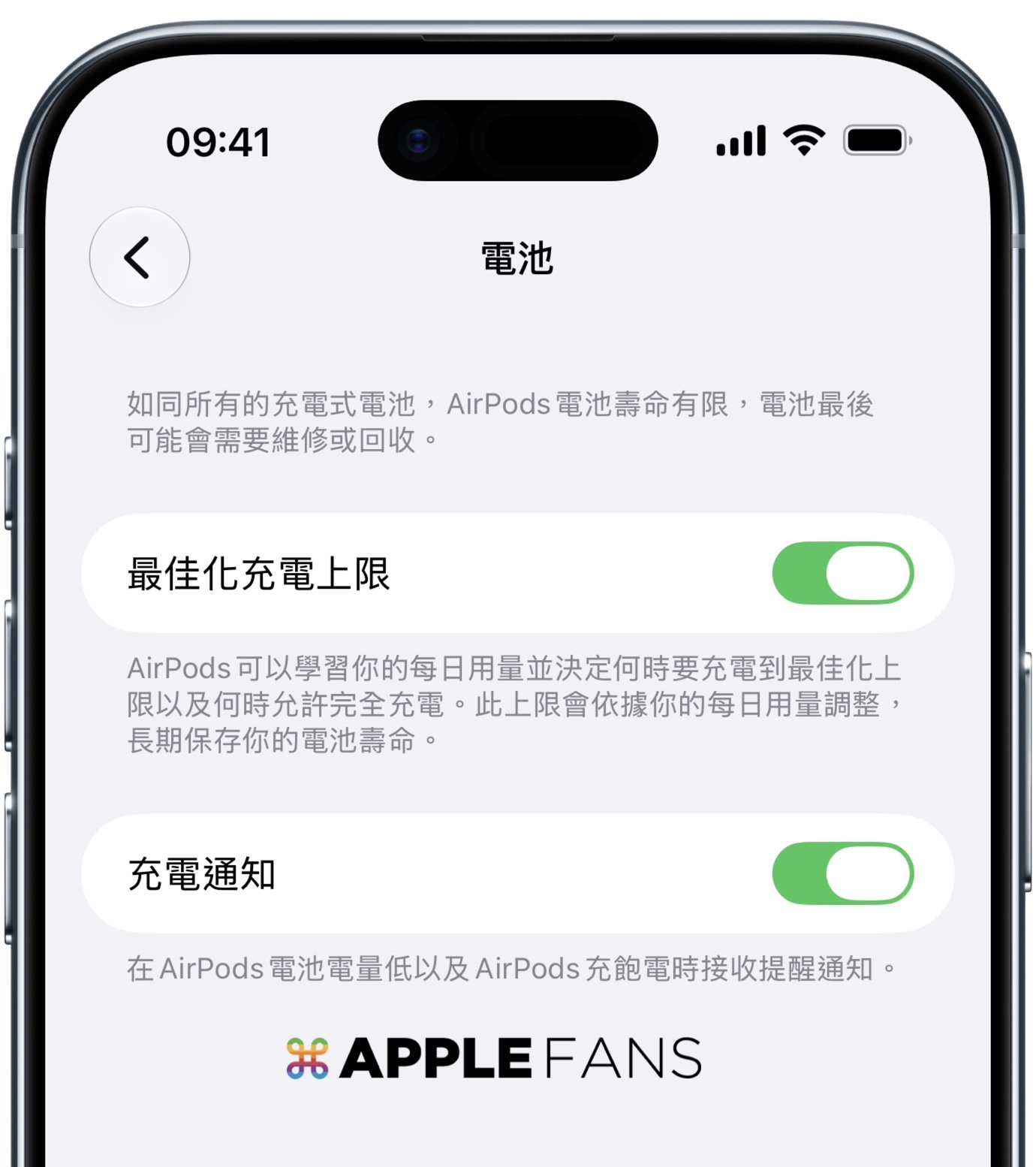
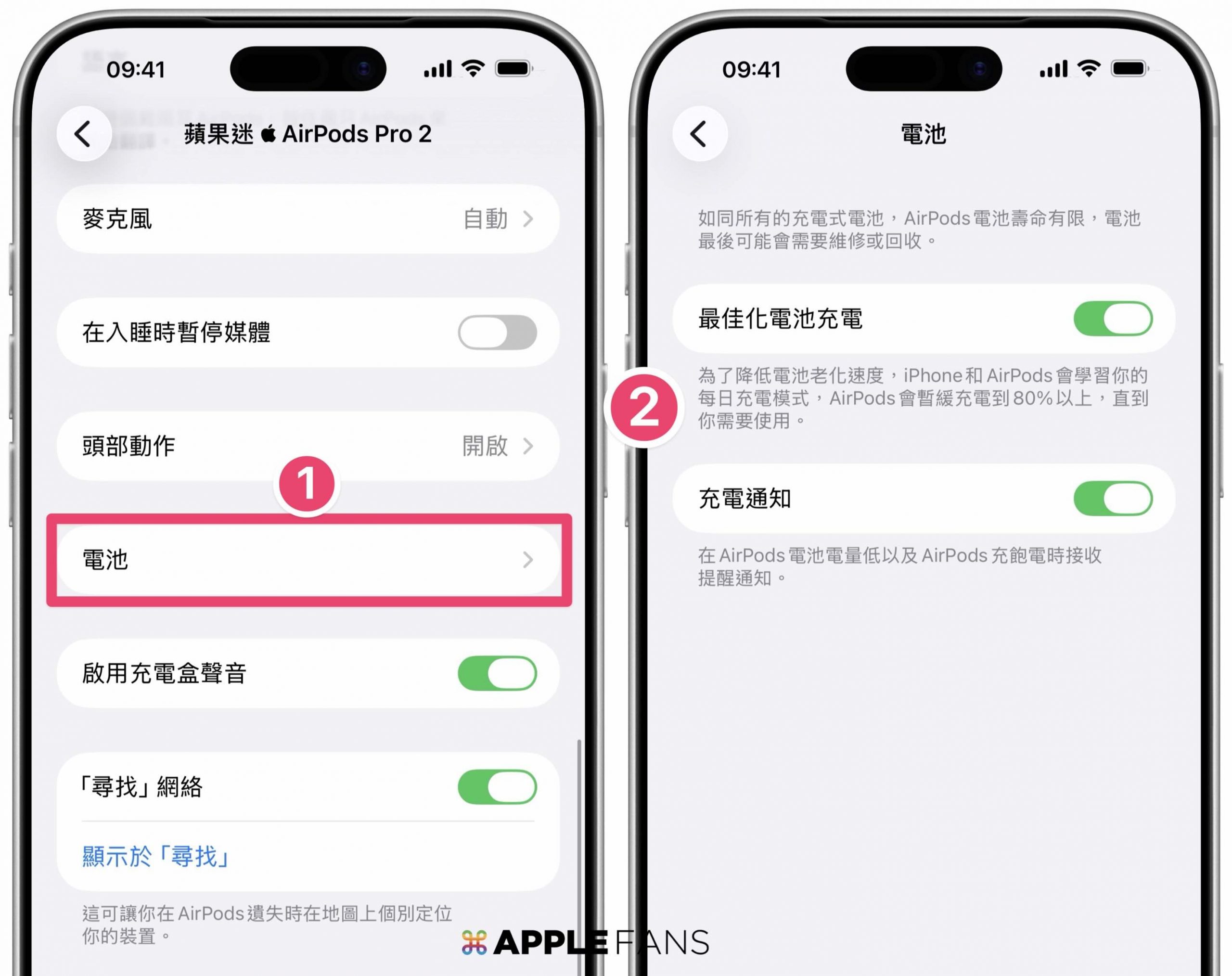
蘋果為了避免 AirPods 長時間處在完全充電的狀態,建議要開啟「最佳化電池充電」功能,開啟之後,系統會學習你的日常充電習慣,等到你需要使用裝置之前,才會將 AirPods 充飽電。
- 支援機型:AirPods Pro、AirPods 3 或後續機型
如果你用的是 AirPods Pro 3 ,並將 iPhone 或 iPad 更新至 iOS 或 iPadOS 26, 系統顯示的是「最佳化充電上限」,一樣會學習你的日常使用情況,並判斷何時應充電至最佳化上限,長期保存你的電池壽命。
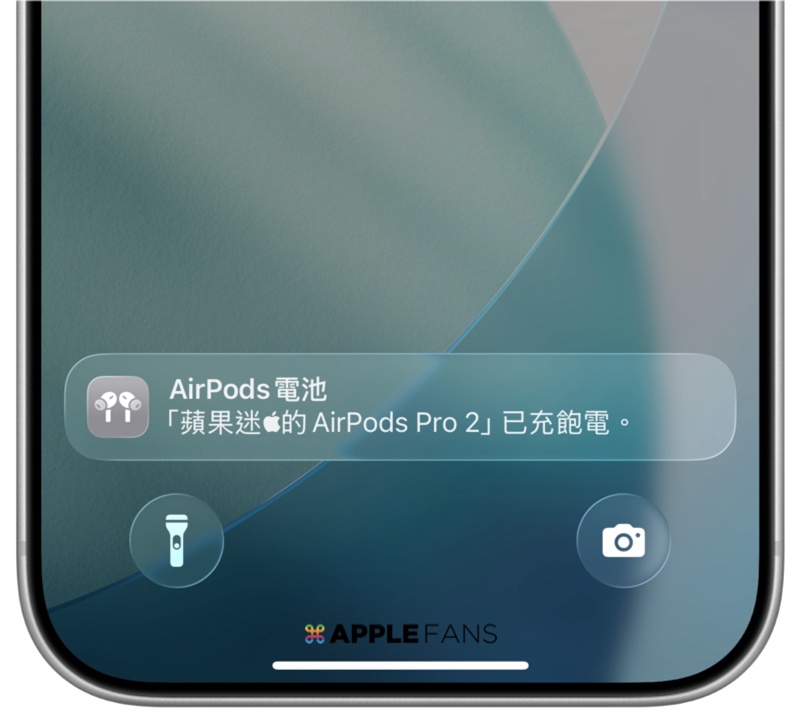
另外,如果你經常忘記幫耳機充電、出門才發現耳機沒電的話,一定要把 AirPods 的「充電通知」打開,這樣子系統就會主動推播 AirPods 充滿電了、或者 AirPods 該充電的提示通知。
※支援機型:AirPods Pro 2 及後續機型、AirPods 4(主動式降噪款)
► 如何開啟這兩個功能?
- 戴上 AirPods > 打開「設定」App > 點選你的 AirPods > 往下滑找到「電池」> 開啟「最佳化電池充電」與「充電通知」。
總結
這 10 個 AirPods 必開設定,可以幫你避免三種常見問題:
第一,AirPods 不見找不到
第二,降噪、音質、通話體驗沒有發揮
第三,AirPods 在多台裝置之間亂切、通知與音量設定不符合使用習慣。
所以,入手 AirPods 之後,別忘了先花幾分鐘把這些設定檢查一次,之後每天使用起來會更順手,也比較不容易遇到明明耳機很貴,卻沒有真正用到它完整功能的情況。
- 相關文章:AirPods 充電提醒功能上線!iOS 26 讓你不再忘記幫耳機充電
- 相關文章:如何使用 iOS 26.1 AirPods 即時翻譯 功能?
- iOS 26 新功能:升級 iOS 26,你的 AirPods 有哪些新功能?
如果想第一時間看到更多 Apple 相關資訊,請追蹤蘋果迷粉絲團、蘋果迷 Telegram 頻道以掌握最新訊息,並且訂閱我們 YouTube 頻道,取得直播第一時間通知,或者加入蘋果迷社團跟大家一起討論使用心得哦~
如果想要與蘋果迷近距離聊天,可以加入我們的 YouTube 頻道會員,前往會員專屬的 Discord 聊天室找我們。
AirPods Pro 3 深度評測