


我覺得最好用、又不用錢的就是利用 iPhone 內建的「捷徑」App ,再搭配試算表,就能達成「一鍵快速記帳」,所以之前我幫大家做了 iPhone 快速記帳捷徑 功能。但知道花了多少錢,不代表真的會 減少支出 ,那該怎麼辦?這次我又幫大家加入「0050 等價交換」捷徑,除了快速記錄每筆花費之外,也能幫你在消費前多一個判斷角度,進一步降低不必要的支出,一起來下載使用!
iPhone 快速記帳捷徑 也能幫你 減少支出 嗎?加入「0050 等價交換」,幫你重新檢視每一筆支出
你還在花錢買記帳 App 嗎?其實 iPhone 內建功能就超強!只要利用內建的「捷徑」功能搭配試算表,就能做到「一鍵快速記帳」,如果你還沒跟上, 請補上這支影片。
很多人開始記帳,通常都是希望知道自己的錢花去哪裡。實際使用一段時間後,會發現一個問題:知道花了多少錢,不代表真的會減少支出。
像是發現這個月花了 5 萬元,可能會覺得「好像有點多」,但下一次遇到喜歡的商品,還是可能忍不住下單,那該怎麼辦?
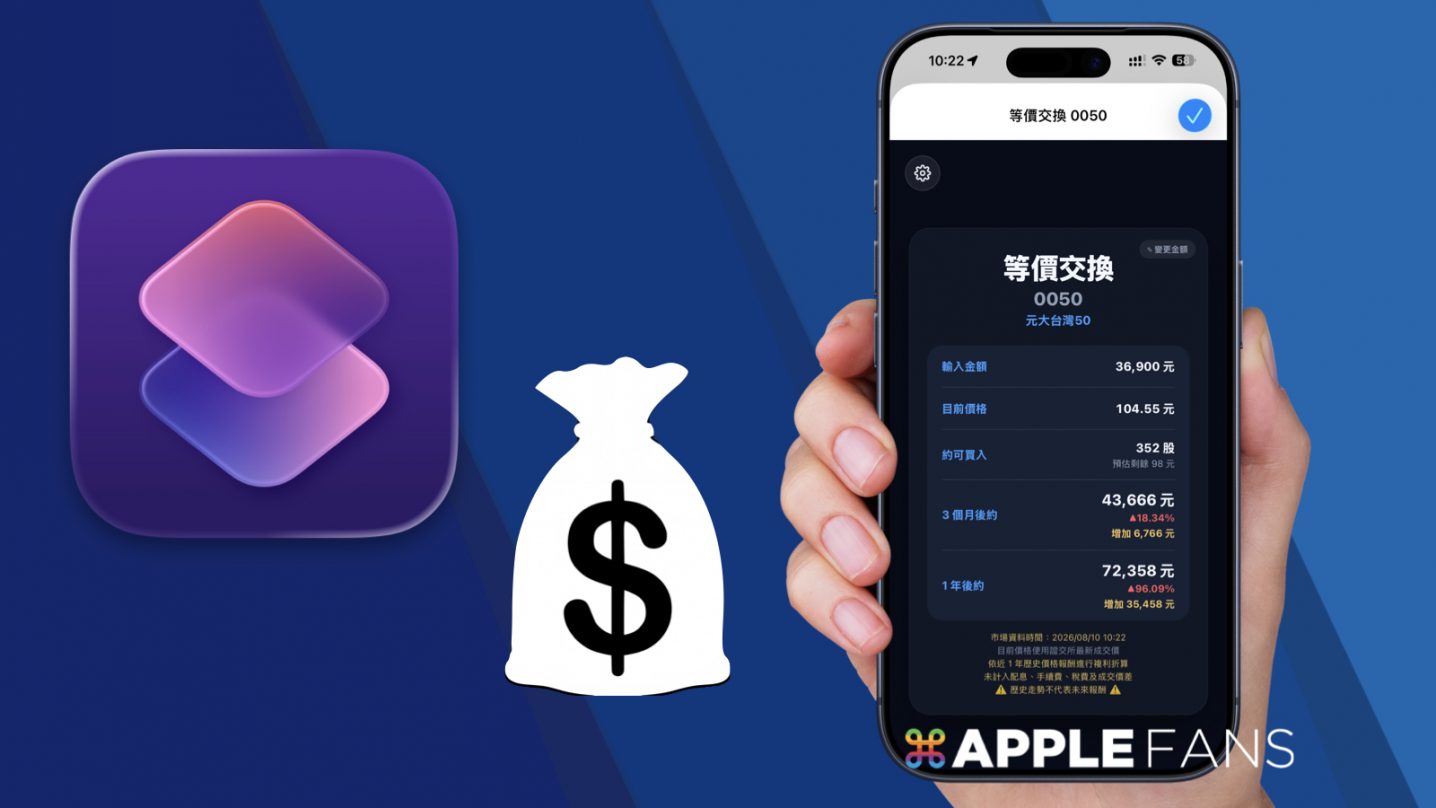
這也是我幫大家把 iPhone 快速記帳捷徑升級,加入「0050 等價交換」功能的原因。
它不只是告訴你「你花了多少錢」,而是讓你看到:這筆錢如果不花掉,可能可以換成多少股 0050。
而且,它還會告訴你,如果你拿去買股票的三個月後、或者一年之後,你還有機會賺多少錢!算是幫你決定這筆錢要花在現在,還是留給未來的小工具,把它分享給愛衝動購物的朋友吧!
除了預設的 4 個股票代碼,你也可以自行換算成其他股票,像是護國神山 2330、要去睡公園的 2327, 要買東西之後,真的要先拿 iPhone 捷徑按一下!

相關影片
- 快速記帳進階玩法 Part 1:打造專屬記帳捷徑+Numbers,加項目、付款方式、收據備份功能更完整
- 快速記帳進階玩法 Part 2:Apple Pay 感應完自動打開記帳捷徑、自動帶入金額,免按免打數字超方便!
- 快速記帳進階玩法 Part 3:結合「行動支付」捷徑,無論 LINE Pay、街口 Pay、任何 Pay 後,自動開啟「快速記帳 E」不怕忘了要記帳!
- 快速記帳進階玩法 Part 4:加入「日期自選」功能,想記哪天就哪天,補帳、預記更方便!
- 快速記帳進階玩法 Part 5:記帳 & 追蹤信用卡額度一次解決全自動!iPhone 桌面即時更新
- 快速記帳進階玩法 Part 6:記外幣、自動分流統計技巧完整教學
- 快速記帳進階玩法 Part 7:自動記錄填寫人與時間!多人共同記帳必學技巧
如果想第一時間看到更多 Apple 相關資訊,請追蹤蘋果迷粉絲團、蘋果迷 Telegram 頻道以掌握最新訊息,並且訂閱我們 YouTube 頻道,取得直播第一時間通知,或者加入蘋果迷社團跟大家一起討論使用心得哦~
如果想要與蘋果迷近距離聊天,可以加入我們的 YouTube 頻道會員,前往會員專屬的 Discord 聊天室找我們。