


你常會用到 iPhone 的「個人熱點」功能嗎?雖然進控制中心就能快速切換個人熱點分享,但有時還是得進到設定頁面,才能做更多調整,比如想更改 熱點 密碼、設定家人共享,或是檢查已連線的裝置等等。
不過,要開啟熱點設定,至少要先找到「設定」,再點入「個人熱點」,對於常需調整的人來說,重複做下來其實超浪費時間!
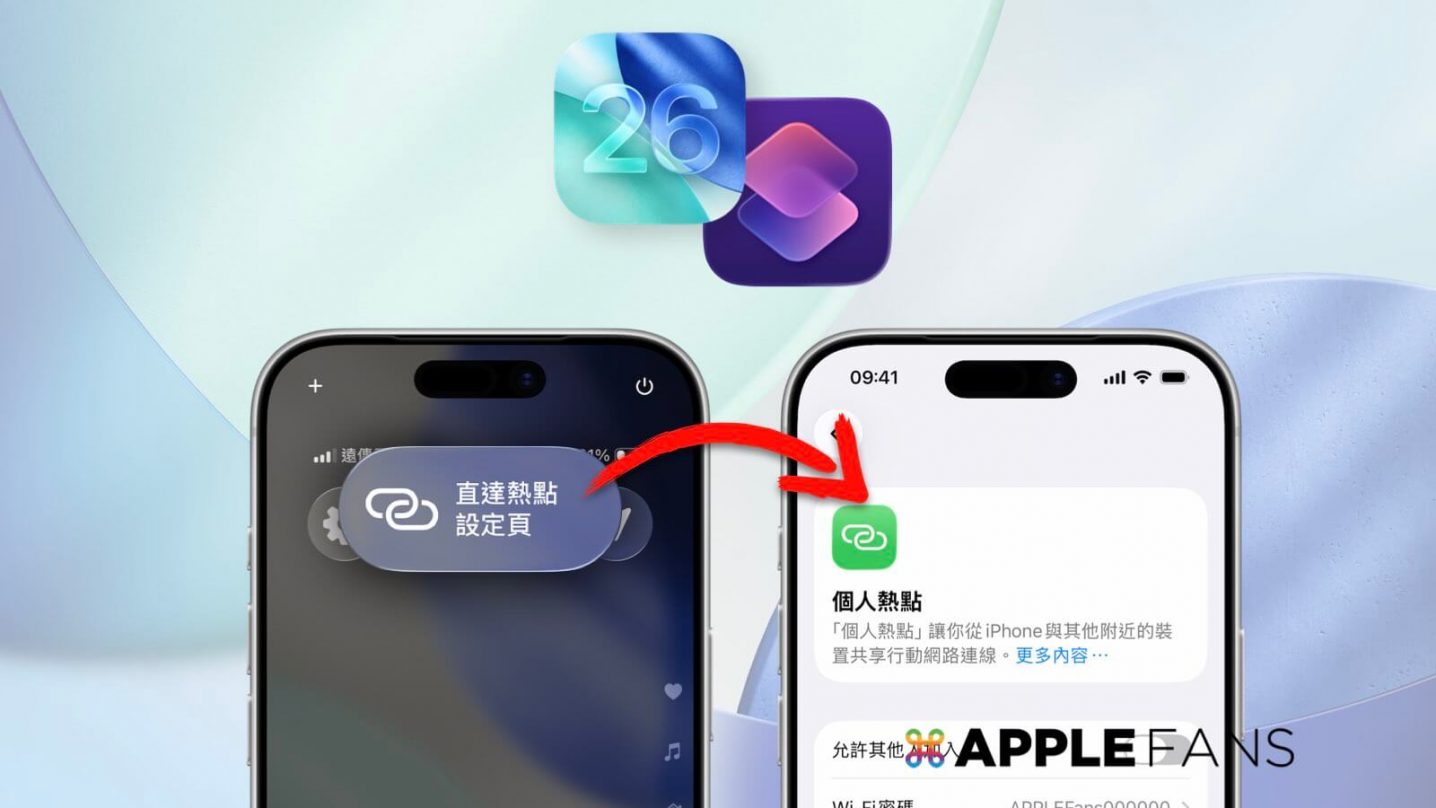
但現在,你只需要一個「直達熱點設定頁」捷徑,就能跳過所有選單。不論你在玩遊戲還是看影片,滑開控制中心點一下,「熱點」設定頁直接彈出來!
下載「直達熱點設定頁」捷徑
這個捷徑的功能只有一個:效率。讓原本要滑滑點點好幾下的操作,縮減成「一鍵直達」。尤其常需要用熱點功能的人,一定會愛上它。
下載連結 :「直達熱點設定頁」捷徑
如何下載「直達熱點設定頁」捷徑?
點開上方「直達熱點設定頁」捷徑下載連結後,按下【加入捷徑】,系統會自動跳轉進《捷徑》App,看到「直達熱點設定頁」的捷徑圖示,就表示已成功加入。
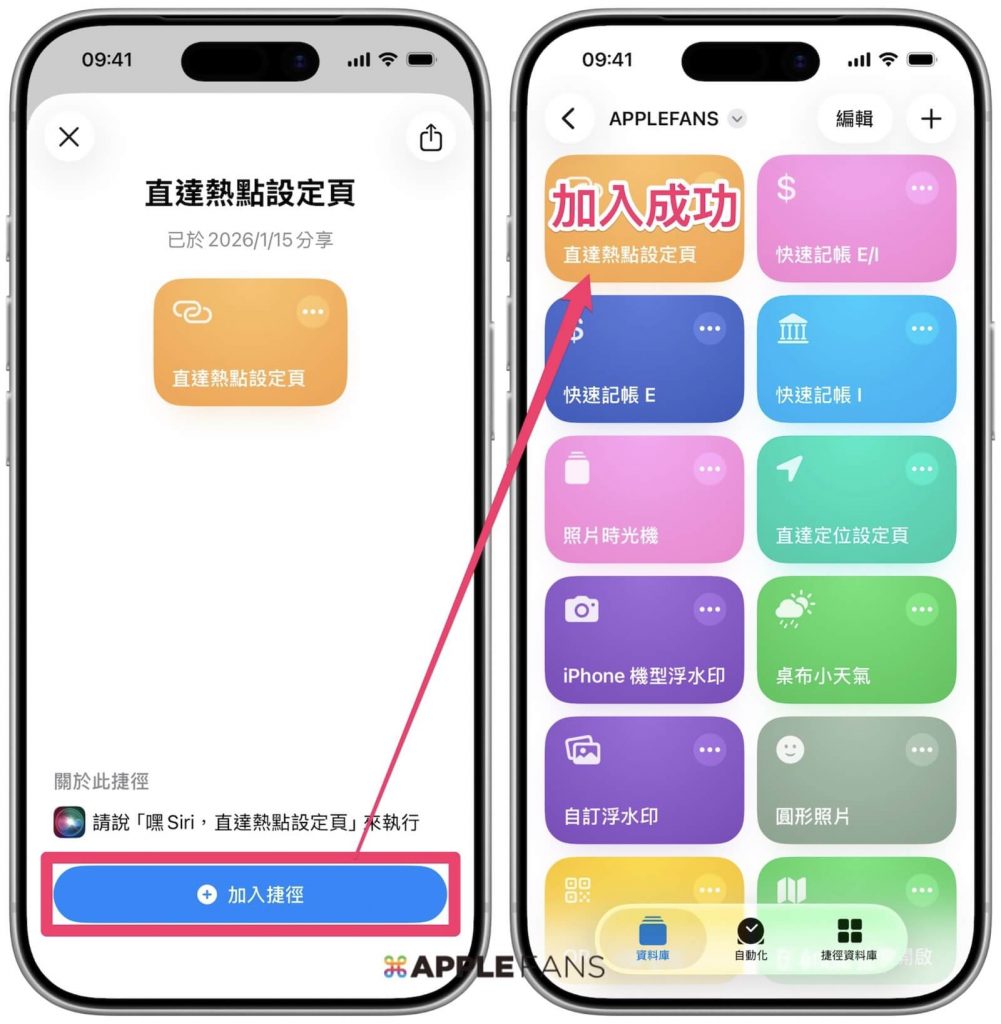
※ iOS 13 之後的使用者新增捷徑的方法與注意事項請看:如何下載捷徑?無法下載不受信任的捷徑?
如何使用「直達熱點設定頁」捷徑?
「直達熱點設定頁」捷徑使用方式非常簡單,如同它的名稱「直達」,只要點一下捷徑圖示,就會直接跳轉到《設定》裡「個人熱點」頁面,讓你能秒改「熱點」相關設定啦!
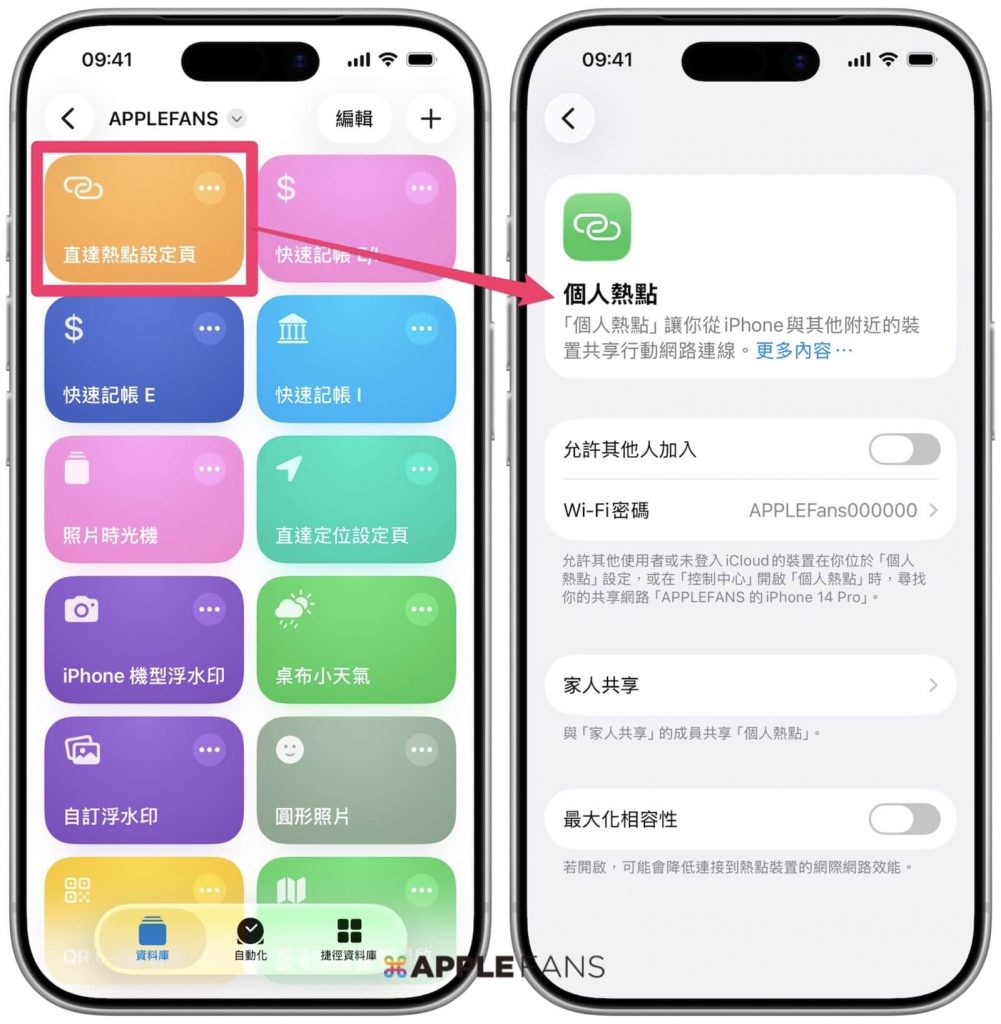
iPhone 如何實現「真・一鍵直達」熱點設定頁?
當然,必須進到《捷徑》App 裡才能點開捷徑跳轉頁面,完全稱不上是「直達」或「捷徑」。因此想真正實現 「直達熱點設定頁」,最後一個重點設定就是「把捷徑加入適當位置」。
像小編自己就把「直達」系列捷徑通通加進我的控制中心,要用的時候只要滑出控制中心,點一下就能快速直達指定的頁面,用起來真的超級方便。
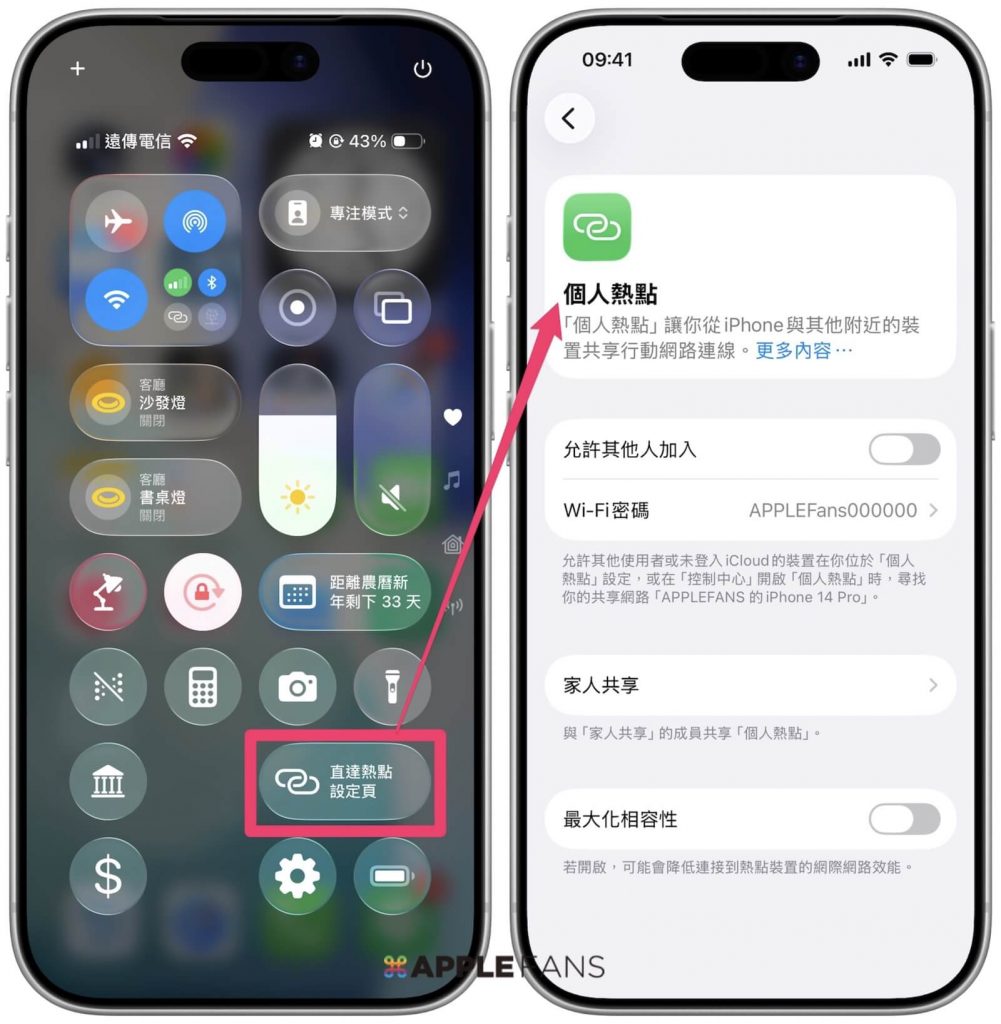
另外,其實 iPhone 還有很多地方都能設置《捷徑》快速鍵,大家可以依照自己的 iPhone 機型與系統版本,將「直達熱點設定頁」捷徑放在最順手的位置。
還有哪裡能設置《捷徑》快速鍵?請參考本站整理好的另一篇教學文:
更多「直達」系列捷徑:
iPhone 熱點 設定頁一鍵直達,秒開秒改密碼!
「直達熱點」功能看似簡單,但對於重度網路分享使用者來說,就是非常「有感」的升級!這就是 iOS 捷徑的魅力——把繁瑣的日常動作化繁為簡。
趕快設定起來,享受那種「秒開」的爽快感吧!
相關影片:

以及 2024 年 10 大 必裝捷徑:
如果了解更多影片沒提到的好用捷徑與技巧,記得到我們 APPLEFANS 蘋果迷網站的捷徑 Shortcuts 應用專區逛逛!
如果想第一時間看到更多 Apple 產品相關開箱,請追蹤蘋果迷粉絲團以掌握最新訊息,並且訂閱我們 YouTube 頻道,取得直播第一時間通知,或者加入蘋果迷社團跟大家一起討論使用心得哦~
如果想要聊天,也可以加入我們的 LINE 聊天群找我們。