

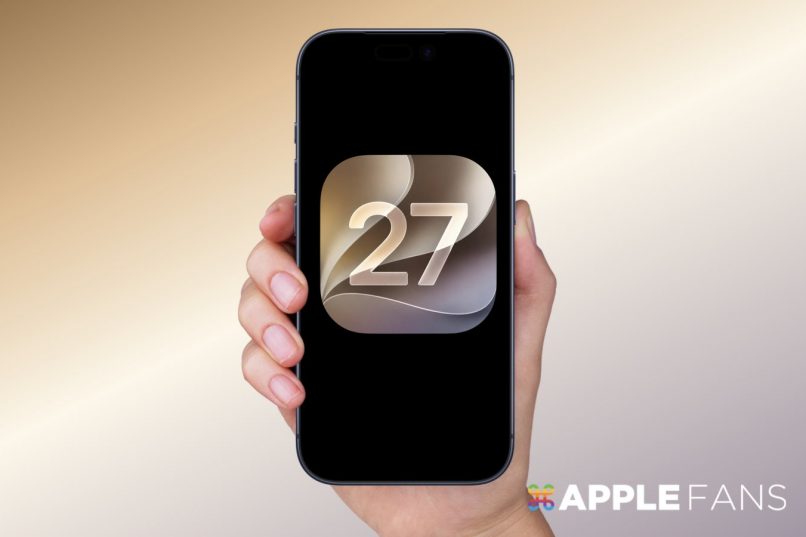
Apple 在稍早時間,已經在 WWDC 2026 正式發表 iOS 27,這次更新重點包含 Siri 升級、Apple Intelligence 新功能、系統錯誤修正、效能改善,以及 Liquid Glass 介面的調整。對多數 iPhone 使用者來說,最關心的問題當然是:自己的 iPhone 還能不能升級? 根據目前資訊, iOS 27 支援型號 與 iOS 26 相同。也就是說,只要你的 iPhone 目前可以升級或執行 iOS 26,之後也能更新到 iOS 27。
如果你已經開始使用 iPhone 捷徑搭配 Google Sheets 來記帳,應該會發現這套方式最大的好處就是可以跟家裡的 Android 手機使用者一起記帳,那這次帶來的進階教學內容,就是教你如何把捷徑調整成更適合自己的版本,除了基本的收入、支出、金額與備註之外,你還可以新增像是「付款方式」、「成員分類」或「支出必要性」等欄位,讓每一筆記帳資料更清楚。所以 iPhone 記帳捷徑 Google Sheets 加分類 怎麼做呢?一起看下去!
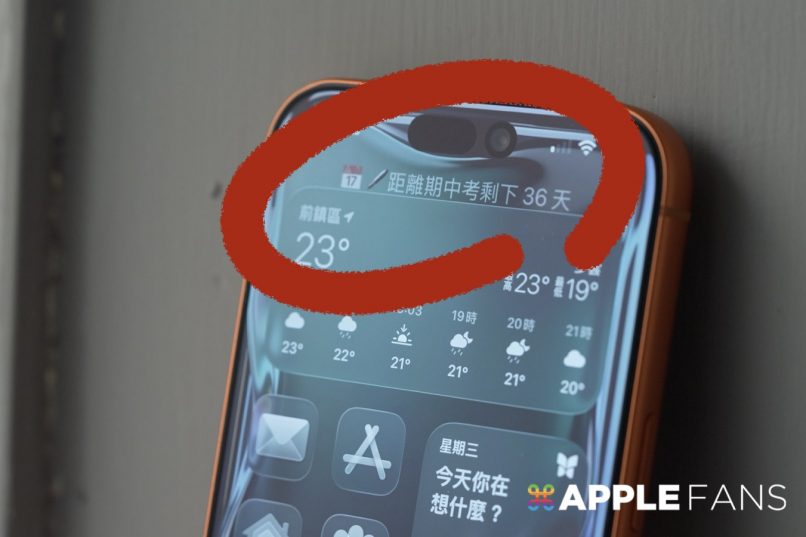
我們之前有分享 iPhone「桌布小天氣」捷徑,它可以解決天氣 Widget 太佔空間,總是擋住背景圖片的問題!但如果你不想放天氣資訊,而是距離重要日子還有幾天,該怎麼做?所以這次教你一個捷徑進階玩法,把重要日期的倒數日,直接壓在桌面上,讓你一眼就能看到距離重要日子還剩幾天。跟著我們一起把 iPhone 倒數日 資訊直接放進 桌面 裡吧!
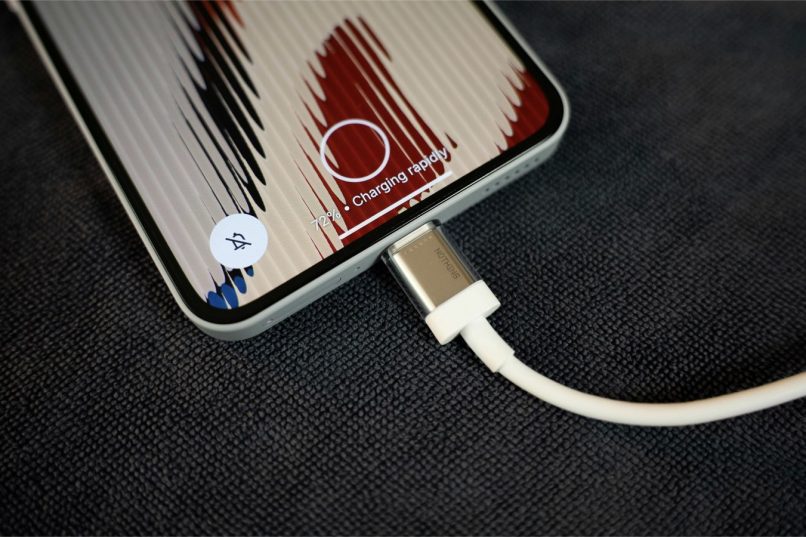
iPhone 80% 充電上限 是否有助延長電池壽命,近年引發不少討論。本文整理 MacRumors 長期測試結果與日常使用情況,分析影響電池老化的關鍵因素。

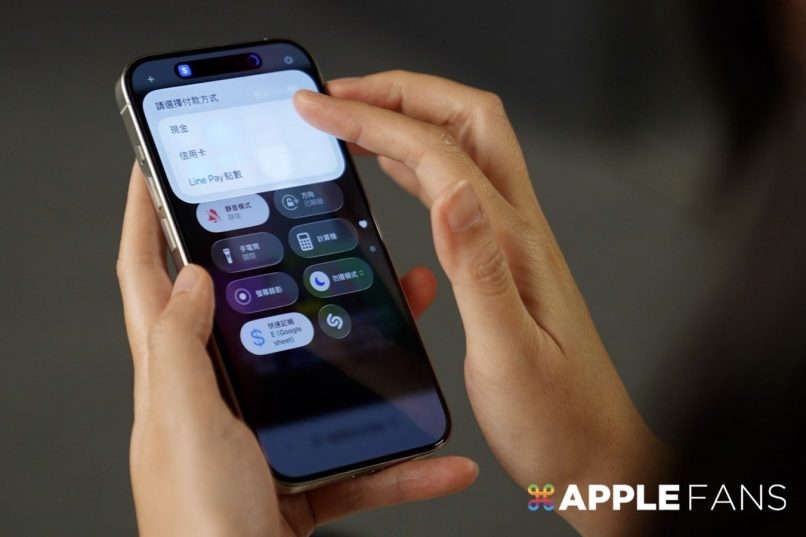
你的 iPhone 內建就有最強大的記帳工具!透過 iPhone 捷徑(Shortcuts) 與 Numbers 的聯手,就能做到「一鍵快速記帳」!不過,你習慣用的 LINE Pay、街口支付或是全盈+ PAY 也可以記帳嗎?可以!今天我們就來拆解 iPhone 記帳 + LINE PAY 支付 怎麼做?

進入 2026 年,你還在找一款既好用又沒有廣告的記帳 App 嗎?其實我覺得最好用、又不用錢的就是利用 iPhone 內建的「捷徑」App ,再搭配試算表,就能達成「一鍵快速記帳」。這次我們一起分享兩種試算表的記帳工具,不管想用 Numbers 還是 Google Sheets 通通沒問題。不管你選哪一派,我都會從基礎設定到家人共享,教你完成 2026 iPhone 記帳捷徑 的全部設定。
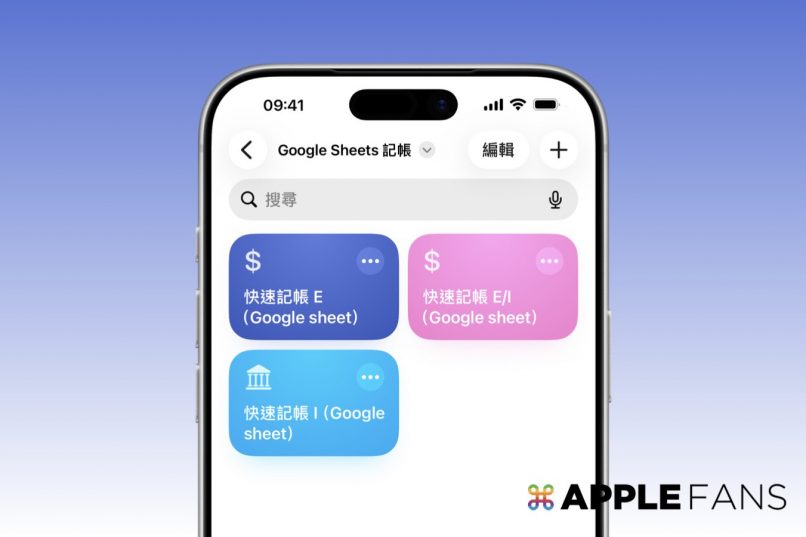
如果你希望記帳資料能跟家裡的 Android 手機使用者共享,那麼這次的 iPhone 記帳捷徑 Google Sheets 版,就是你的終極救星。這套方法不僅能達成後台自動寫入、不跳轉 App,還能透過 Google 雲端的強大協作功能,讓全家人一起記帳。
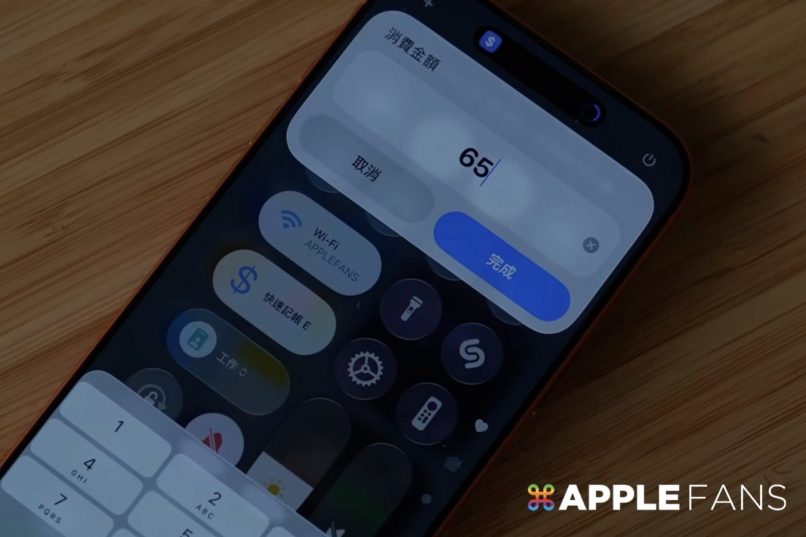
使用 iPhone 記帳捷徑 再搭配 Numbers 檔案,就能做到「一鍵快速記帳」,它是完全免費的,因為從頭到尾都是用內建功能!只要拿起 iPhone 點一下,就能直接輸入金額,然後選個分類、填上備註,剩下的事情,Numbers 就會自動幫你搞定,


迎接長達 9 天的農曆新年假期,Apple 優質經銷商 STUDIO A 推出「2026 馬躍新春・好運奔來」 抽獎活動 啦,自 2 月 14 日至 2 月 22 日止,邀請全台會員回門市消費拚手氣。活動期間至全台 STUDIO A / Straight A 門市單筆消費滿新台幣 6,666 元,即可現場參加抽獎一次,有機會將 iPhone、AirPods 等多項好禮直接帶回家,總獎項超過 6,000 項,總價值高達新台幣 100 萬元。

自從 Apple 在 iPhone 15 Pro 系列推出「動作按鈕」後,我們一直在思考如何要讓這顆按鈕變得更好用!所以這次要教大家如何透過簡單的設定,讓 iPhone 動作按鈕 不同時間 不同地點 就能執行完全不同的功能。
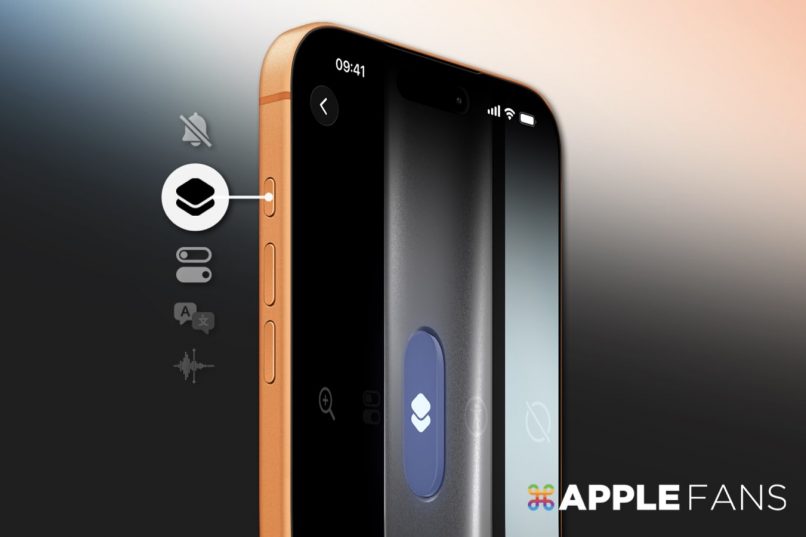
今天要分享的玩法更進階、也更符合人性:我們可以透過設定,讓 iPhone 動作按鈕 方向不同 的時候,自動切換成對應的功能。簡單來說,就是讓手機學會「察言觀色」,知道你現在想做什麼。