

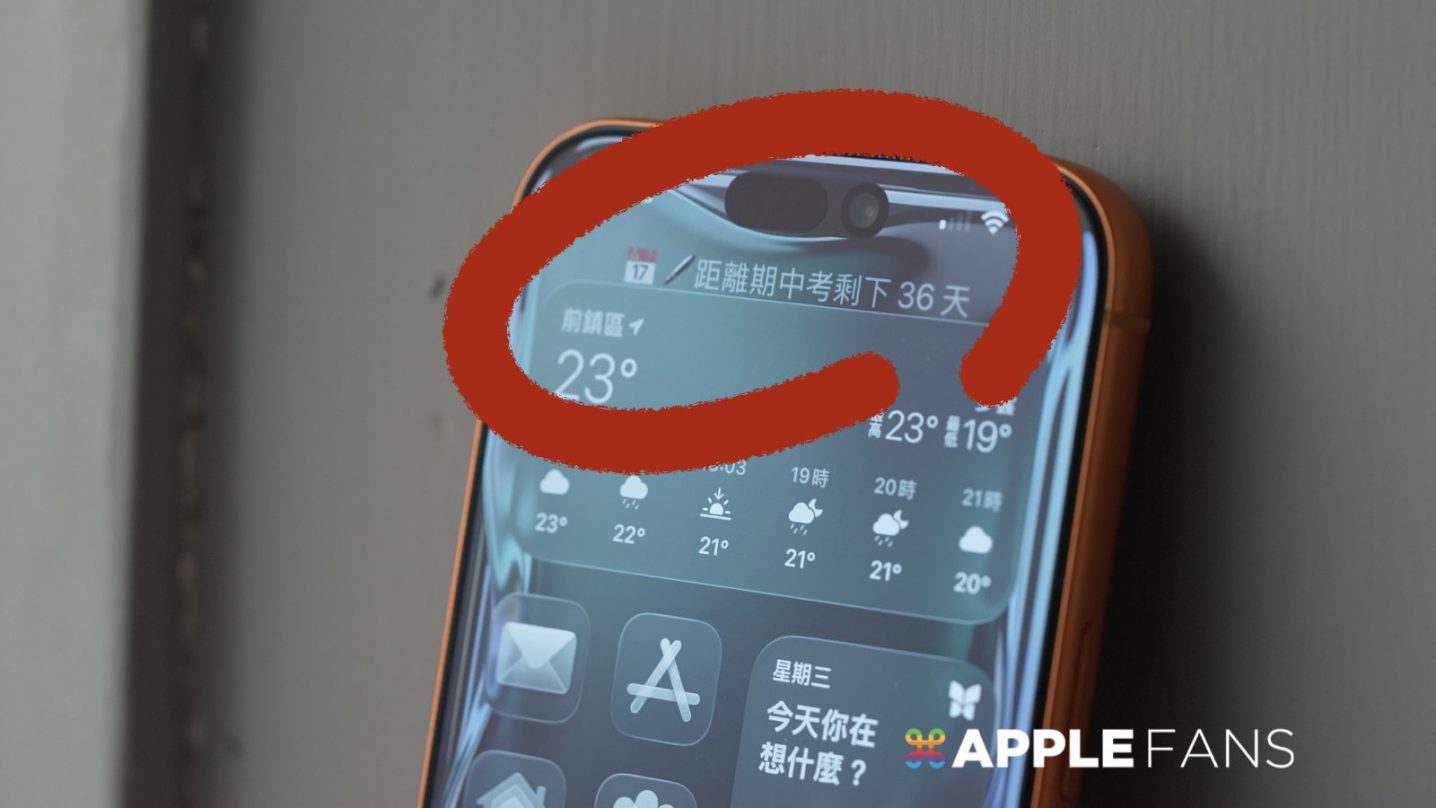

我們之前有分享 iPhone「桌布小天氣」捷徑,它可以解決天氣 Widget 太佔空間,總是擋住背景圖片的問題!但如果你不想放天氣資訊,而是距離重要日子還有幾天,該怎麼做?所以這次教你一個捷徑進階玩法,把重要日期的倒數日,直接壓在桌面上,讓你一眼就能看到距離重要日子還剩幾天。跟著我們一起把 iPhone 倒數日 資訊直接放進 桌面 裡吧!
iPhone 倒數日 的重要資訊!要怎麼放進 桌面 裡呢?完整教學
原本我們分享的「桌布小天氣」捷徑主要是把天氣資訊印在 iPhone 桌布上,像是溫度、天氣狀況、降雨機率等。它的優點是不像 Widget 那樣佔主畫面空間,也不會因為滑到其他頁面就看不到。

如果你不喜歡捷徑裡既有的天氣資訊,可以跟著教學影片,裡面有教大家如何自行調整位置和天氣資訊。
會員影片連結:https://www.youtube.com/watch?v=Aa9uKbtgdYY
- 此影片僅限加入「APPLEFANS蘋果迷」YouTube 頻道「我是蘋果迷」「死忠蘋果迷」會員等級才看的到哦!
進階教學:桌布小天氣不只看天氣,也能加入倒數日
那如果你不想在桌布小天氣放天氣資訊,而是那些你真的想每天看到,但又不需要用通知一直提醒的重要日子。
我們就可以透過「桌布小天氣」這個捷徑玩法,把 iPhone 倒數日 資訊直接放進桌布裡。這樣一來,不用額外佔用 Widget 空間,也不用把桌面排版弄得很複雜,只要打開 iPhone,就能看到距離重要日子還剩幾天。
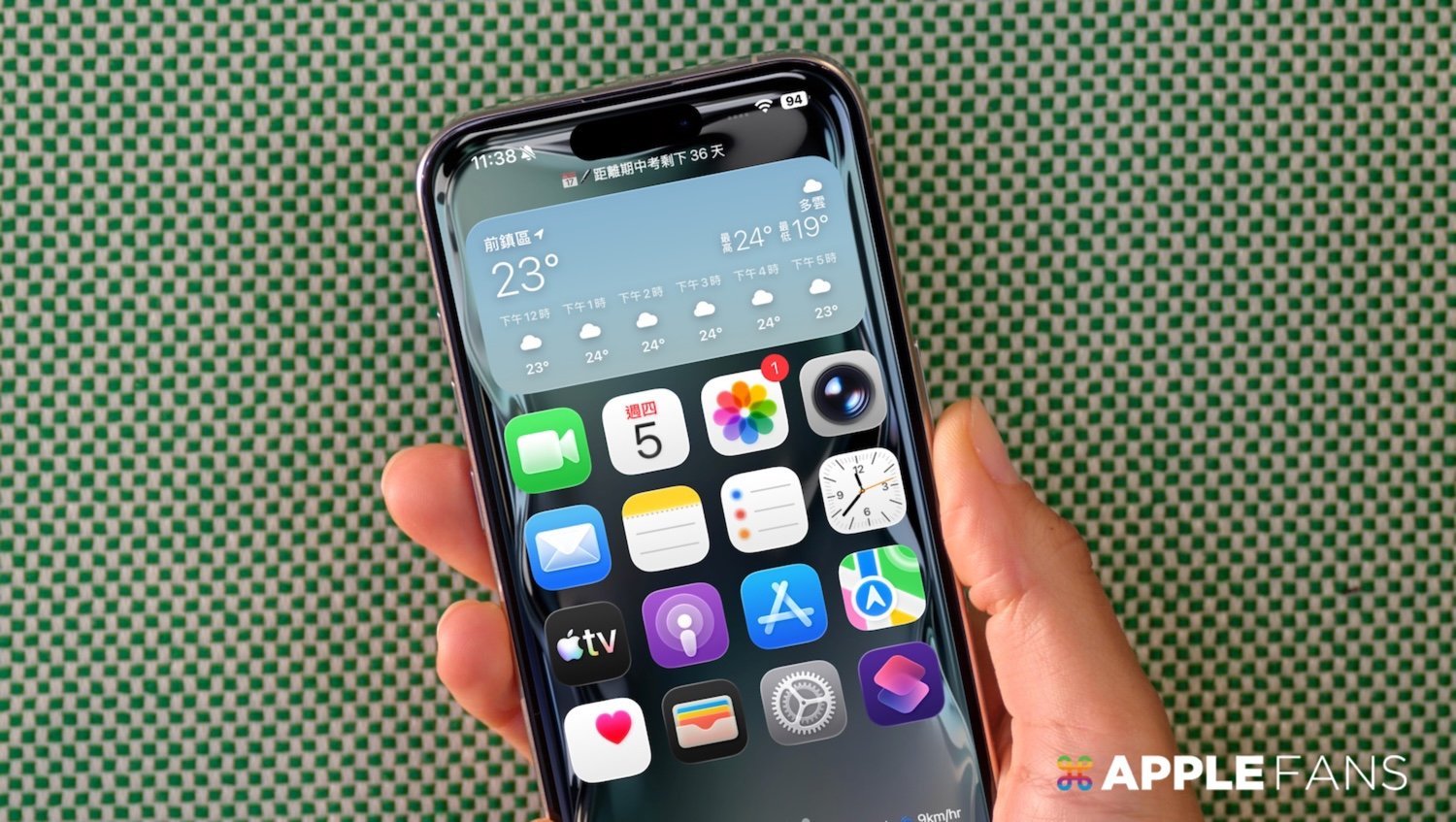
這支會員影片:桌布小天氣進階玩法 Part 2:變身超實用的倒數日看板,解鎖超實用隱藏組合技,我們會手把手教大家如何完成。
影片連結:https://youtu.be/8EUvk1nogb4
- 此影片僅限加入「APPLEFANS蘋果迷」YouTube 頻道「我是蘋果迷」「死忠蘋果迷」會員等級才看的到哦!

另外,如果想要計算已經經過幾天了,像是交往多久、懷孕幾天這類的,也可以把「倒數日」改成「已過日」。
教學內容全都整理在影片裡,不管你是學生、上班族還是健身族,這支影片你一定會想點進來看!
YouTube 影片教學:iPhone 「倒數日」捷徑還能這樣玩!自動提醒、自動倒數、還能幫你計算過了多少天?進階玩法一次看懂!
此影片僅限加入「APPLEFANS蘋果迷」YouTube 頻道「我是蘋果迷」「死忠蘋果迷」會員等級才看的到哦!
如果想第一時間看到更多 Apple 相關資訊,請追蹤蘋果迷粉絲團、蘋果迷 Telegram 頻道以掌握最新訊息,並且訂閱我們 YouTube 頻道,取得直播第一時間通知,或者加入蘋果迷社團跟大家一起討論使用心得哦~
如果想要與蘋果迷近距離聊天,可以加入我們的 YouTube 頻道會員,前往會員專屬的 Discord 聊天室找我們。