


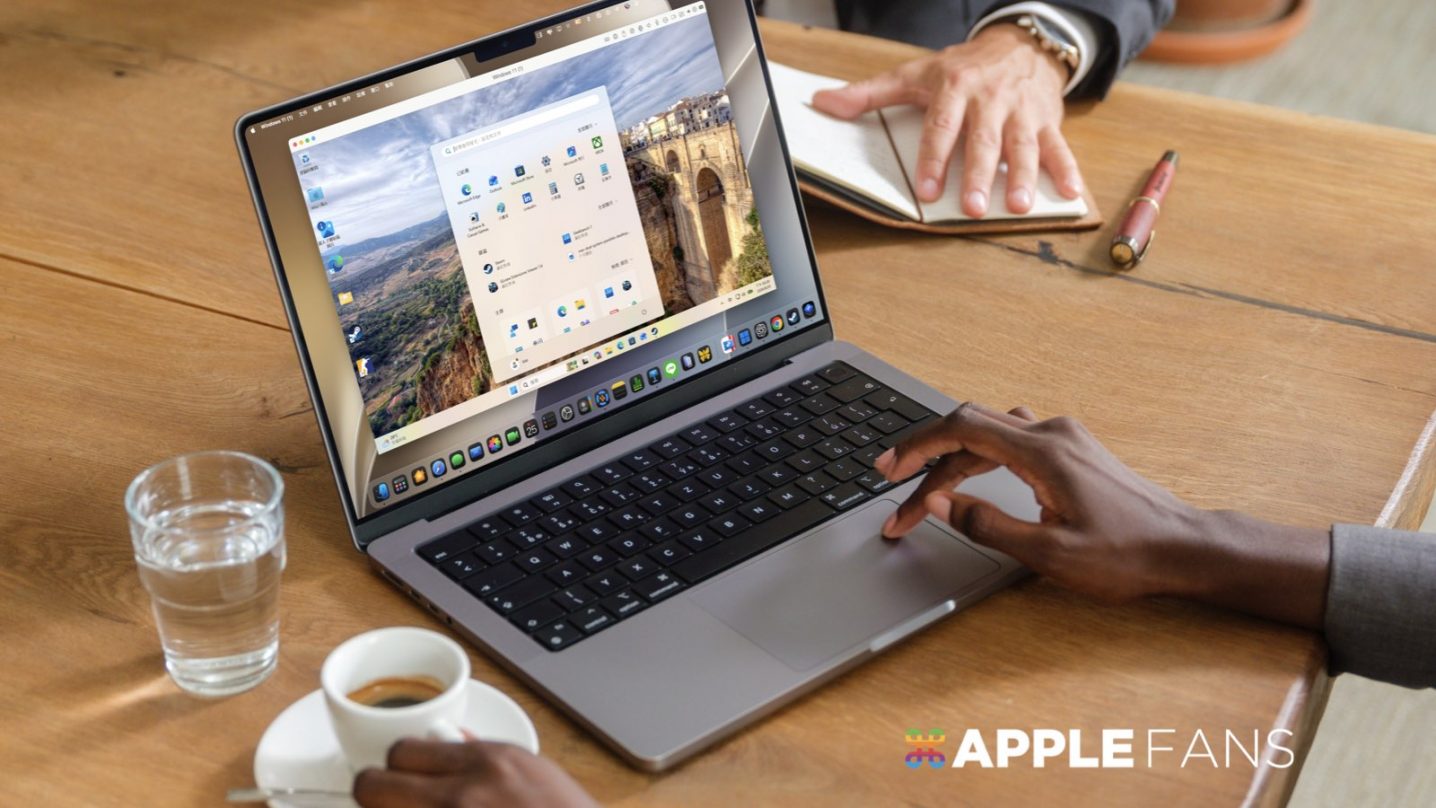

買了 Mac,卻還是卡在某些 Windows 軟體不能用? 難道要再買一台嗎?其實不用,想在 Mac 安裝 Windows 、 或者跑 Mac 雙系統 ,只要準備 Parallels Desktop 這個專門為 Mac 設計的虛擬機軟體工具就夠了。
想在 Mac 安裝 Windows ?就用 Parallels Desktop 一套搞定
很多人買 Mac 之後才發現,像是公司內部系統、財務軟體、企業網銀、股票交易工具、學校指定軟體,居然只有 Windows 版本,這時候要為了那 10% 的 Windows 需求,額外準備一台 Windows 電腦嗎?
其實不用,只要透過 Parallels Desktop 這種專門為 Mac 設計的虛擬機軟體工具,就可以在 macOS 裡直接執行 Windows,不需要重開機,也不會破壞系統環境,變得簡單許多。
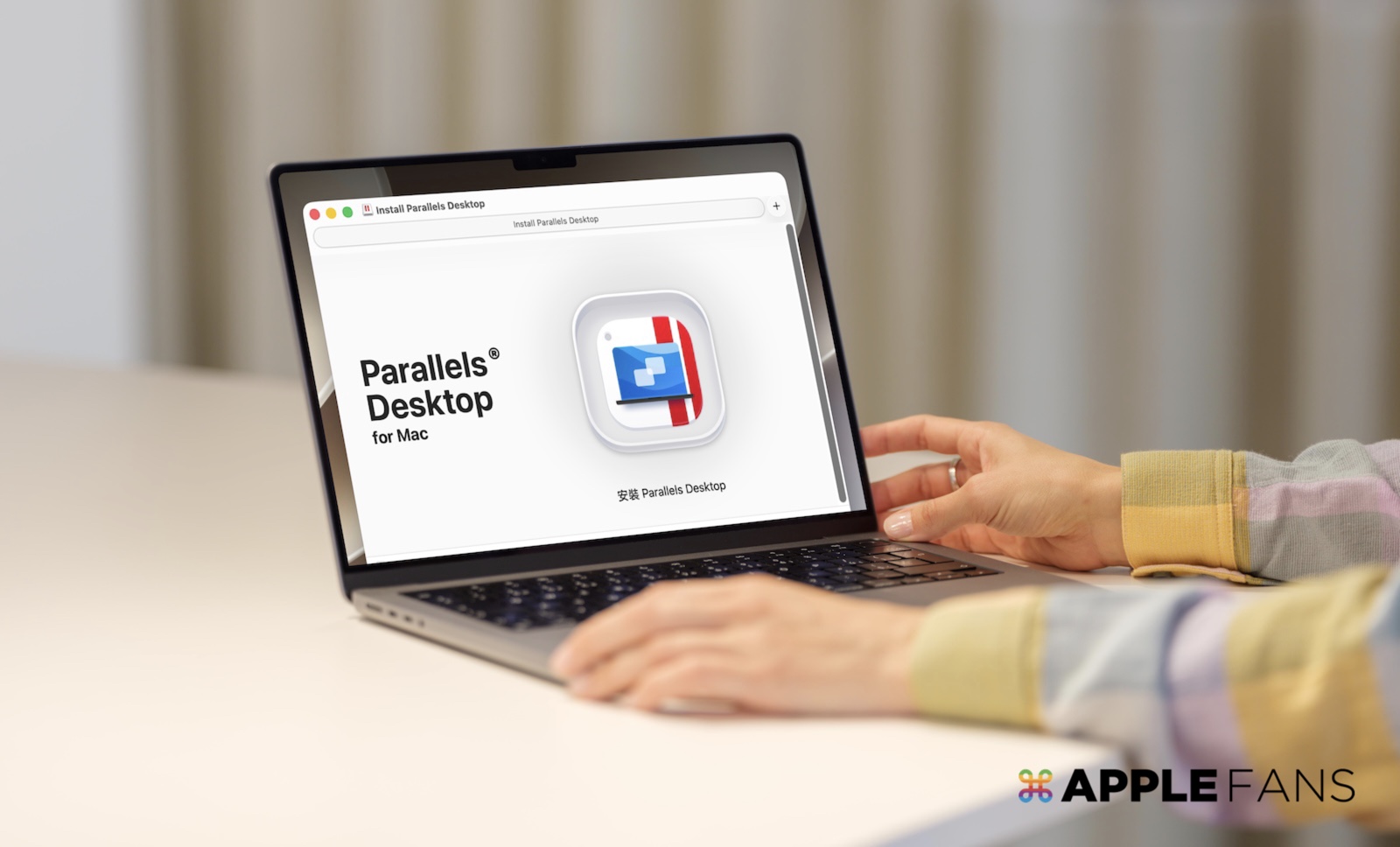
如果你是第一次接觸這套虛擬機軟體工具,可以先下載 Parallels Desktop Pro Edition 的 14 天免費試用版本,試用過後再決定要不要購買。
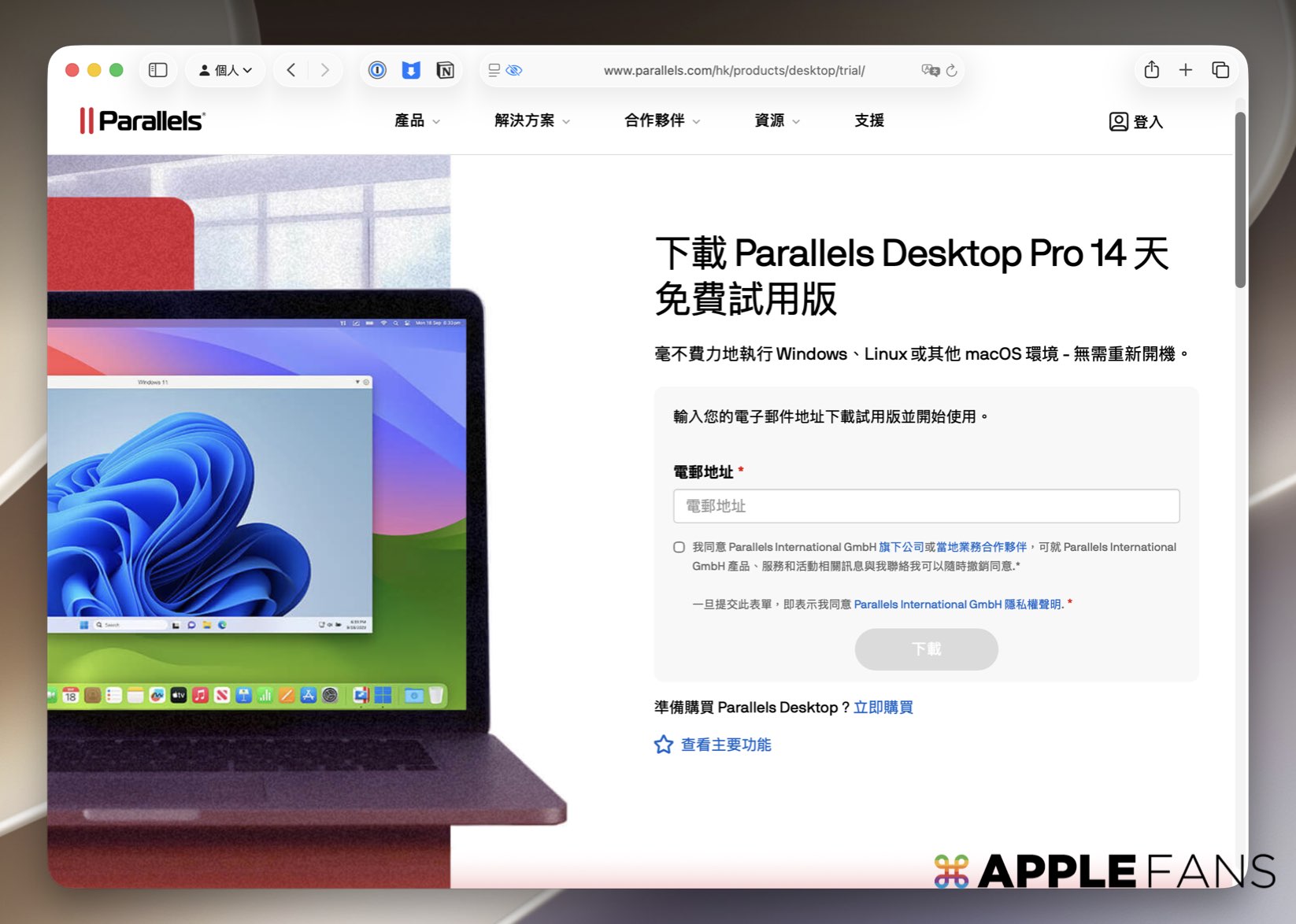
那如果你試用後,又有 Mac 雙系統 需求,Parallels Desktop 已經正式推出全新的 Parallels Desktop 27 版本,也會支援最新 macOS 27 Golden Gate,只要透過 APPLEFANS蘋果迷 的專屬購買連結,還能享有以下優惠折扣:
- Parallels Desktop Standard(標準版)/ Pro 訂閱版本:享 55 折優惠
- Parallels Desktop Business(商業版):享 65 折優惠
活動網址:點我購買 Parallels Desktop for Mac 27

Mac 雙系統 為何要選 Parallels Desktop 27? 5 大必知好用重點!
Parallels Desktop 跟傳統 Boot Camp 那種需要「重開機切換」的 Mac 雙系統 不一樣,它是一套可以讓 Mac 執行多個作業系統,例如 Windows、Linux 的虛擬機工具,而且不用重開機,就可以切換系統直接使用。
現在 Parallels Desktop 27 正式推出了,這次有哪些升級重點?而為什麼 Mac 跑 Windows 就要選 Parallels Desktop 呢?一一帶你看懂!
❶ 支援 macOS 27 Golden Gate,升級新系統不用怕
每次買軟體工具最擔心的就是 macOS 更新之後,結果升級之後,軟體卻不能用了。不過,Parallels Desktop 已經有大約 20 年歷史,也在第一時間支援 macOS 27 Golden Gate,升級到最新作業系統,不用重新安裝、不用等修補更新,就可以直接不中斷執行 Windows 應用程式。
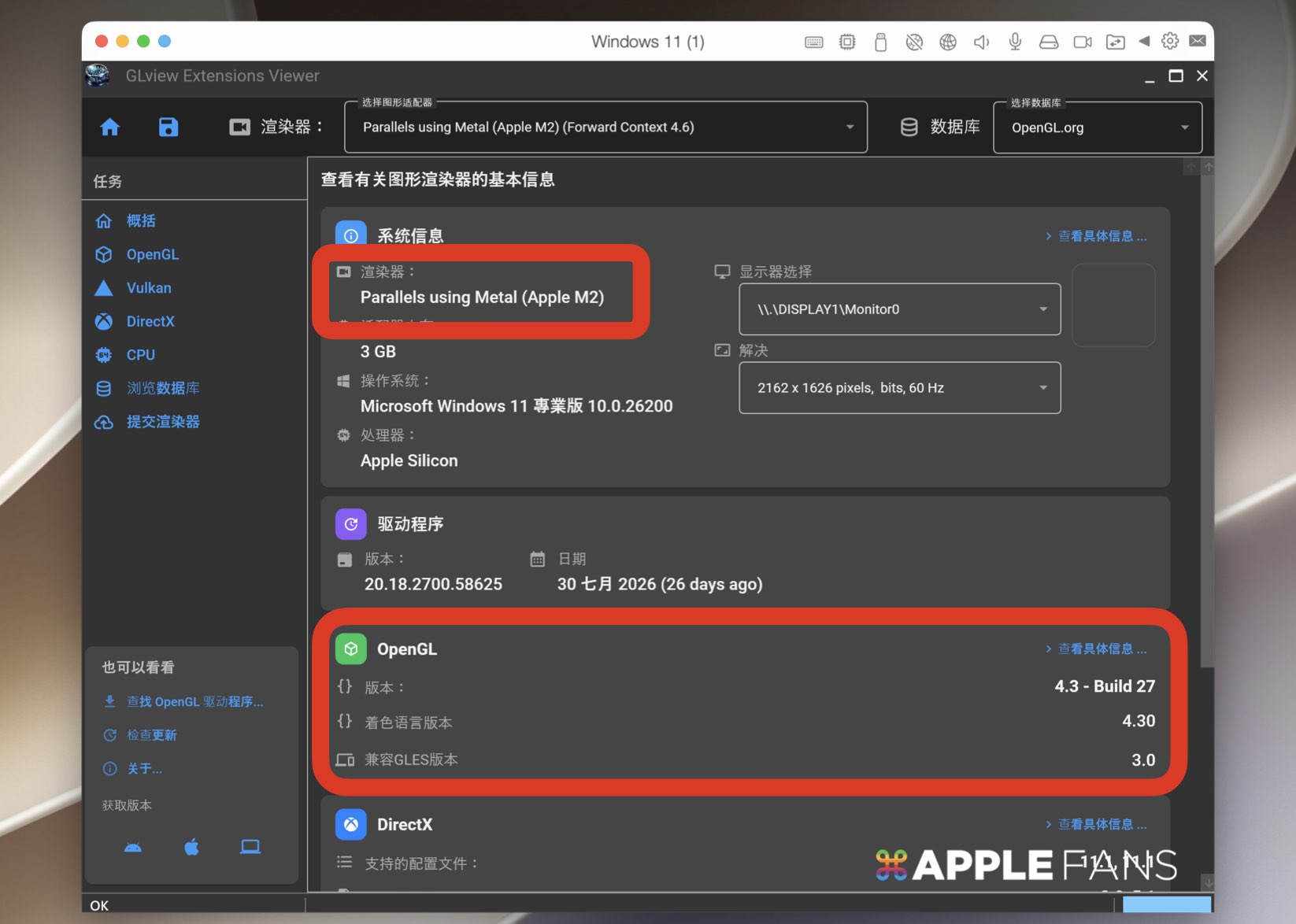
❷ 支援 OpenGL 4.3, 讓更多 Windows 圖形應用在 Mac 上更順利運作
※ Pro 版限定。
以前有些 Windows 專業軟體因為需要 OpenGL 4.3 這類圖形技術,但是在 Mac 虛擬環境裡跑 Windows 的效果可能不太好。不過,Parallels Desktop 27 這次最大的升級,就是改善了 Windows 應用程式跟 Mac GPU 溝通的方式。
因為 Mac 現在主要使用 Apple 自家的 Metal 圖形技術,但是很多 Windows 軟體還是依賴 OpenGL,所以 Parallels Desktop 27 Pro 版新增對 OpenGL 4.3 的支援,也就是做中間的橋樑,讓更多需要圖形加速的 Windows 應用程式,在 Mac 上有更好的相容性與效能表現。
❸ M4 晶片這次也加速了 AI 運算
※ Pro 版、搭配 M4 或更新晶片、跑 Linux 虛擬環境限定。
Parallels Desktop 27 的 Pro 版,這次替 Apple M4 以上的晶片加入一項 AI 加速功能。簡單說,M4 晶片內建了一種專門加速 AI 運算的硬體設計。
所以,如果你是 AI 開發者,會在 Linux 虛擬機裡跑 Ollama、llama.cpp、模型測試、訓練或推理,那 M4 或更新款 Mac 搭配 Parallels Desktop 27 Pro 版,會更有發揮空間。
❹ 融合模式,Windows App 就像 Mac App
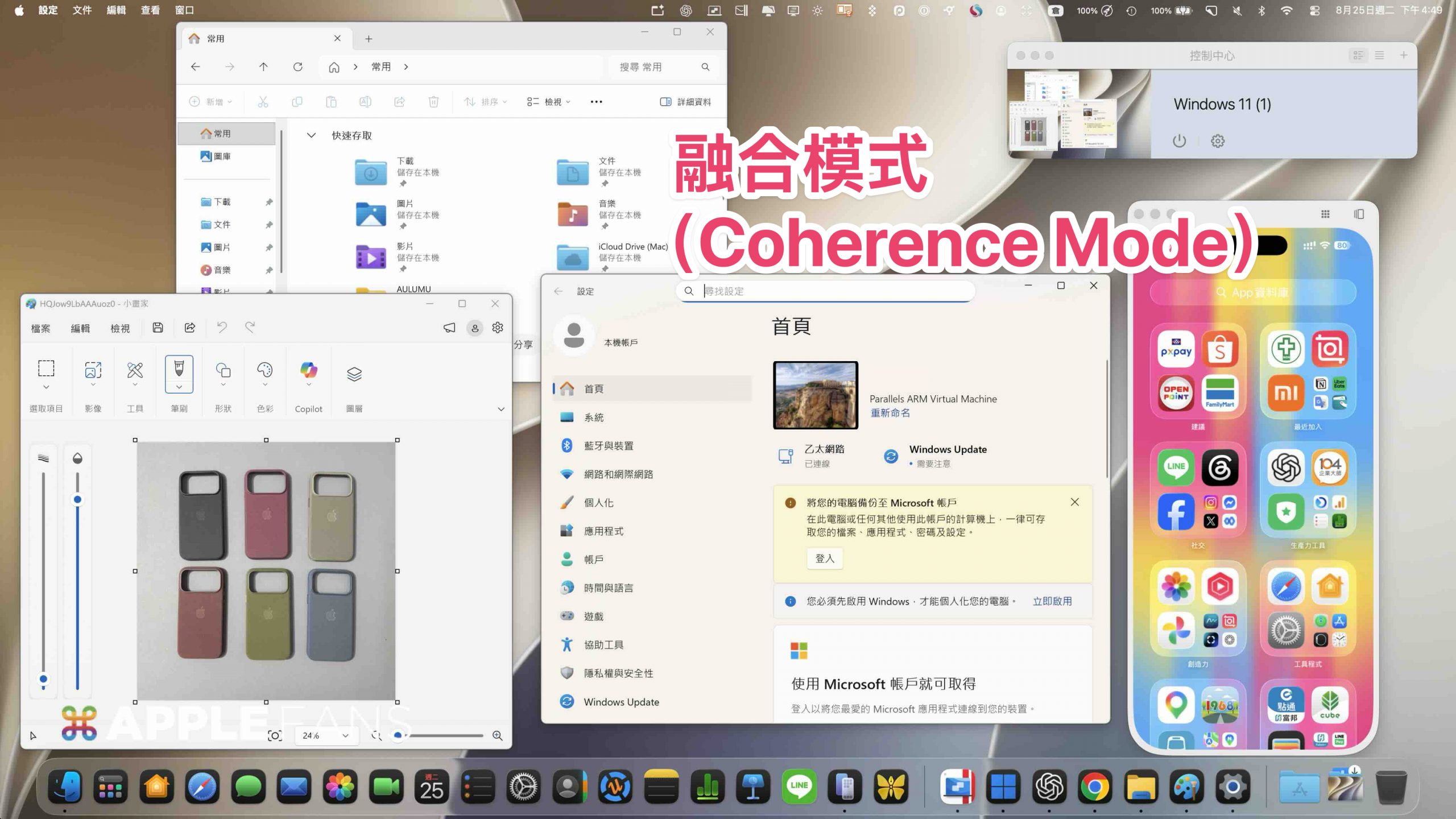
Parallels Desktop 跟傳統 Mac 雙系統 最大的不同,是融合模式(Coherence Mode)。
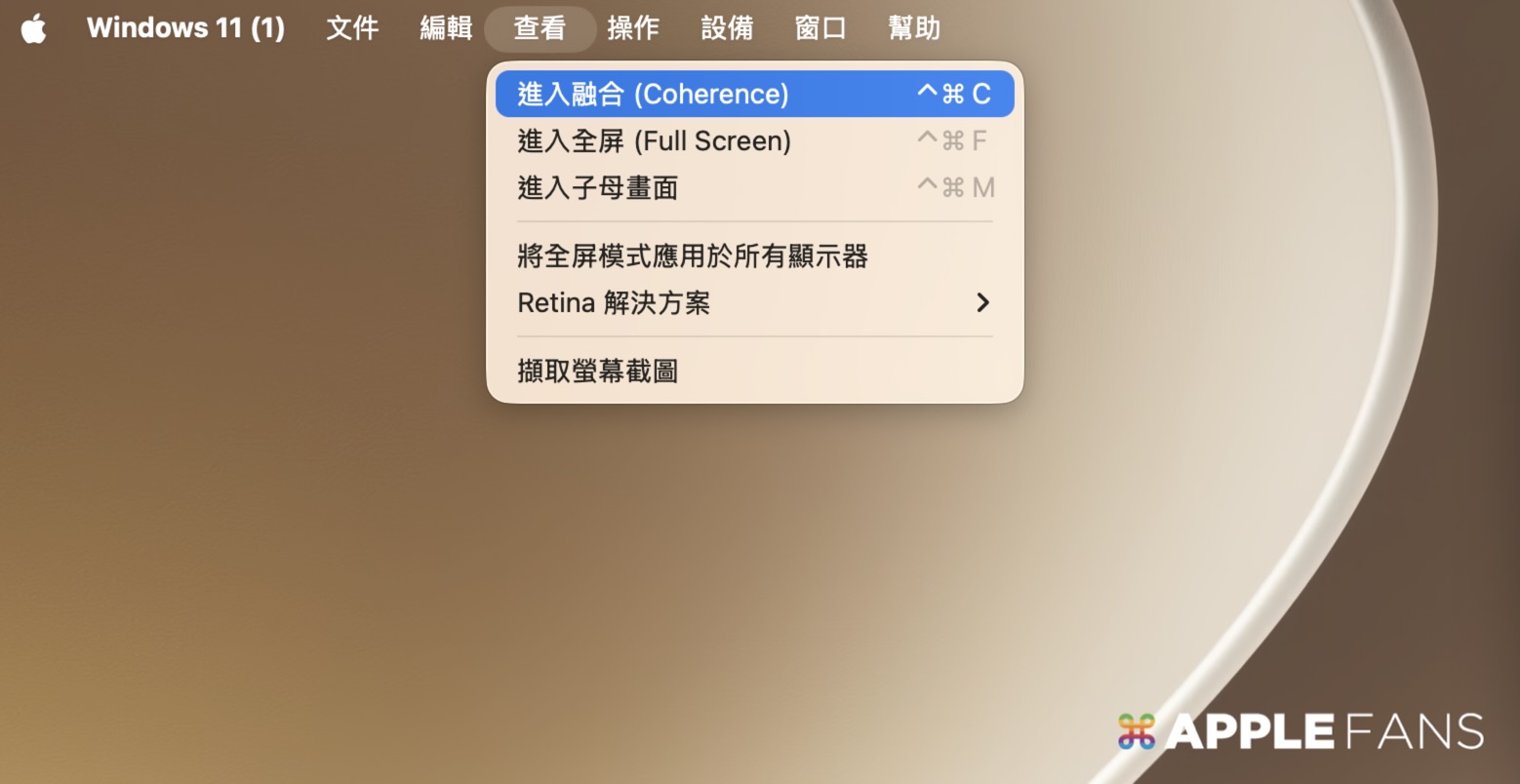
它是我最喜歡的使用模式,因為選擇「進入融合模式」之後,Windows 桌面會隱藏,只留下開啟的 Windows App,像是檔案總管、小畫家,視覺上就像原生 macOS App 一樣直接出現在 Mac 桌面。
❺ 微軟獨家授權
Mac 上能合法合規跑 Windows 軟體,最重要的就是 Parallels Desktop 是目前唯一取得 Microsoft 官方授權的虛擬機工具。在 Apple 晶片 Mac 上安裝 Parallels Desktop 27 之後,安裝過程就能直接購買或啟用你的 Windows 11 授權,走的是微軟認可的合法管道,不用自己另外找安裝檔、擔心授權來源不明。
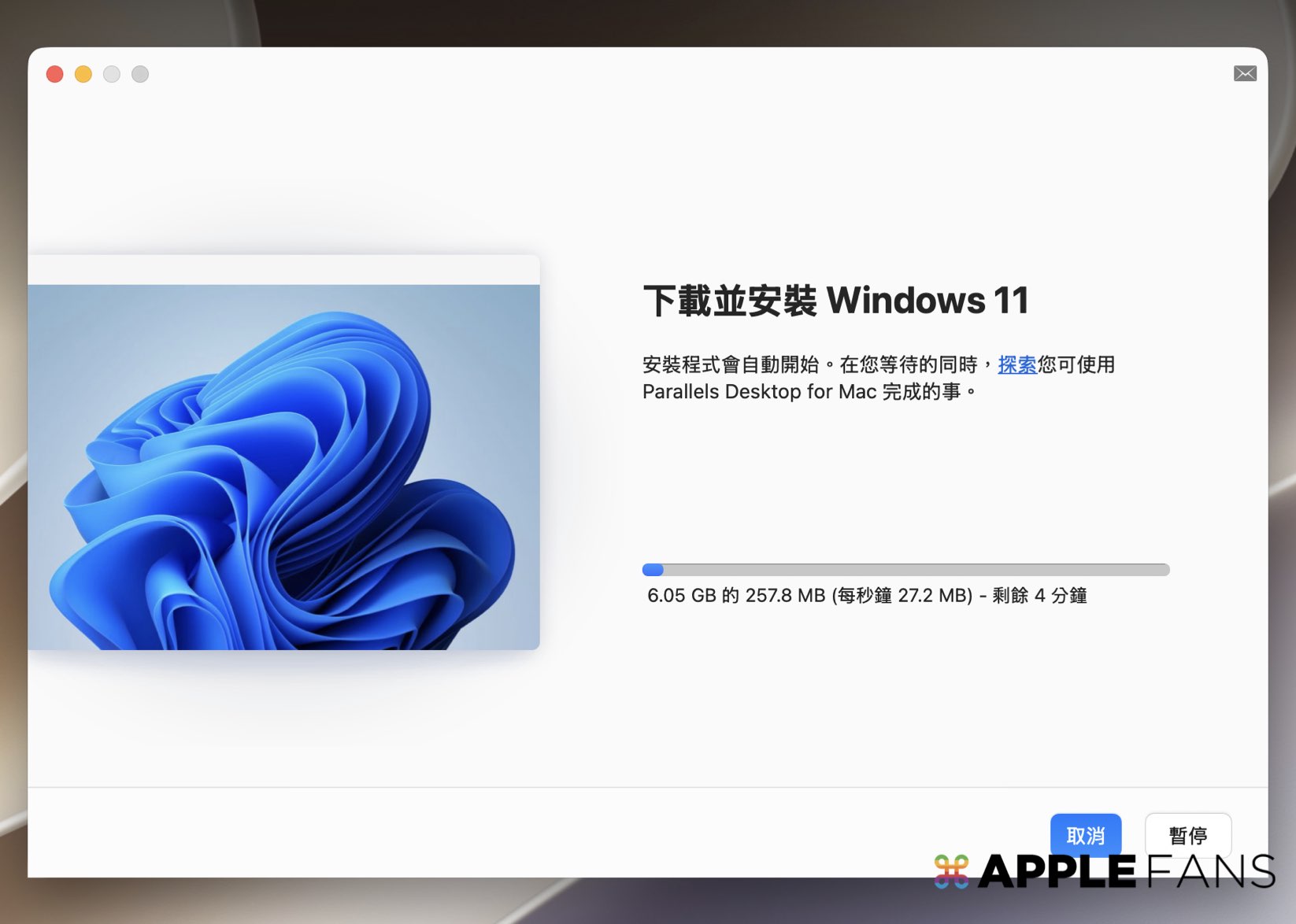
實測 Parallels Desktop 27 :M2 Mac 跑 Windows 11 的實際使用狀況
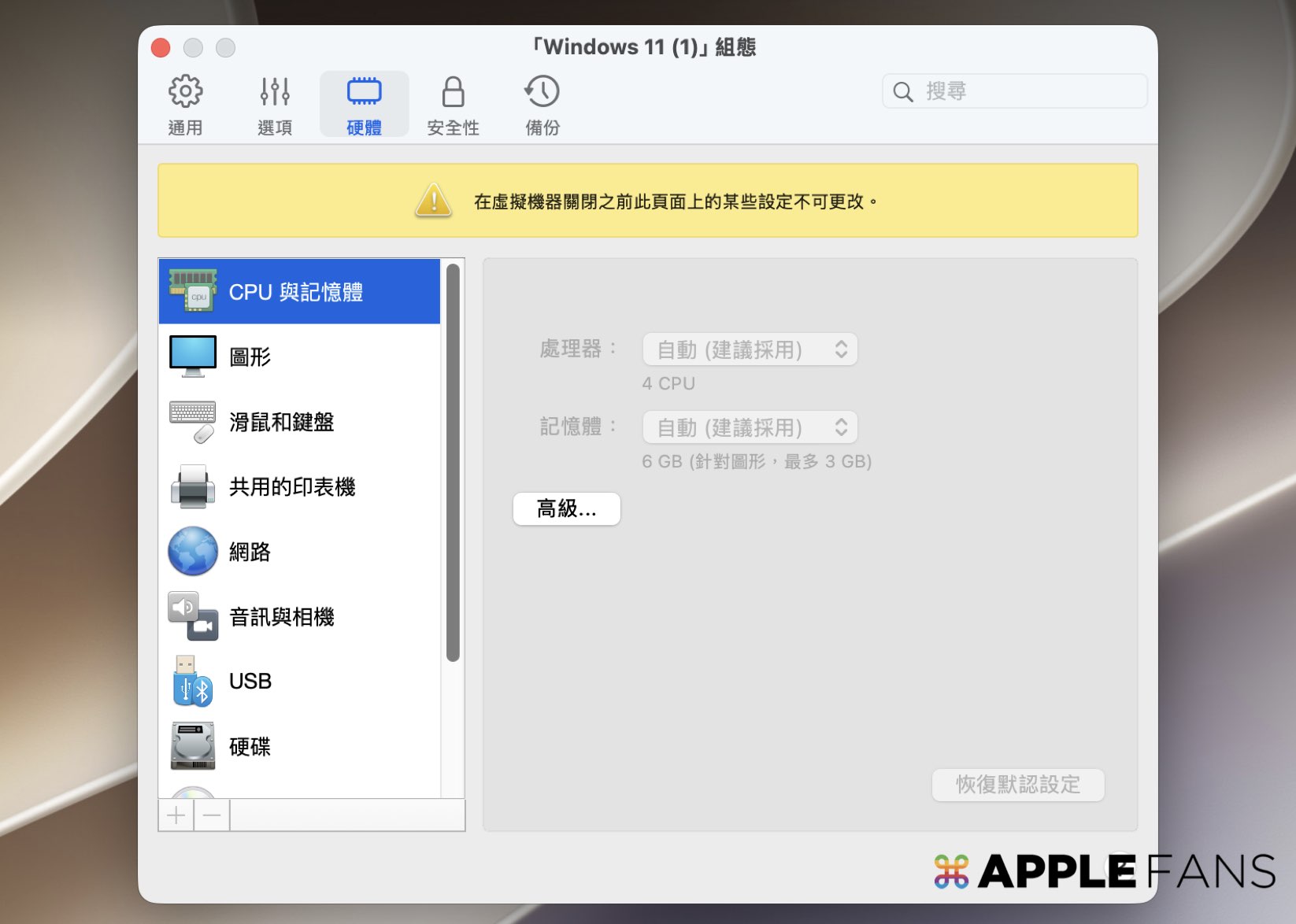
這次的實際測試用的機型是 M2 MacBook Air ,Parallels Desktop 27 的 CPU 與記憶體部分,選擇「自動」。
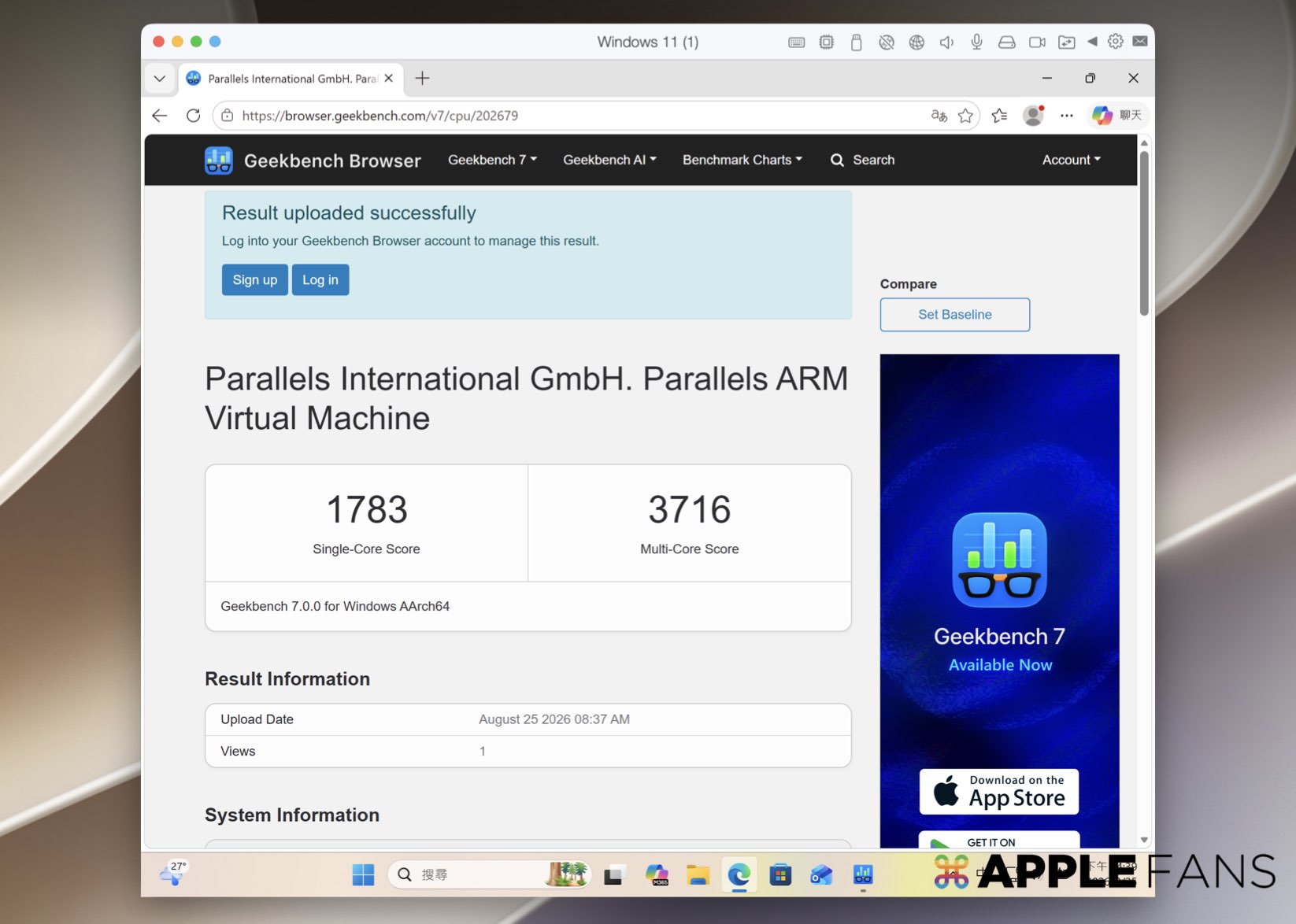
我們先用 Geekbench 7 在虛擬的 Windows 11 環境中簡單做個跑分測試,測試結果如下:
- 單核(Single-Core)分數:1783
- 多核(Multi-Core)分數:3716

這組成績可以看出,Parallels Desktop for Mac 27 在虛擬化的 Windows 11 環境中,日常使用已經有不錯的可用性。像是開啟瀏覽器、使用 Office、操作一般 Windows 工具、企業系統、看盤軟體,基本上都能順利完成。
我們再和 M2 MacBook Air 本機端的 Geekbench 跑分相比,Parallels 虛擬機大約能發揮出本機 macOS 的 約 49% 單核效能、以及 約 21% 多核效能。雖然虛擬化過程中難免會有部分效能損耗,但已經足以應付一般 Windows 軟體與日常工作需求。
| Geekbench | M2 MacBook Air 本機端 | 在虛擬的 Windows 11 ARM 環境 |
| 單核(Single-Core) | 3633 | 1783 |
| 多核(Multi-Core) | 17652 | 3716 |
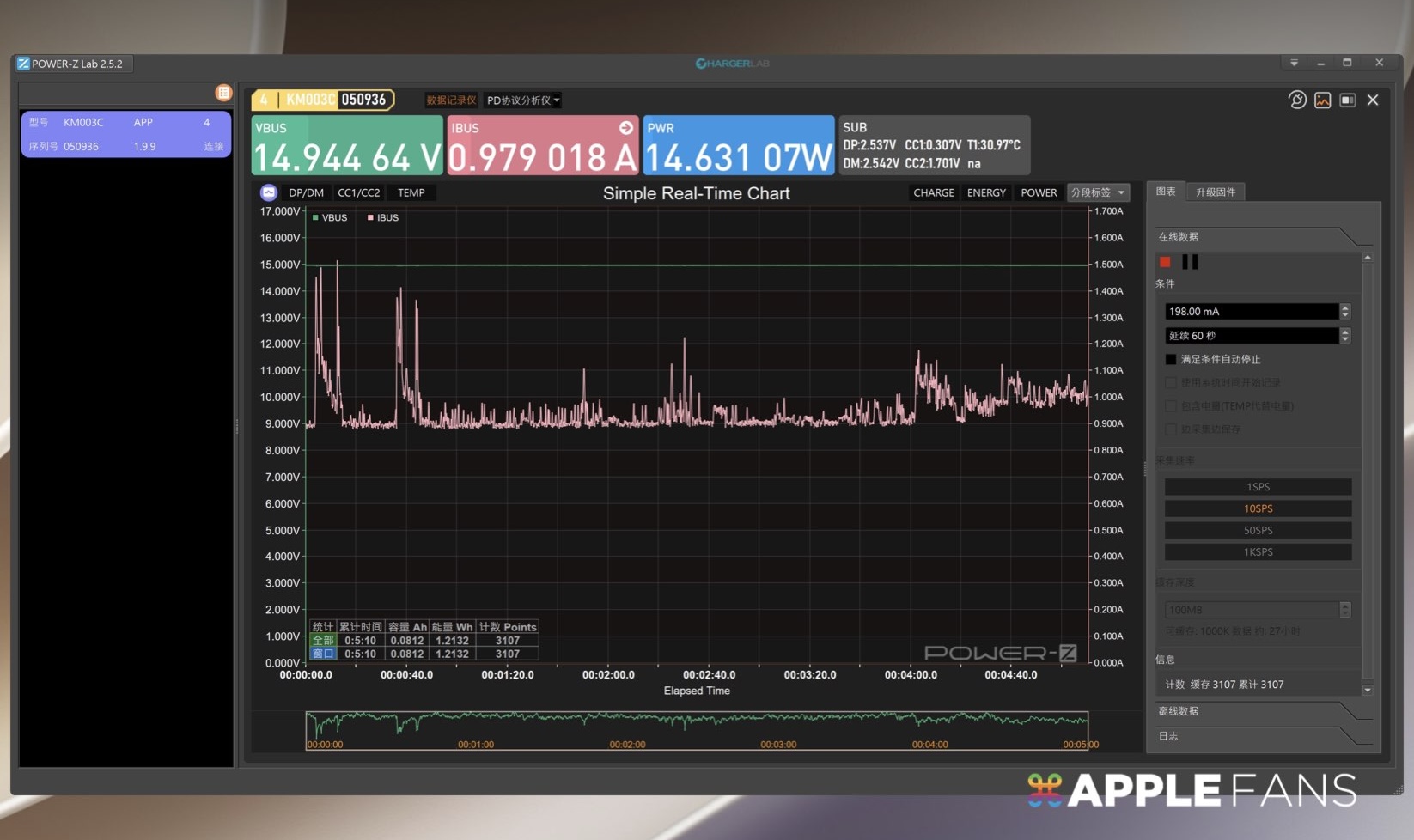
另外,像威力平常都會用到 POWER-Z 這個軟體來做充電功率、PD 協議、電壓電流變化的測試,但它只支援 Windows 環境,這時候只需要透過 Parallels Desktop 27,就可以直接在 Mac 裡開 Windows 11 來讀取 POWER-Z 的測試數據,超方便的。
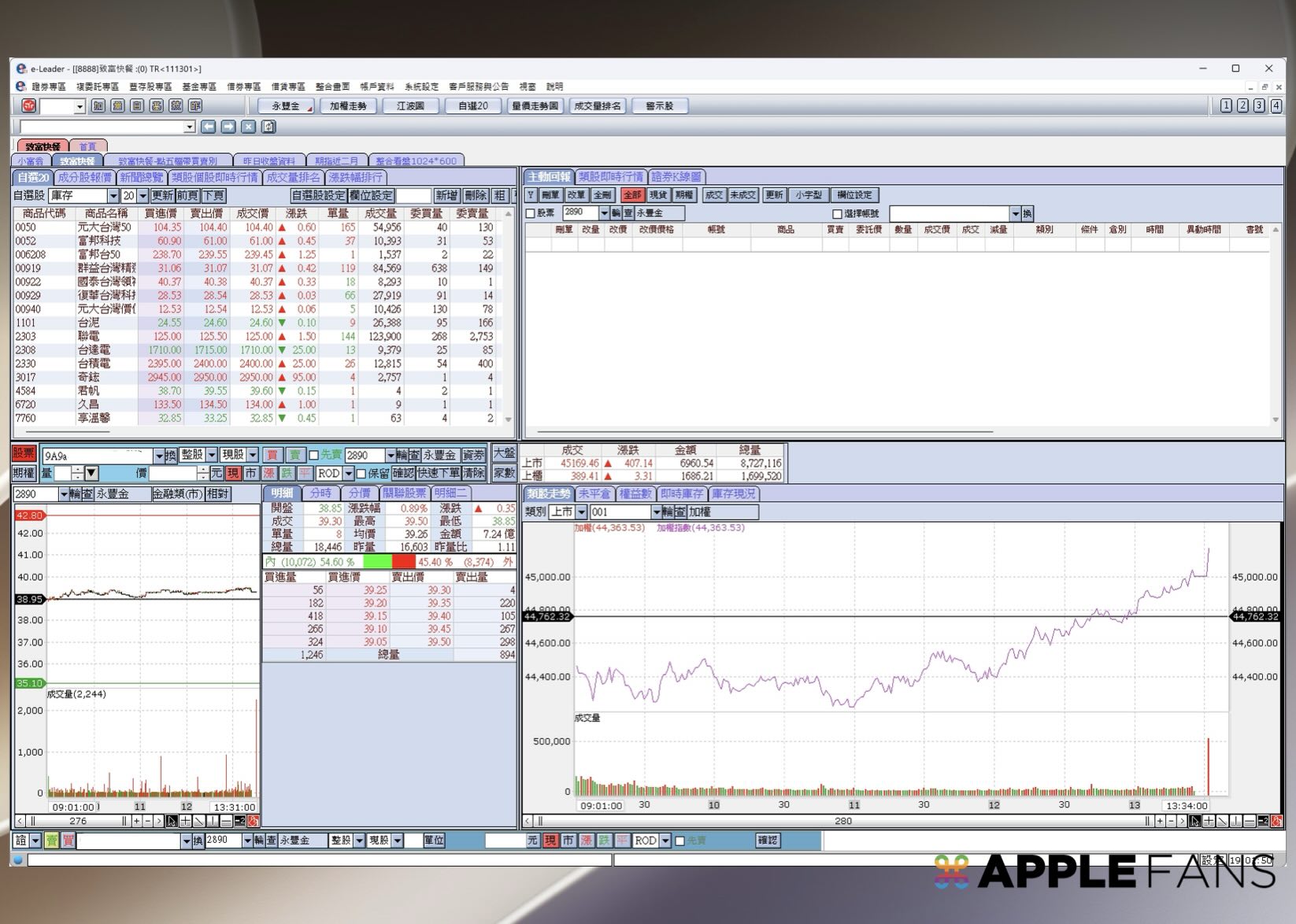
最後,在人人是股神的現在,如果你或你的家人平常習慣在電腦上看盤、下單、看技術線圖,可能也會發現一件事:很多券商的看盤軟體、下單工具,對 Mac 的支援度其實沒有那麼完整。這時候 Parallels Desktop 27 就很適合派上用場,不用為了股票軟體再多準備一台 Windows 電腦了。
總結
已經有 Mac 的朋友,真的不需要再為了那 10% 的 Windows 需求,而多準備一台電腦,只要有 Parallels Desktop 這種虛擬機軟體工具就夠了。
這次 Parallels Desktop 27 的升級:第一時間支援最新的 macOS 27 Golden Gate、還加入 OpenGL 4.3 讓 Windows 軟體圖形效能更順、還有 M4 晶片使用者在 Linux 虛擬機還多了 AI 加速…,不再只是好用,而是更全面滿足各種在 Mac 上有虛擬機的需求。
所以,如果你的工作、學習或創作離不開幾套 Windows 軟體,又不想多買一台電腦,別忘了透過 APPLEFANS蘋果迷 的專屬購買連結,還能享有以下優惠折扣,馬上開始你的 Mac 雙系統新體驗。
- Parallels Desktop Standard(標準版)/ Pro 訂閱版本:享 55 折優惠
- Parallels Desktop Business(商業版):享 65 折優惠
活動網址:點我購買 Parallels Desktop for Mac 27
相關文章
- 相關文章:M5 Pro 和 M6 Mac mini 正式推出:7 大升級重點一次看懂
- 相關文章:Mac mini 唯一的缺點竟然是這個?4 種 iPad 當作 Mac mini 螢幕方案實測
- 相關影片:別賣掉你的 M1 Mac mini!教你如何用 Home Assistant 搭建地表最強、最自由的智慧家庭中樞 |從設定到操作通通教給你|【Mac mini 再戰十年】系列影片
- 相關影片:讓 iPad 變成 Mac mini 唯一螢幕,怎麼做?4種方案深度評測