



很多剛從 Windows 陣營跳槽過來 Mac 的朋友,對於 Mac 安全性 的第一個問題,通常都是:「Mac 真的不需要安裝防毒軟體嗎?」
這問題以前大家會說,那是因為「使用者少,駭客懶得理」,所以不用裝也安全。但事實上,蘋果在思考「安全性」時,不單單從軟體下手,而是在設計 SoC 晶片的時候,就已經包含了好多專門處理安全的子組件,讓硬體和軟體完美融合,從底層就開始阻擋攻擊,讓你的 Mac 更安全!
所以這篇我們會挑選 6 個,你一定要知道的安全設定與功能,帶你看懂 Mac 安全性到底跟自己有什麼關係。
一次看懂 Mac 安全性 與 6 個必知設定
❶ 檔案保險箱::MacBook 不見的時候,資料不會直接被看光
蘋果內建是有一個功能是「檔案保險箱」,它是採用加密標準非常高的磁碟加密功能,當你關機或者進入睡眠狀態的時候,硬碟裡所有的文件、照片和系統資料都會被鎖在一組數學公式中。
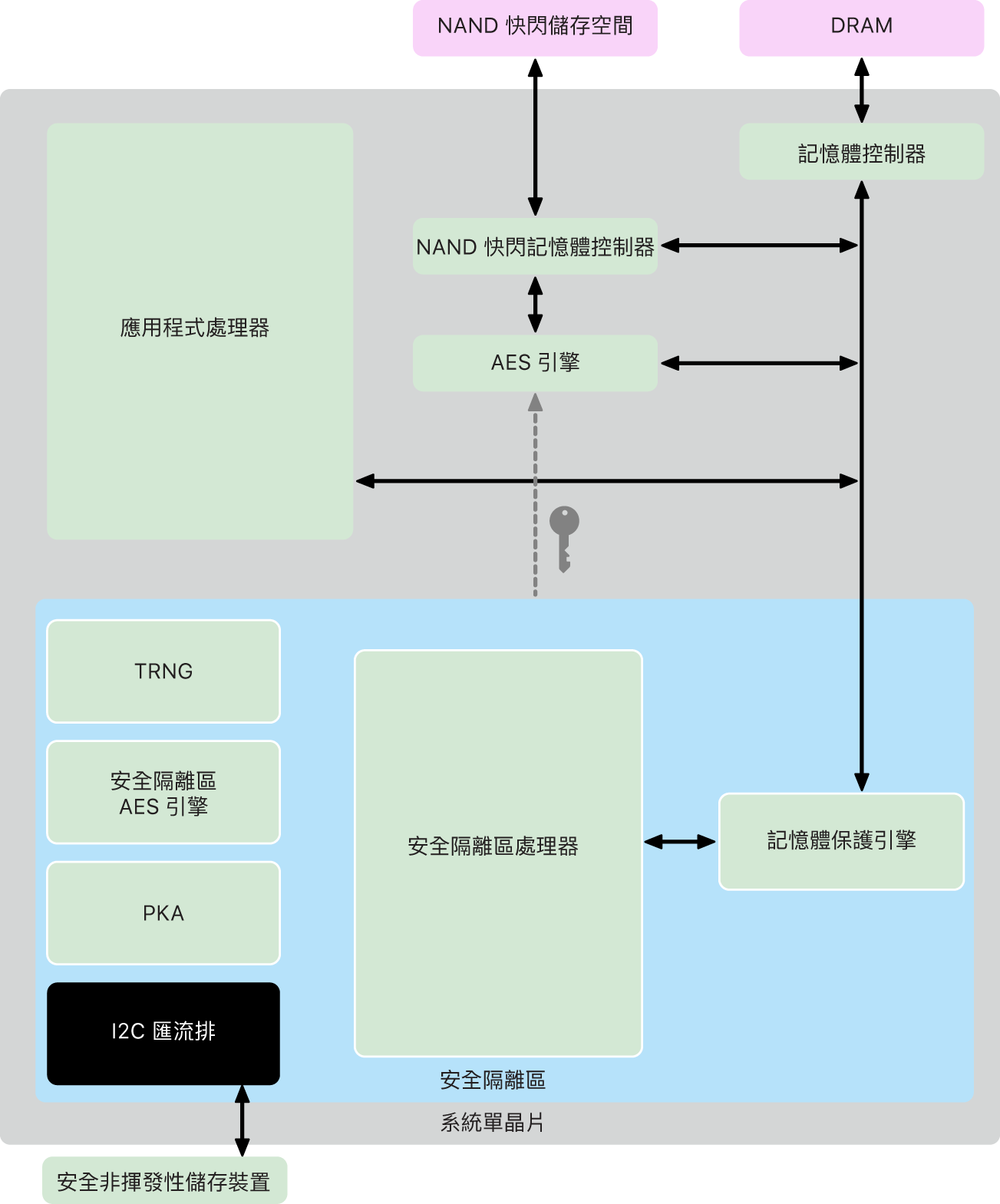
而且,這不是單純靠軟體加密而已,因為蘋果在設計自家晶片的時候,本身就有很多個獨立的子元件,這些子元件就像一個小型處理器,各自承擔特定的任務。而其中有一個「安全隔離區」(Secure Enclave)就是專門用來保護加密金鑰,這表示解鎖過程是在硬體層級進行驗證,大幅提升了防禦力。
所以,一定要確定自己的「檔案保險箱」有沒有開啟,設定路徑:系統設定 > 隱私權與安全性 > 檔案保險箱
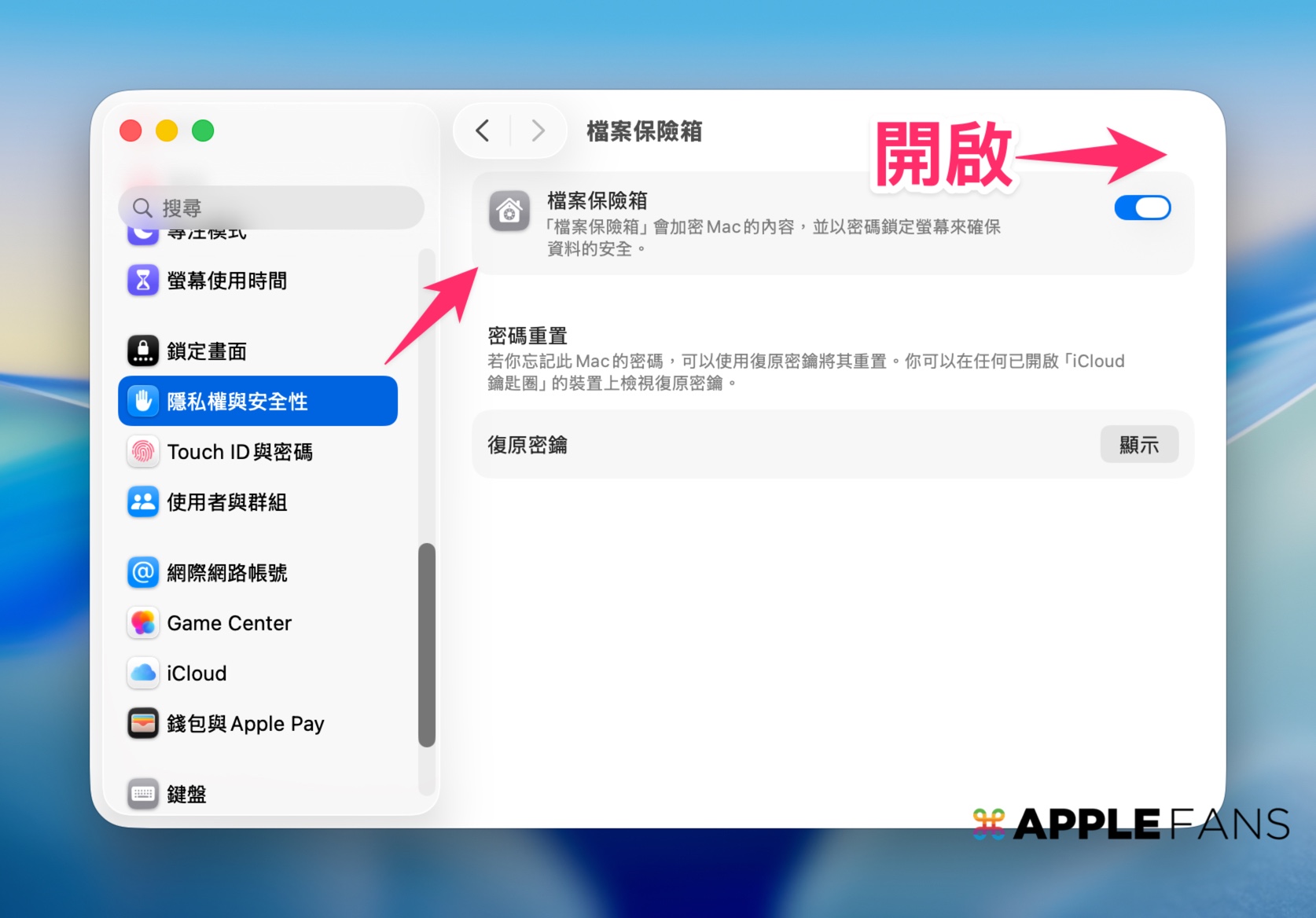
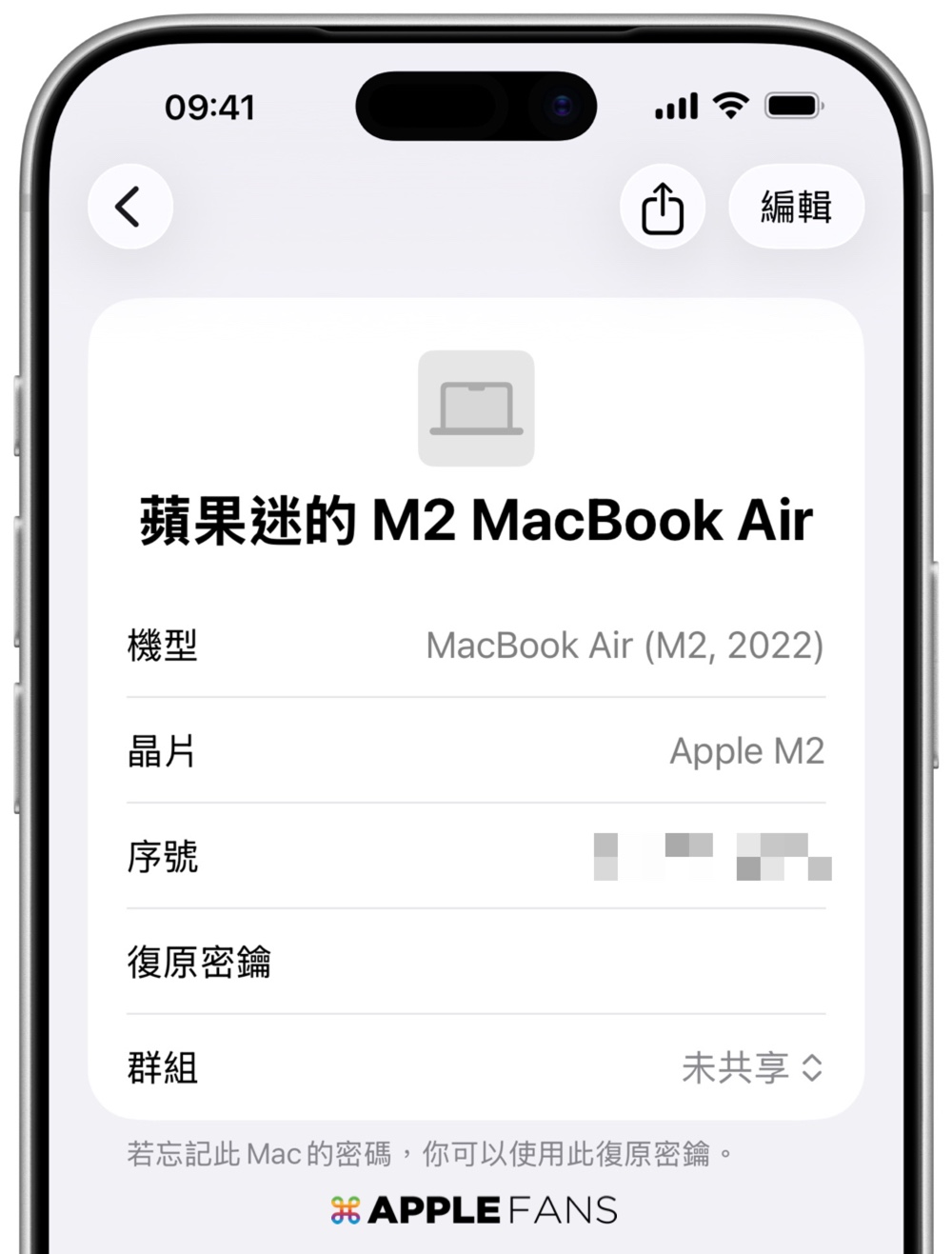
另外,在 macOS 26.4 的最新系統版本,蘋果也再次加強這項功能的安全性,現在「檔案保險箱」的復原密鑰(Recovery Key)會直接移入端對端加密的「密碼」App 中管理,這能確保它受到極高規格的保護,連 Apple 官方都無法取得,也避免了使用者不小心遺失鑰匙的風險。
❷ 隱私權與安全性:App 不能想看什麼就看什麼
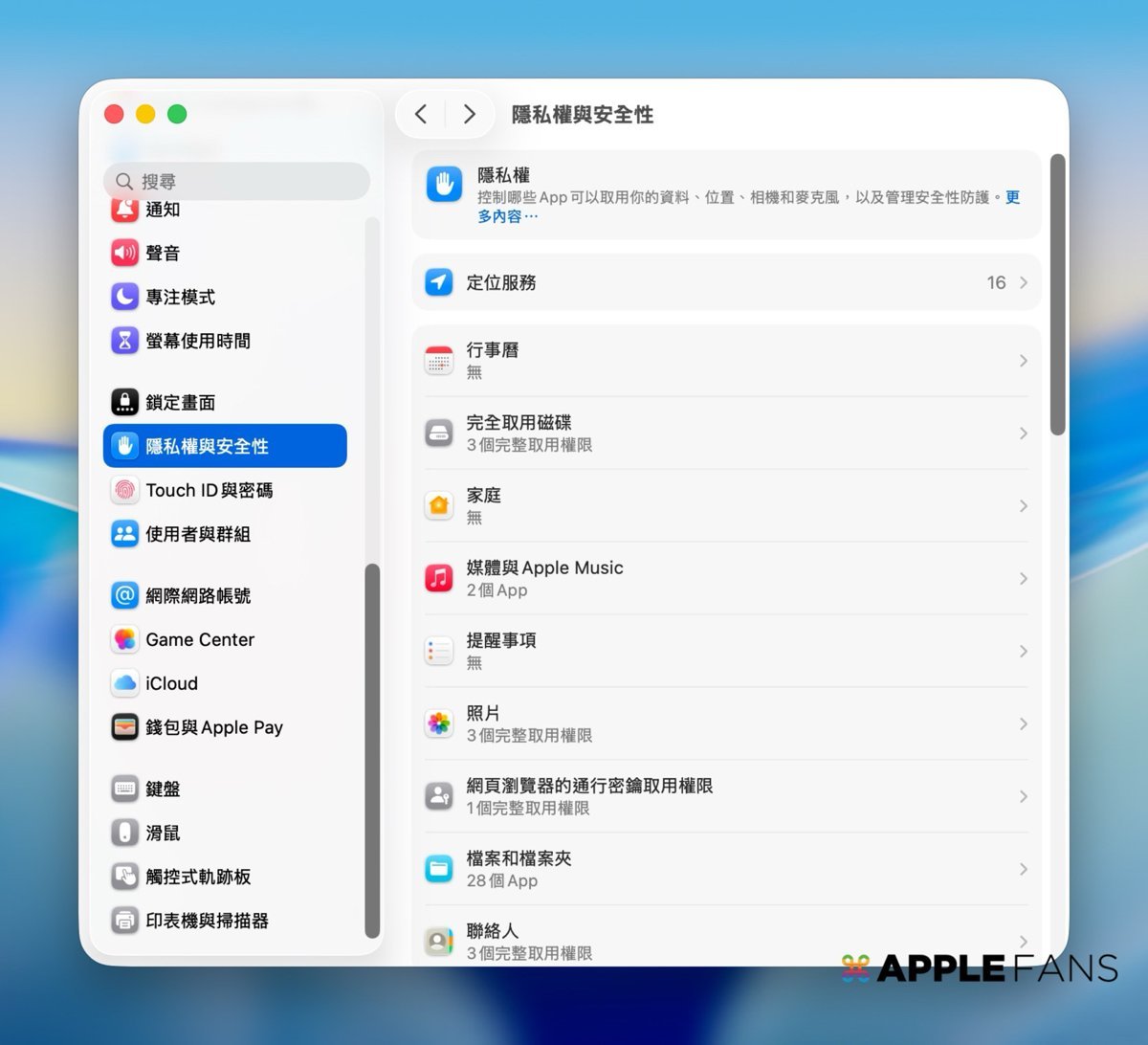
第二個要注意的是 macOS 裡的「隱私權與安全性」。Mac 的門禁制度非常嚴格,不是每個 App 安裝之後,都能自由存取你的相機、麥克風、位置或「完整磁碟存取權」,當 App 想存取時,macOS 都會跳出視窗徵求你的同意。
這時候,你一定要看清楚再決定要不要允許,因為很多安全風險不一定是病毒自己跑進來,而且因為我們「主動」開放權限,就像拿了家裡的門禁卡給別人一樣,它就能自由進出。
所以,建議大家定期去「系統設定 > 隱私權與安全性」檢查,看看哪些來路不明的小工具是不是拿了不該拿的權限。
❸ App 下載:Mac 會先幫你把關
第三個要講的是下載 App 的安全。因為大多數的 Mac 安全問題,也是從亂下載 App 開始。
不過,Mac 本身有兩個機制可以幫你把關,那就是「Gatekeeper」 與 「App 公證」。
- 「Gatekeeper」:當你從網路上面下載 App 的時候,Mac 不會什麼都不確認就直接放行安裝,而是會檢查這個 App 的來源、開發者簽章,以及是否符合基本安全條件。
- 「App 公證」:Apple 會要求軟體開發者在發布 App 之前,需要先提交公證,系統會檢查是否含有已知惡意程式。
所以,當你打開某個網路下載的 App 時,系統跳出提醒,告訴你這個 App 來自網路、無法確認開發者,或者安全性無法確認,這時候就是 Mac 在幫你踩煞車,提醒你這個 App 可能有安全性的疑慮。
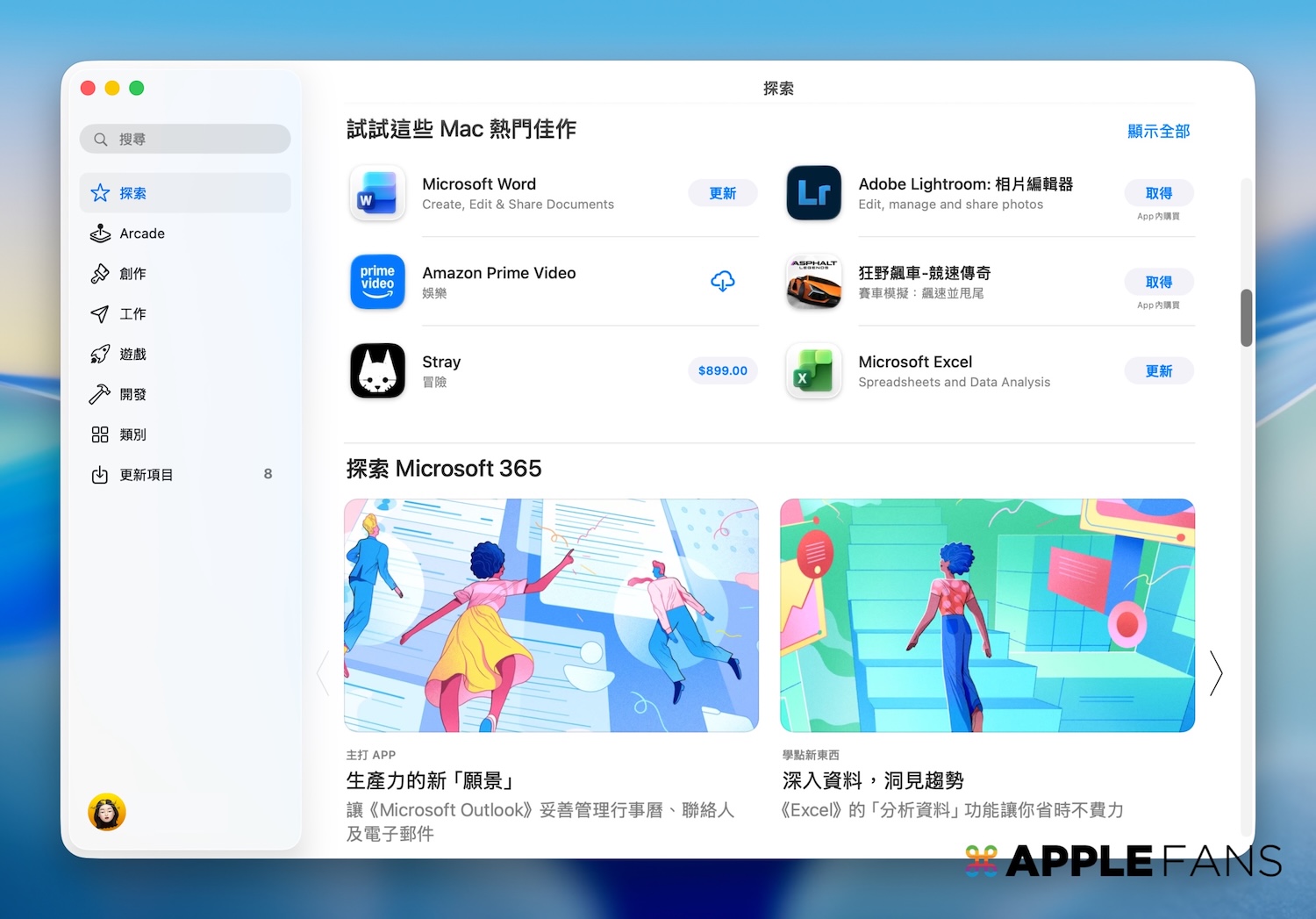
簡單來說,下載 App 最安全的順序是:優先從 Mac App Store 下載;沒有 App Store 版本,就去品牌官方網站;不要下載破解版軟體;不要安裝來路不明的 DMG、PKG 檔案;看到 macOS 跳安全警告,不要反射性按「允許」。
❹ 安全性回應:隨時具備對抗最新攻擊的能力
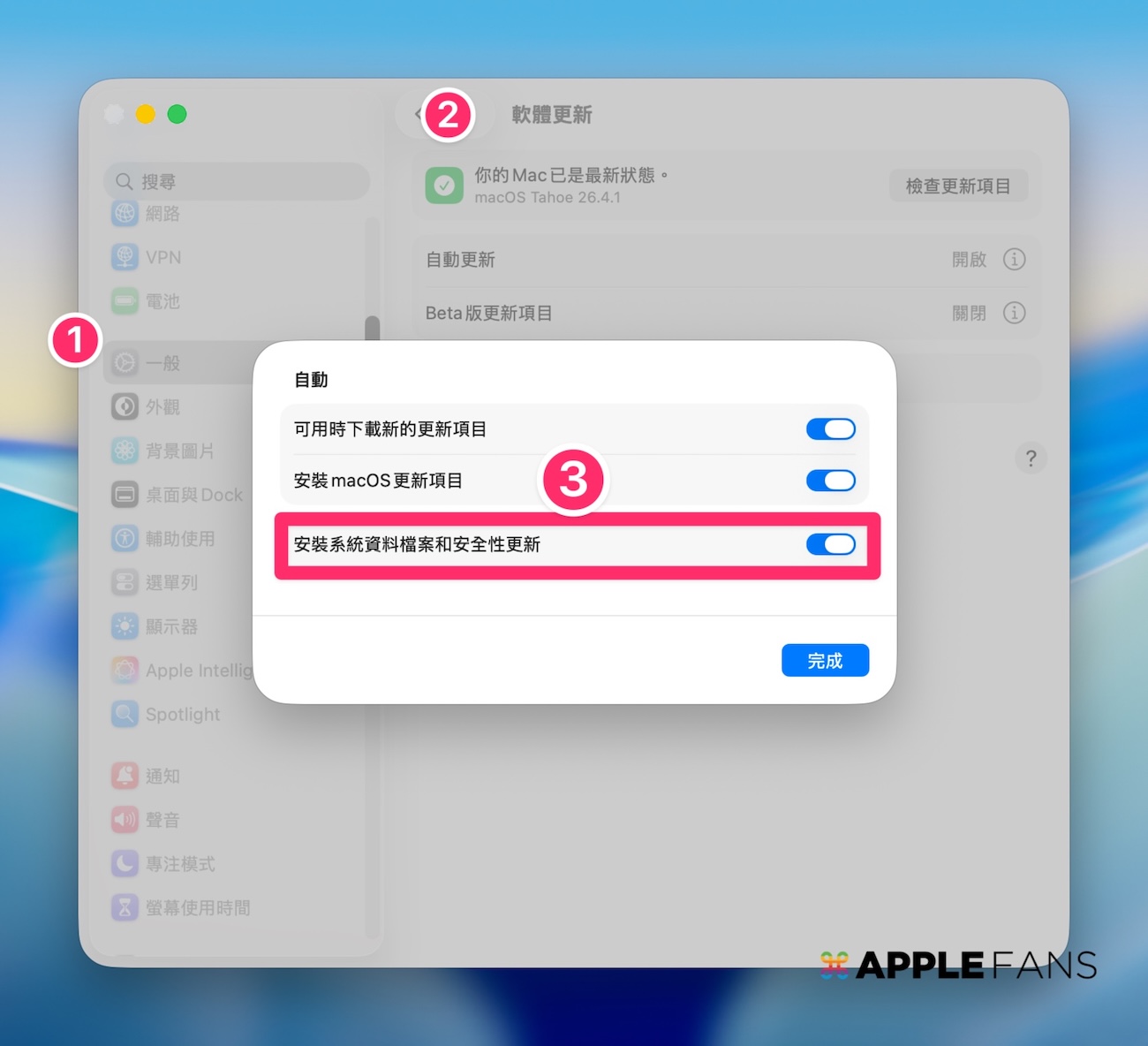
接下來,記得要確認「安裝系統資料檔案和安全性更新」是開啟的。
- 操作路徑:「系統設定」 > 「一般」 > 「軟體更新」,點擊「自動更新」旁的資訊按鈕(i),確保「安裝系統資料檔案和安全性更新」是開啟的。
它的作用是讓 macOS 可以在背景狀態,就能即時取得一些重要的安全更新,例如惡意軟體防護資料、Safari 與 WebKit 相關修補、系統安全資料等。對一般使用者來說,你不一定會感覺到它在運作,但它可以讓 Mac 的安全防護維持在比較新的狀態。
另外,macOS 內建也有一套類似防毒軟體的防護機制,不需要額外安裝,就能保護你的電腦安全。其中一個很重要的機制叫做 XProtect,它就像一個守護神,默默地在背景保護你的 macOS 免受惡意軟體的侵害。
它在運作的時候,會搭配 Apple 晶片中的子元件,確保在啟動的時候只加載經過驗證的系統版本。所以有開啟「安裝系統資料檔案和安全性更新」,也可以持續 macOS 這套防護機制,兩個搭配起來,就可以讓系統的安全防護更完整。
❺ 密碼 App、Touch ID、雙重認證:不要再把密碼存在備忘錄
再來,Mac 安全性最重要的一件事,不是防毒,也不是擔心被驗,而是你的帳號可能容易被盜、可能密碼外洩,甚至是你誤點到假的登入頁面。
所以剛買 MacBook 後,很建議你確認這幾件事:有沒有設定 Touch ID?Apple 帳號有沒有開啟雙重認證?有沒有使用「密碼」App 管理密碼?不同網站是不是使用不同密碼?有沒有把密碼存在備忘錄、截圖、Line 對話或 Excel?

有些人會擔心 Touch ID 的指紋存在電腦裡面,如果不小心真的被駭了,指紋會不會也被偷走了呢?這部份蘋果官網有特別強調 Mac 有一顆獨立於處理器之外的微小晶片,名為「安全隔離區」(Secure Enclave),你可以把它理解成 Mac 裡面的一個「保險箱」,負責生成、儲存和保護加密金鑰以及使用者的生物辨識資料。
當你掃描指紋的時候,數據會直接傳進這個「保險箱」比對。Secure Enclave 絕對不會把你的指紋圖片交給電腦系統,也不必擔心資料在處理過程中被側錄。
再來,很多人都會用備忘錄來儲存重要的登入帳號與密碼,心想著反正 App 上鎖後,別人也看不到!不過這種行為就像把家裡的備份鑰匙,放在門口地墊下一樣危險。
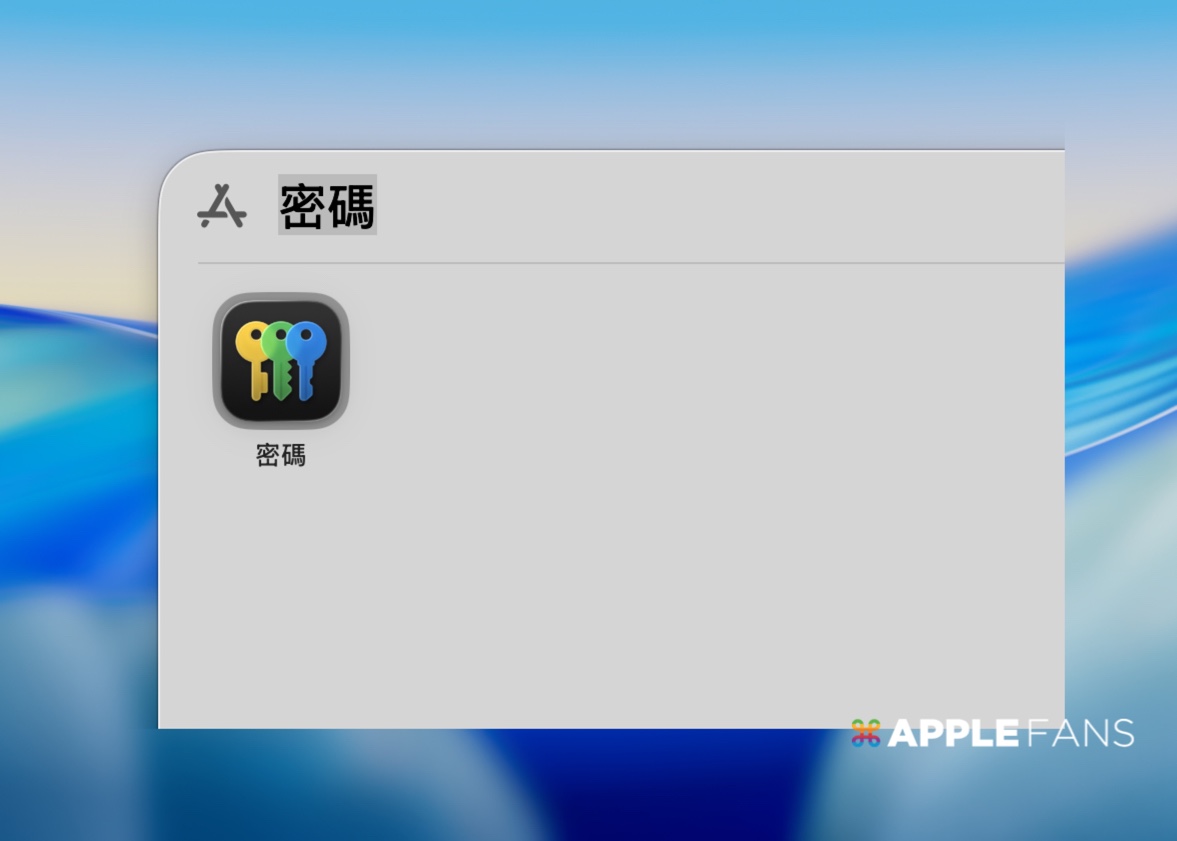
Apple 推出的「密碼」App 絕不只是把你的資料換個地方放而已,它的優勢就是與 Mac 的硬體晶片深度融合的保護機制,也就是說就像有人駭進你的電腦,他也很難突破硬體晶片的物理隔離。

❻ 終端機警告:多看一眼,避免自開大門
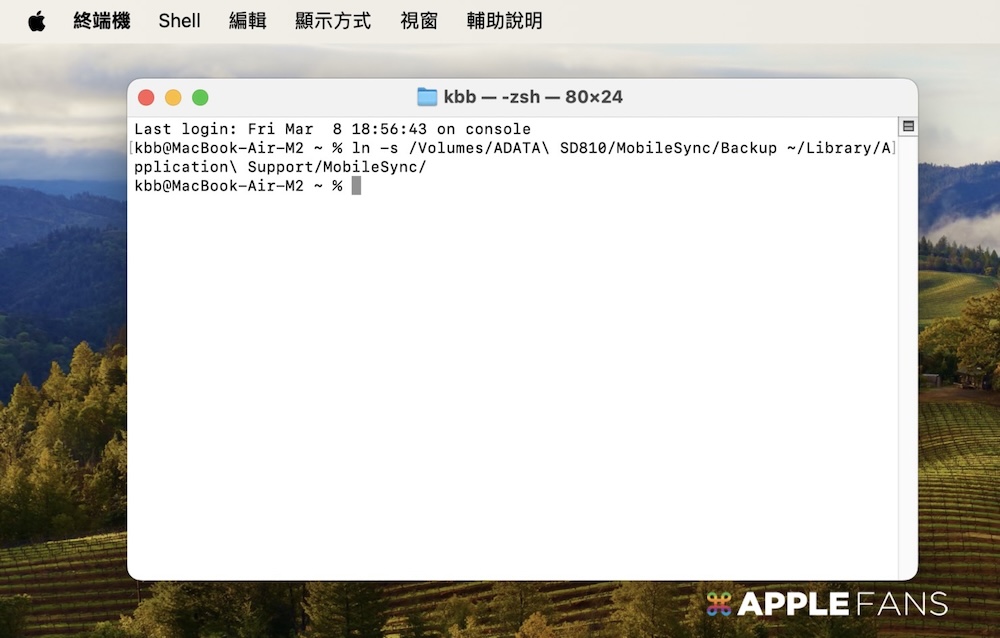
最後就是很多人剛開始使用 Mac,遇到問題會上網搜尋教學,然後常常看到有人寫:「打開終端機,把這串指令複製貼上,按 Enter 就好。」
聽起來很簡單,但其實也有一些風險需要注意。
尤其當你不知道那串指令在做什麼,建議先不要隨便貼上。因為 Apple 發現,現在很多攻擊並不是直接入侵 Mac,而是透過騙取使用者自己透過終端機執行指令來取得系統權限。
為了幫助缺乏經驗的使用者,macOS Tahoe 26.4 特別加入了針對社交工程攻擊(Social Engineering Attack)的新警告功能。這個功能會提醒使用者,在看到警告時,務必仔細閱讀內容,不要輕易按下允許。這樣可以有效降低受到攻擊的風險,讓你的 Mac 使用體驗更安全、更安心!
總結
這次挑選的 6 個必知設定,其實只是 Mac 安全性的冰山一角。對 Apple 來說,他們從晶片設計階段就已經把安全納入考量。就像是在蓋房子的時候,就先把地基、牆面、門禁系統、保險箱都一起設計過了,像是:
- 開機時,會先確認系統是不是可信任的
- 資料的加密和解密都有專門的硬體在負責
- Touch ID、Face ID 這類生物辨識資料,會放在更安全的區域保護
- 加密資料需要用到的鑰匙,也不會隨便暴露在系統裡
簡單講就是:Mac 的安全性不是外掛上去的,而是從硬體底層就開始設計。你平常看到的是簡單好用的設定,但背後其實有 Apple 晶片、安全隔離區、加密引擎和安全開機這些機制在支撐。
這也是為什麼 Mac 不只是「比較少中毒」而已,而是 Apple 從硬體到系統,一開始就把安全性放進整個產品設計裡,就像蓋房子一樣,安全是基本中的基本。
總而言之,只要記得幾個基本原則:不要亂下載破解軟體、不要亂給 App 高風險權限、不要把密碼存在備忘錄、不要看到終端機指令就複製貼上、系統更新要記得裝,並善用檔案保險箱、Touch ID、密碼 App 這些內建功能,對大多數人來說,Mac 本身就已經具備相當完整的基礎防護。
- 相關評測:MacBook Neo 值得買嗎?不到兩萬元的全新 MacBook,買到賺到還是買到撞到?
- 相關文章:想在 Mac 跑 Windows 怎麼做?完整教學與 Parallels Desktop 26 安裝指南(黑色星期五限定優惠!最低 5 折)
- 相關文章:全新 M5 iPad Pro 台灣正式開賣!你準備好升級了嗎?
- 相關文章:蘋果 M5 晶片正式登場!三款新品一次看懂升級重點與亮點
- 相關文章:新手老手都該知道的 8 個 Mac 超實用功能!
- 相關文章:你家那台退役的 Mac mini 也能變成輕 NAS ?!教你輕鬆打造家庭伺服器!
如果想第一時間看到更多 Apple 相關資訊,請追蹤蘋果迷粉絲團、蘋果迷 Telegram 頻道以掌握最新訊息,並且訂閱我們 YouTube 頻道,取得直播第一時間通知,或者加入蘋果迷社團跟大家一起討論使用心得哦~
如果想要與蘋果迷近距離聊天,可以加入我們的 YouTube 頻道會員,前往會員專屬的 Discord 聊天室找我們。