



最近 MacBook Neo 即將在台灣上市,應該讓不少學生想要入手這台史上 最便宜的 MacBook 吧?在入手這台 MacBook 前先來看看有哪些讓人用過一次就回不去的小技巧吧,當然所有的 MacBook 都可以使用這些技巧,所以不論你是 Neo、Air 或 Pro 的使用者也都可以參考喔!
此篇文章為網友【黃又辰】提供。
學生使用 Mac 必學的三招實戰神技
一. Cmd + shift + 4 自訂範圍截圖:
以前上課為了抓老師的一張投影片,截下整個螢幕後還要打開修圖軟體裁掉工具列,等裁完老師都講到下一頁了。
- 按下組合鍵: 同時按下 Command (⌘) + Shift + 4
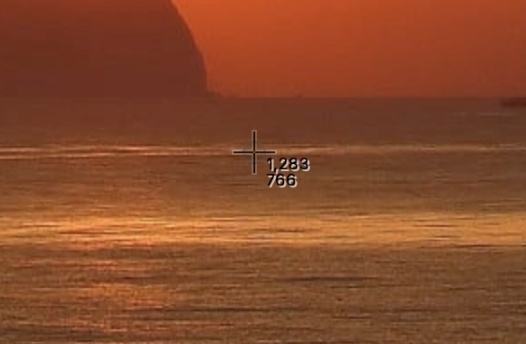
- 游標變化: 你的滑鼠游標會變成一個帶有座標數值的十字準心
- 拖曳選取: 在你想截圖的起點點下滑鼠左鍵,拖曳出一個矩形區域
- 放開即截圖: 放開滑鼠後,系統會發出快門聲,截圖會自動儲存在桌面
二. 觸控式軌跡板手勢
以前覺得沒滑鼠就不會用電腦,直到發現 Mac 軌跡板的強大。這讓你在圖書館或狹窄的課桌上,不需要滑鼠墊也能流暢作業。
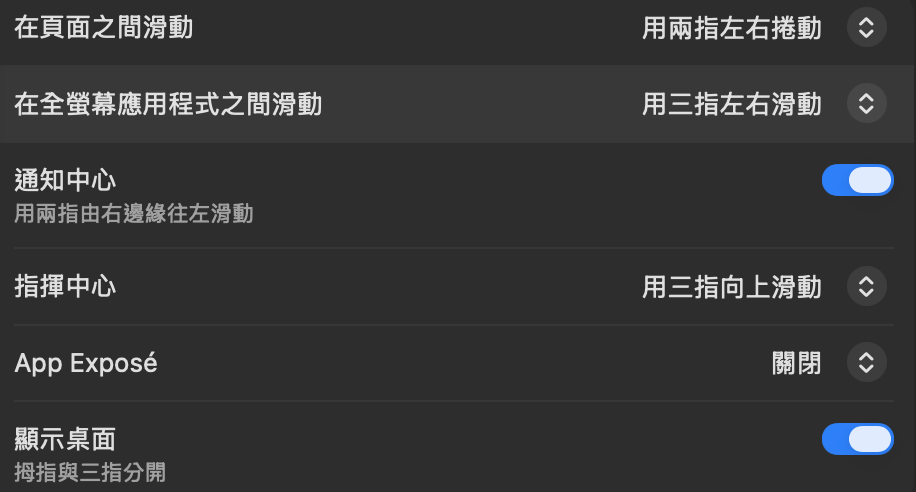
- 網頁翻頁:「兩指左右滑動」就像翻書一樣,快速回網頁的上一頁或下一頁
- 桌面切換:「三指左右滑動」,讓你在寫報告的視窗與查資料的視窗之間瞬間移動
- 視窗總覽:「三指向上滑動」,呼叫 指揮中心(Mission Control)。當你開了 20 個視窗迷失方向時,這招能救你一命。
當然這些功能都可以設定自由更改你自己喜歡或習慣的手勢,那有了這些快速操作的手勢以後上課偷看 Youtube 終於不會再被老師發現啦
三. Spotlight 搜尋
檔案越存越多,要找某份報告總是要點開無數個資料夾。但在 macOS 26 系統中,Spotlight 已經進化到能讓你「免開 App」就處理雜事。
按下 Command (⌘) + Space 喚出搜尋框,並配合以下快捷鍵:
- Cmd + 1 (App 模式): 只要輸入名字,秒開 App
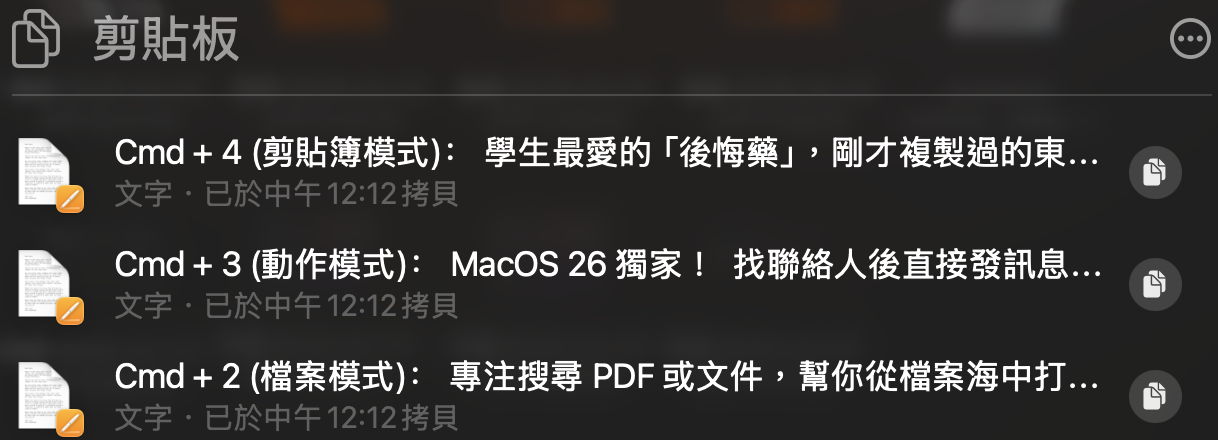
- Cmd + 2 (檔案模式): 專注搜尋 PDF 或文件,幫你從檔案海中打撈作業
- Cmd + 3 (動作模式): MacOS 26 獨家! 找聯絡人後直接發訊息、或是執行指令,完全不用切換畫面,上課要偷傳訊息也不怕了
- Cmd + 4 (剪貼簿模式): 學生最愛的「後悔藥」,剛才複製過的東西全都在這,不怕被覆蓋。
以上這三招對學生來說絕對是實戰神技!想讓你的 Mac 變得更聰明、更好用嗎?
最後,也感謝 APPLEFANS 讓我有機會在這裡投稿,如果下次有機會,再繼續跟大家分享我使用 Mac 的心得吧!
此篇文章為網友【黃又辰】提供。