

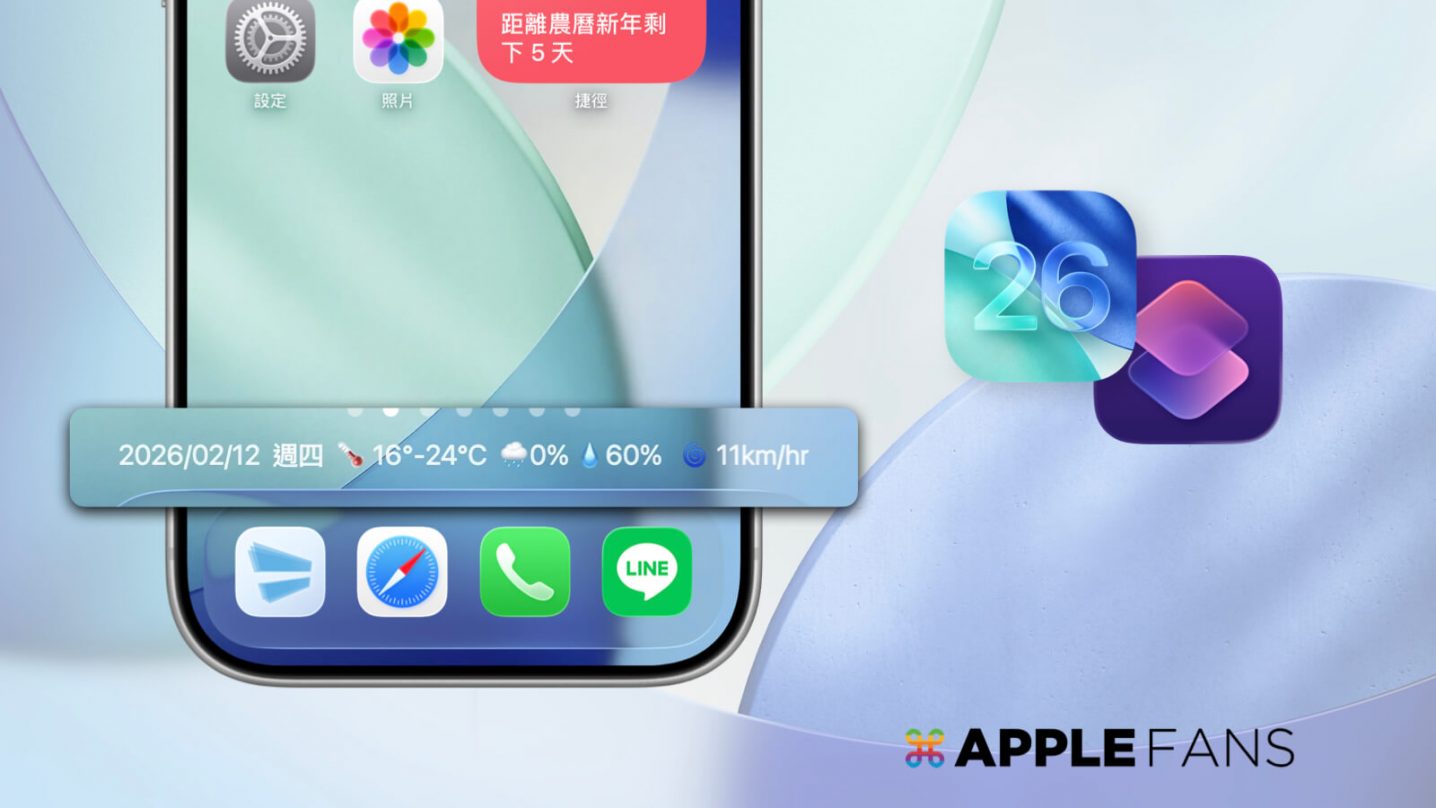

覺得 iPhone 桌面 日期、天氣 小工具 (Widgets)太佔空間,總會擋住背景圖片?手機滑到一半想看天氣資訊,還得找到 App 點開看覺得很麻煩?其實 iPhone 有個隱藏技巧,能把當天日期、天氣資訊直接「釘選」在 Dock 上方的閒置空間,不只不會遮擋主體 桌布 ,又能隨時一眼看到!
達成這個效果的關鍵就是「桌布小天氣」捷徑,再加上「自動化」設定,iPhone 每天就會準時為你更新桌面。
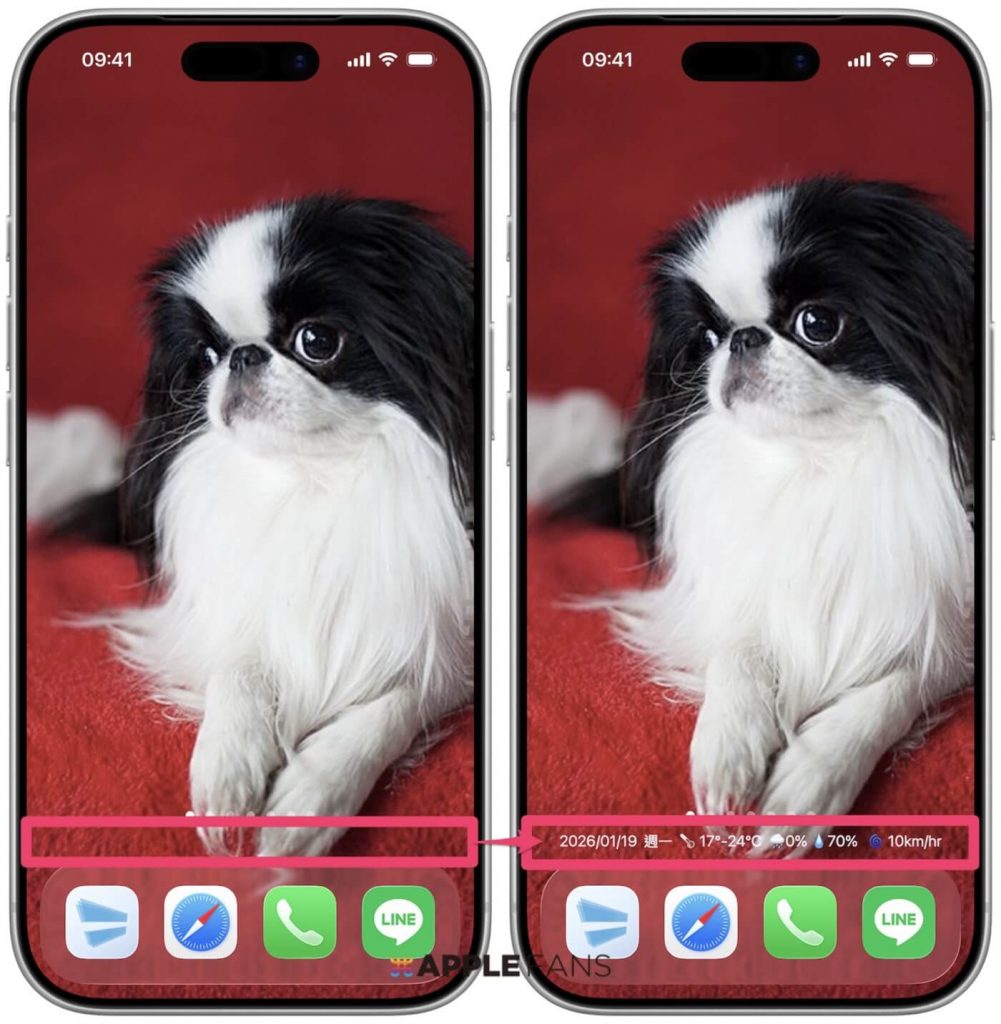
這篇文章會一步步教大家如何使用與設定「桌布小天氣」捷徑,手把手帶你打造出兼具質感與實用的智慧 iPhone 桌布。還能進一步玩出不同變化,例如把文字設計在桌面上方或時間區,甚至能結合「倒數日」捷徑,每天利用 iPhone 桌面空間自動幫你倒數離下次旅行或是大考還有幾天!
下載「桌布小天氣」捷徑
「桌布小天氣」捷徑最大的價值在於「空間利用」與「自動化更新」。它能精準利用 iPhone 螢幕 Dock 上方的閒置空間,將資訊與桌布完美融合。讓你告別超佔位置的天氣小工具,不再讓小工具擋住桌布的主體。
再搭配《捷徑》自動化功能,就能讓你每次看到的都是當天,甚至是當下的日期與天氣資訊。
下載連結 :「桌布小天氣」捷徑
重要!「桌布小天氣」捷徑無法直接點開使用,必須經過幾個基本設定步驟,才能達到「智慧桌布」的效果。但別擔心!只要設定過一次,之後就會全自動幫你工作囉~
如何下載「桌布小天氣」捷徑?
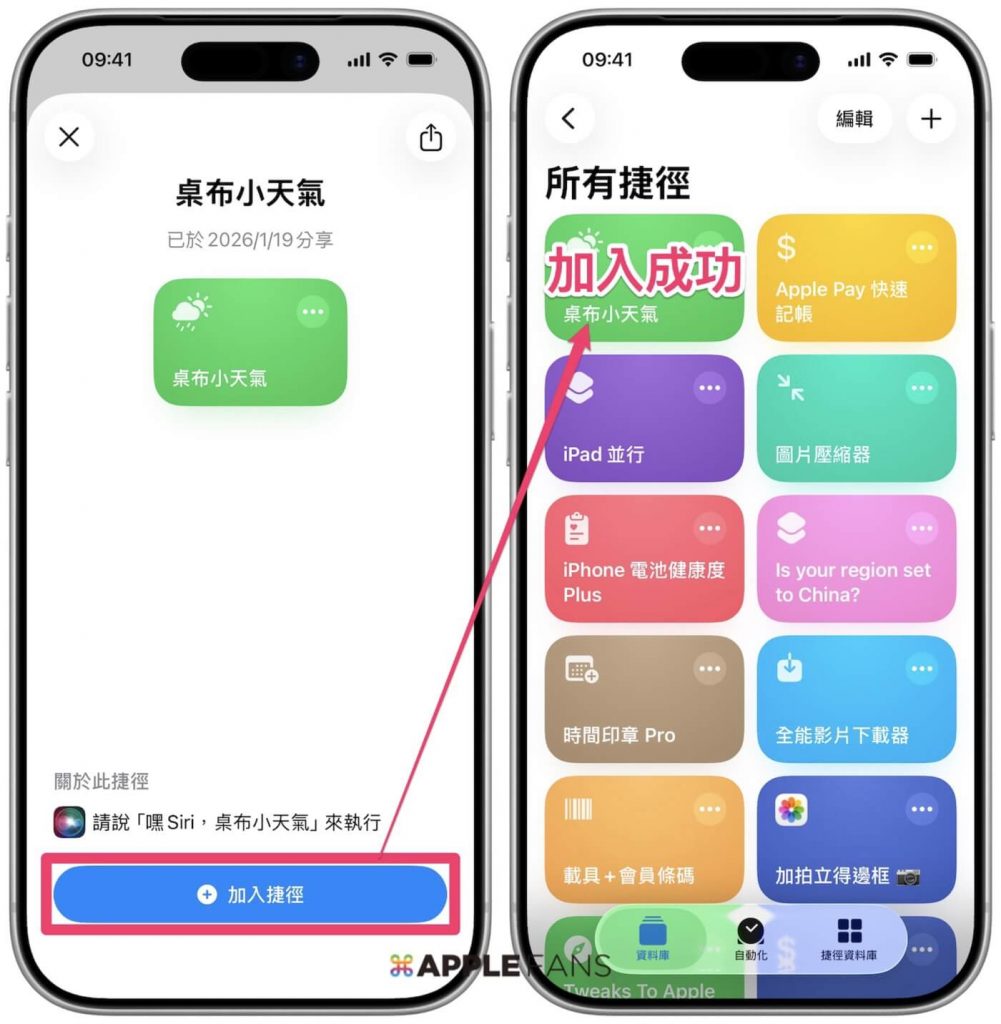
點開上方分享的下載連結後,在跳出的頁面上按【加入捷徑】按鈕。接著會自動跳轉進《捷徑》App,看到畫面上有「桌布小天氣」的捷徑圖示,就表示已成功下載並加入捷徑了。
※ iOS 13 之後的使用者新增捷徑的方法與注意事項請看:如何下載捷徑?無法下載不受信任的捷徑?
該如何設定?請繼續往下看我們的教學。
iPhone 自動化「 桌布 小天氣」設定教學
下載好「桌布小天氣」捷徑後,需要完成以下四大步驟,才能 100% 順利使用這個「自動化智慧桌布」技巧:
① 製作桌布並儲存到《檔案》
首先,把你「想要當桌布的圖」【全螢幕截圖】一張,讓捷徑每次都能把文字加在同一個位置。如果不知道 iPhone 截圖功能如何使用,請參考以下教學文:
接著要將這個新截好的桌布圖存進《檔案》App,參考步驟如下:
1. 點開截圖,點【分享】按鈕。
2. 在分享選單中點選【儲存到檔案】。
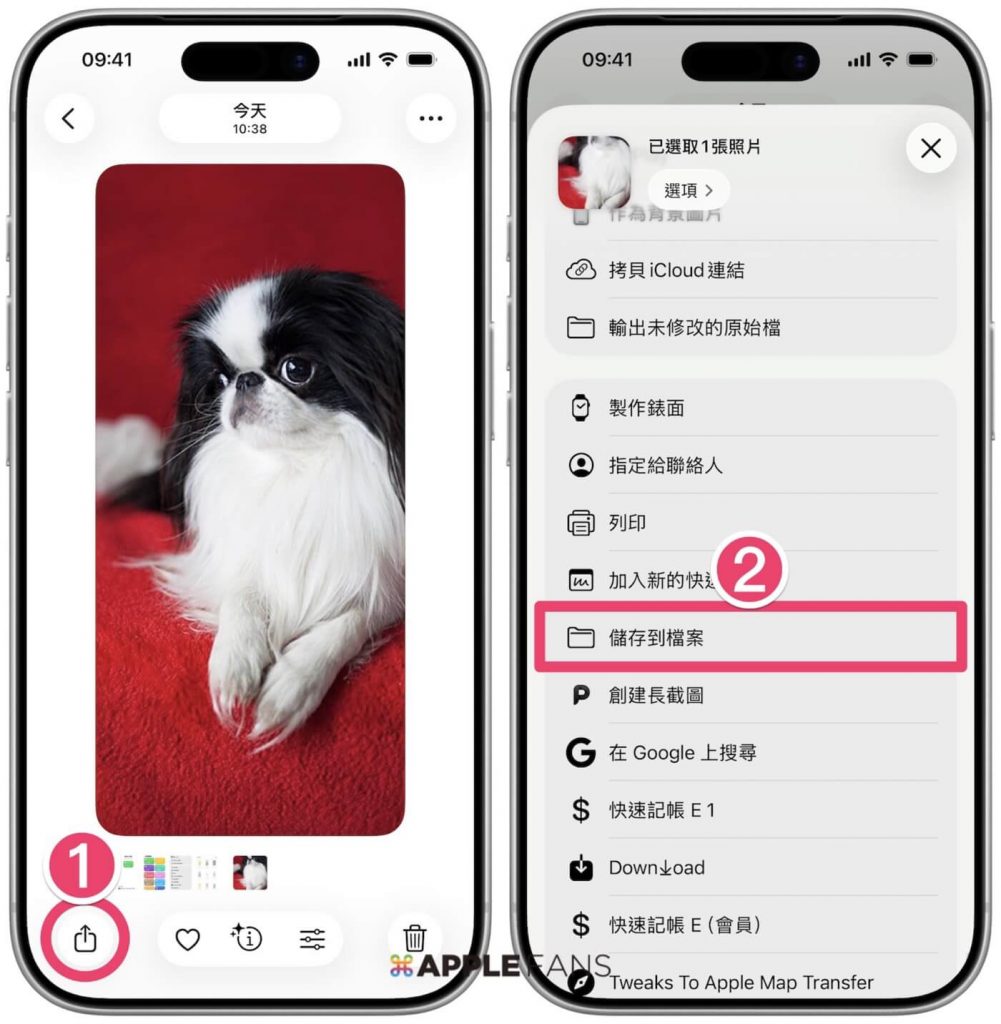
3. 選好想要儲存的位置(例如在「我的 iPhone」裡建立專屬「桌布」資料夾),點右上角【儲存】。
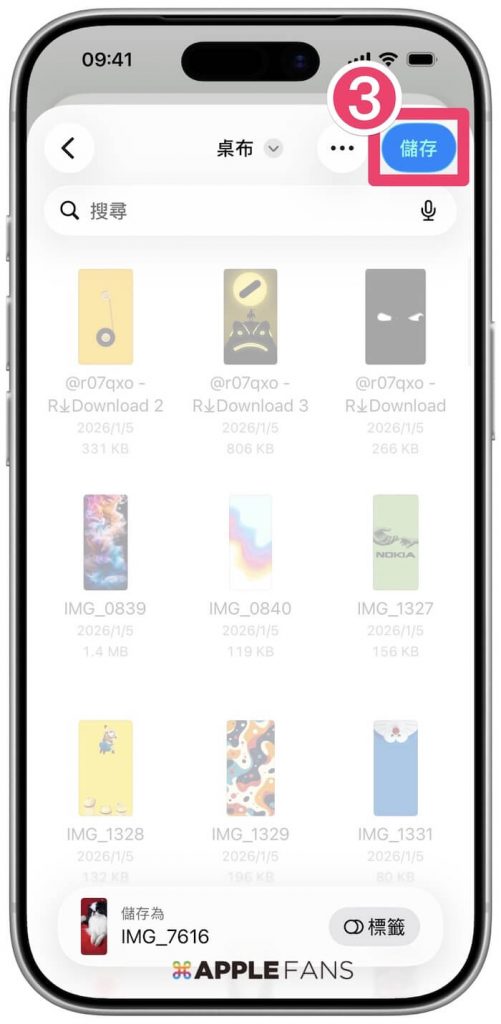
② 將截圖加入捷徑
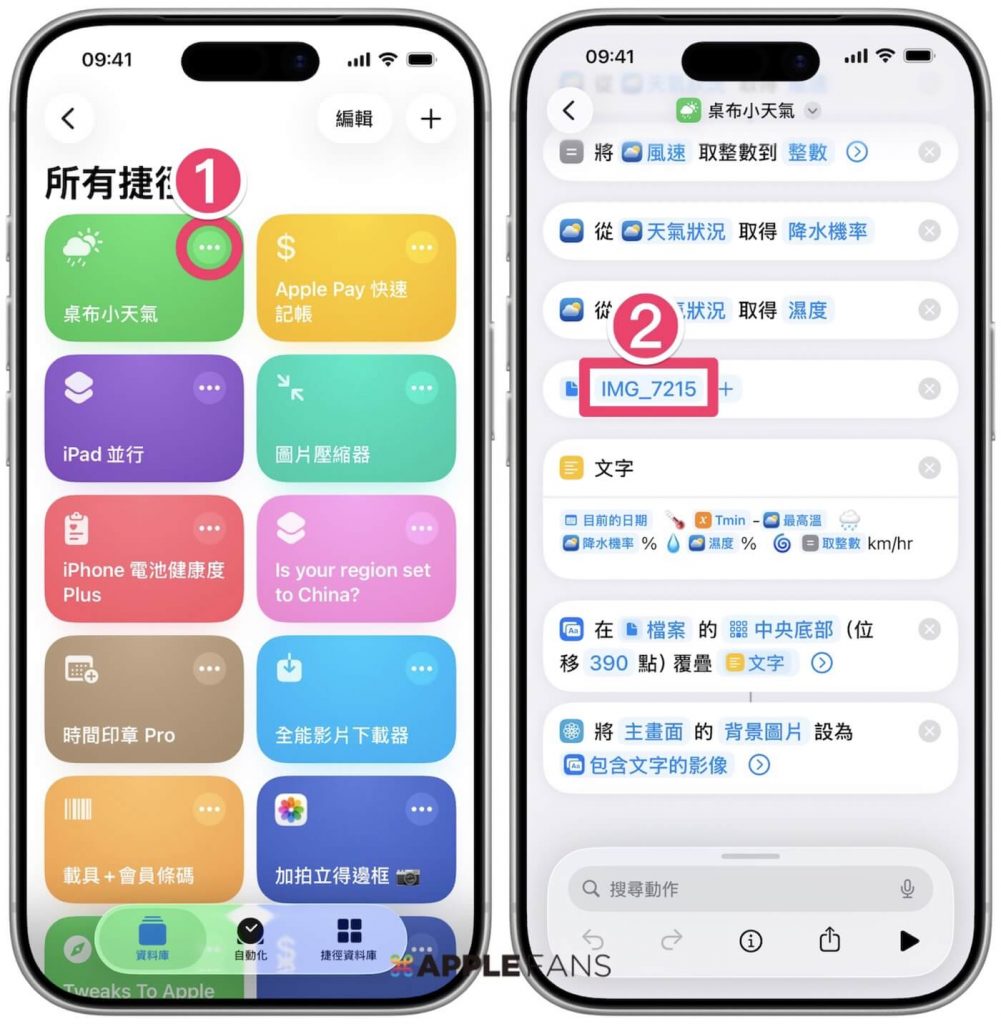
再來要讓捷徑執行時,能自動使用這張桌布截圖。設定步驟如下:
1. 進入《捷徑》App,點「桌布小天氣」捷徑右上方【⋯】圖示,進入捷徑編輯頁面。
2. 找到最下方『文字』指令上方的「檔案」指令,點【路徑格】。
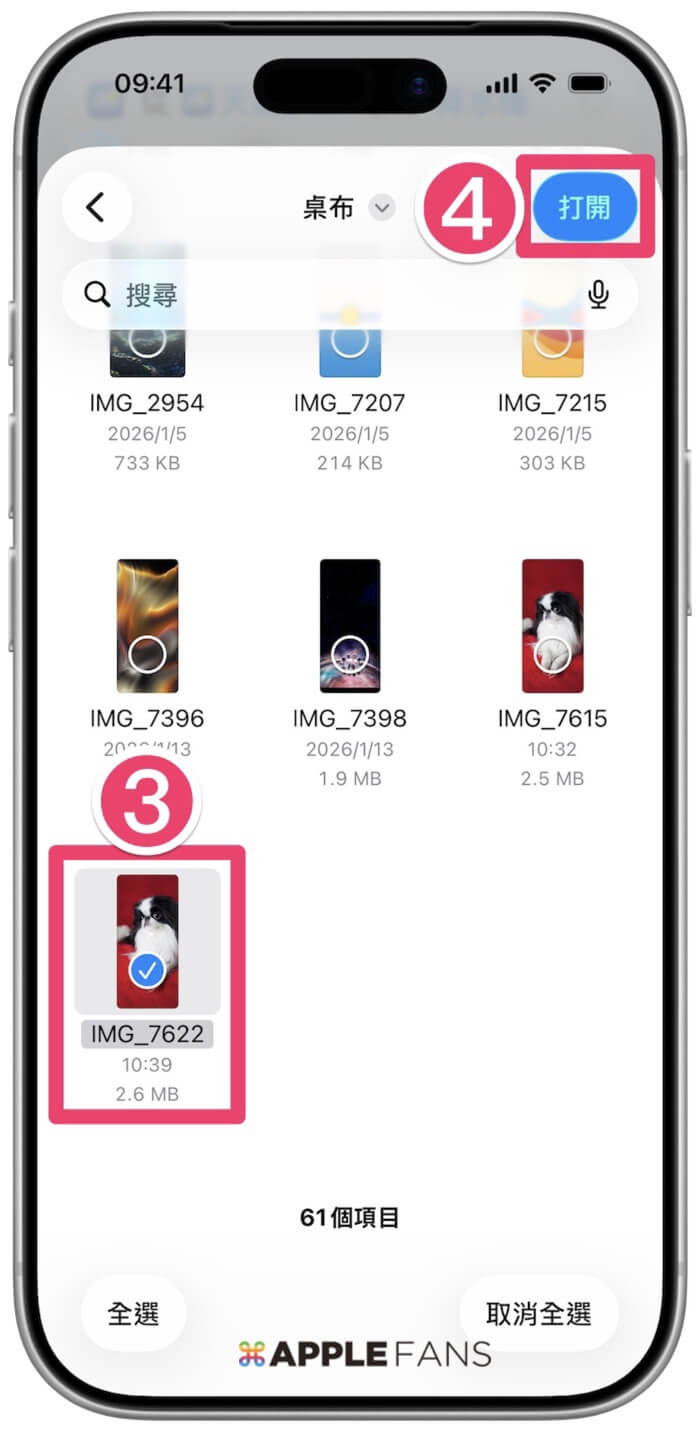
3. 在《檔案》頁面找到剛剛儲存的【桌布截圖】,勾選。
4. 選好桌布後 點右上角【打開】按鈕。
③ 捷徑的桌布設定
接下來這個步驟非常關鍵,要讓捷徑執行時能幫你換主畫面桌布,省下許多操作步驟與時間。
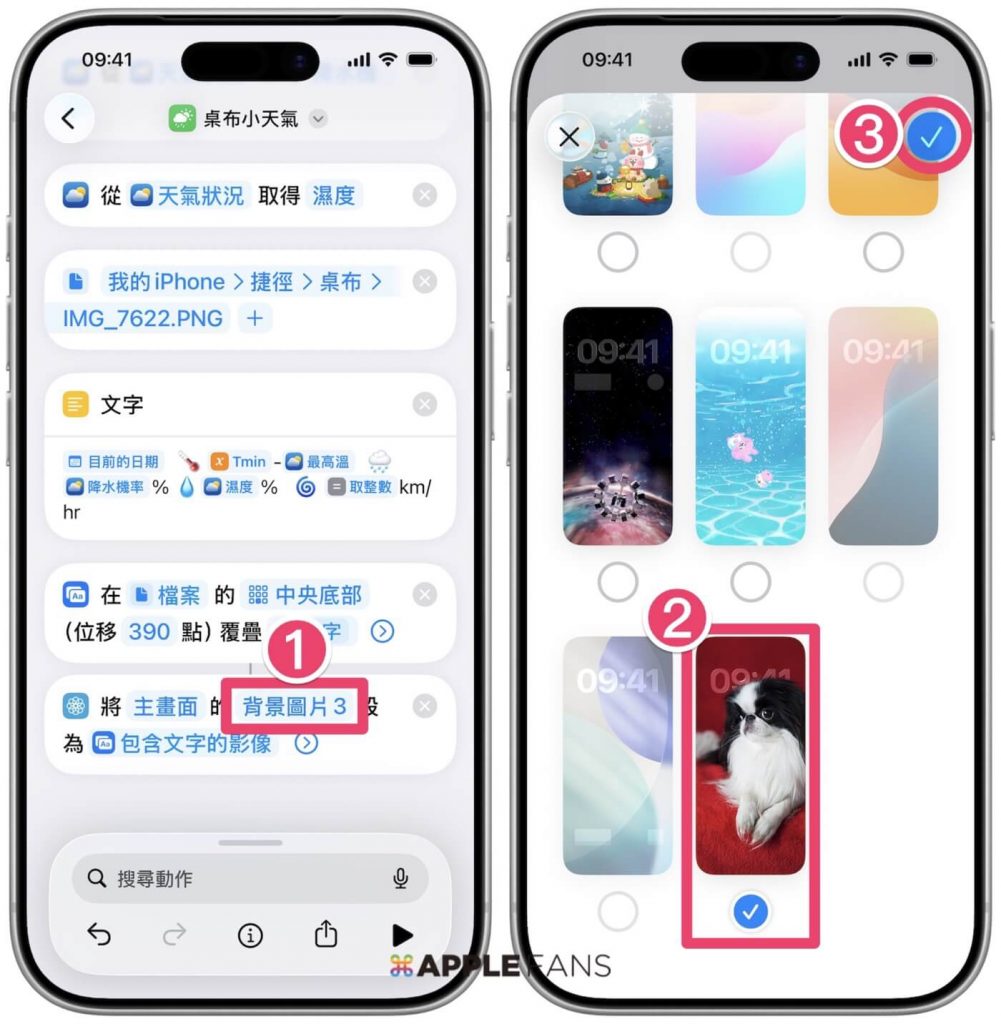
1. 在捷徑最下方「主畫面」指令中,點【背景圖片】。
2. 勾選你【目前使用中的背景】項目。
3. 點右上角確定【勾勾】。
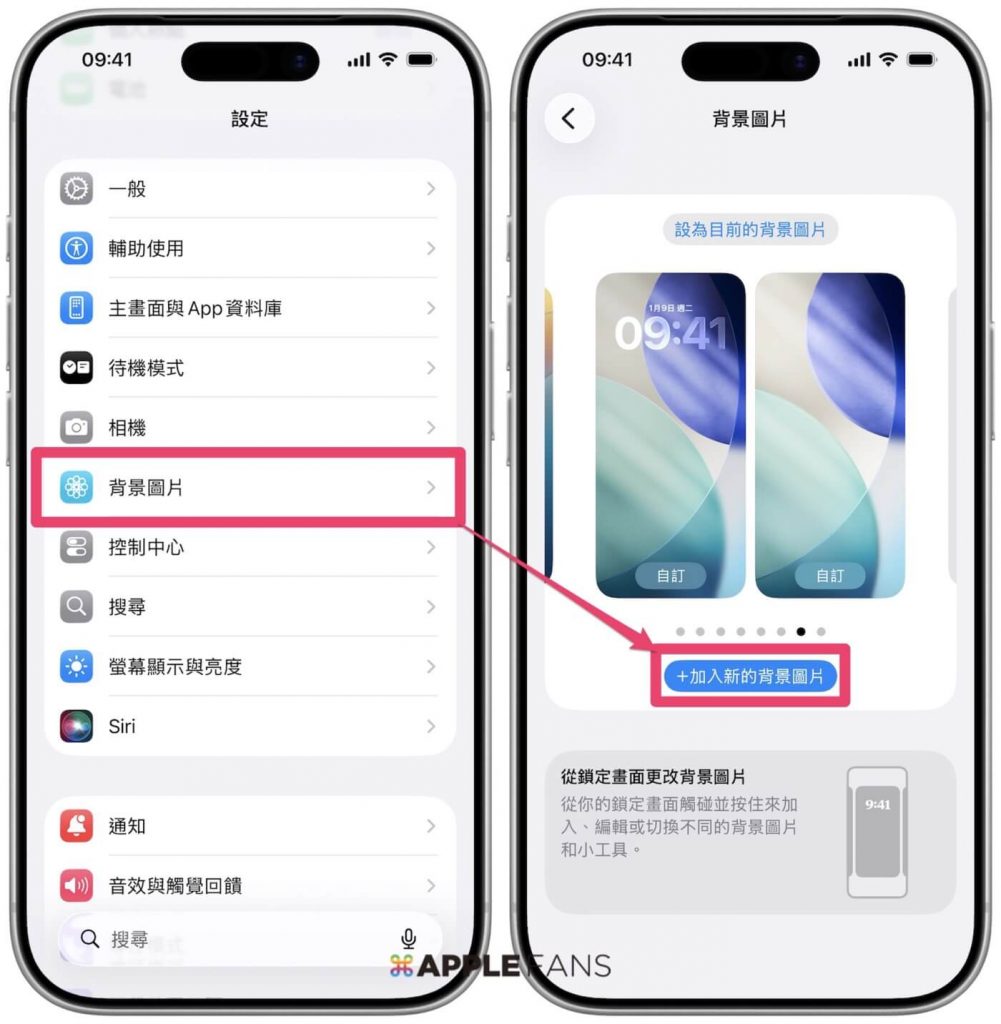
如果原本用的是 iPhone 原設背景,可能會無法自選。請先到【設定】>【背景圖片】>【加入新的背景圖片】,先隨意新增一組背景圖片並【使用】這組背景圖,再回「桌布小天氣」捷徑裡,依上方步驟重新設定即可。
到這裡為止,你可以先【執行捷徑】,測試捷徑是否真的順利能幫你在指定的桌布截圖印上資訊,並且背景確實換成這張桌布圖。
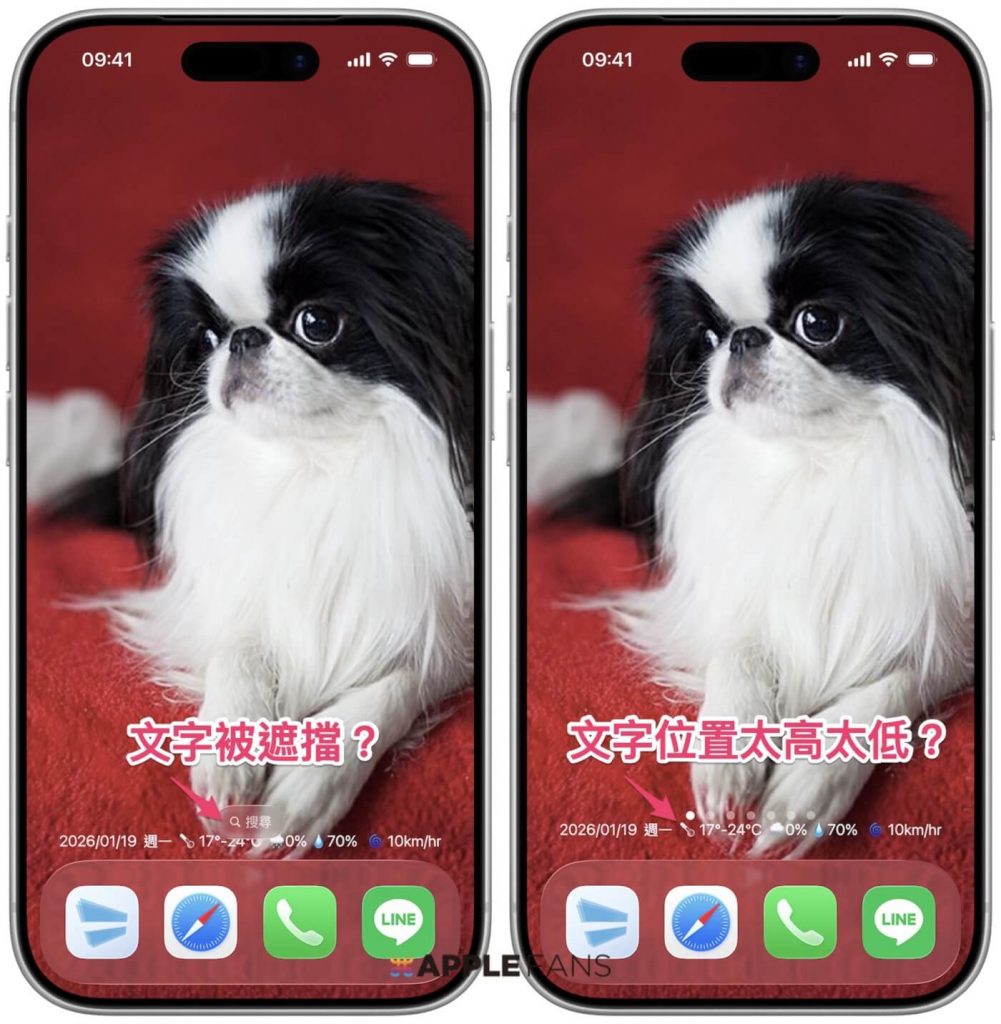
如果發現文字位置不對、被「搜尋」按鈕擋住?別擔心,文章後段會教大家如何解決。
④ 設定定時自動執行捷徑
由於日期、天氣資訊每天都會變,你也不想真的上鬧鐘每天手動點更新吧?所以最後的重要步驟,就是設定捷徑『自動化』,讓 iPhone 能夠聰明的每天自動換上最新資訊背景。其實設定方式非常直覺簡單,參考步驟如下:
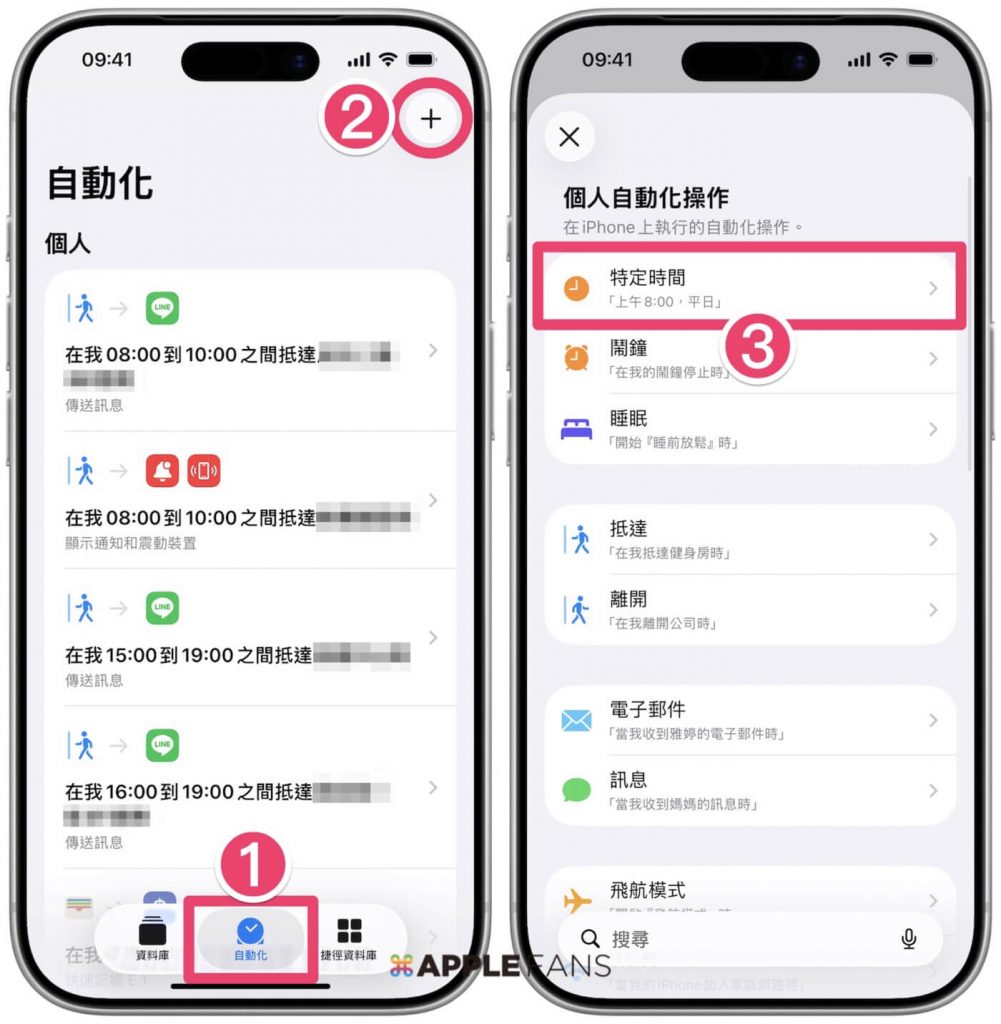
1. 打開捷徑 App,點下方的【自動化】分頁按鈕。
2. 點【新增自動化】或右上角的【+】來新增一個自動化捷徑指令。
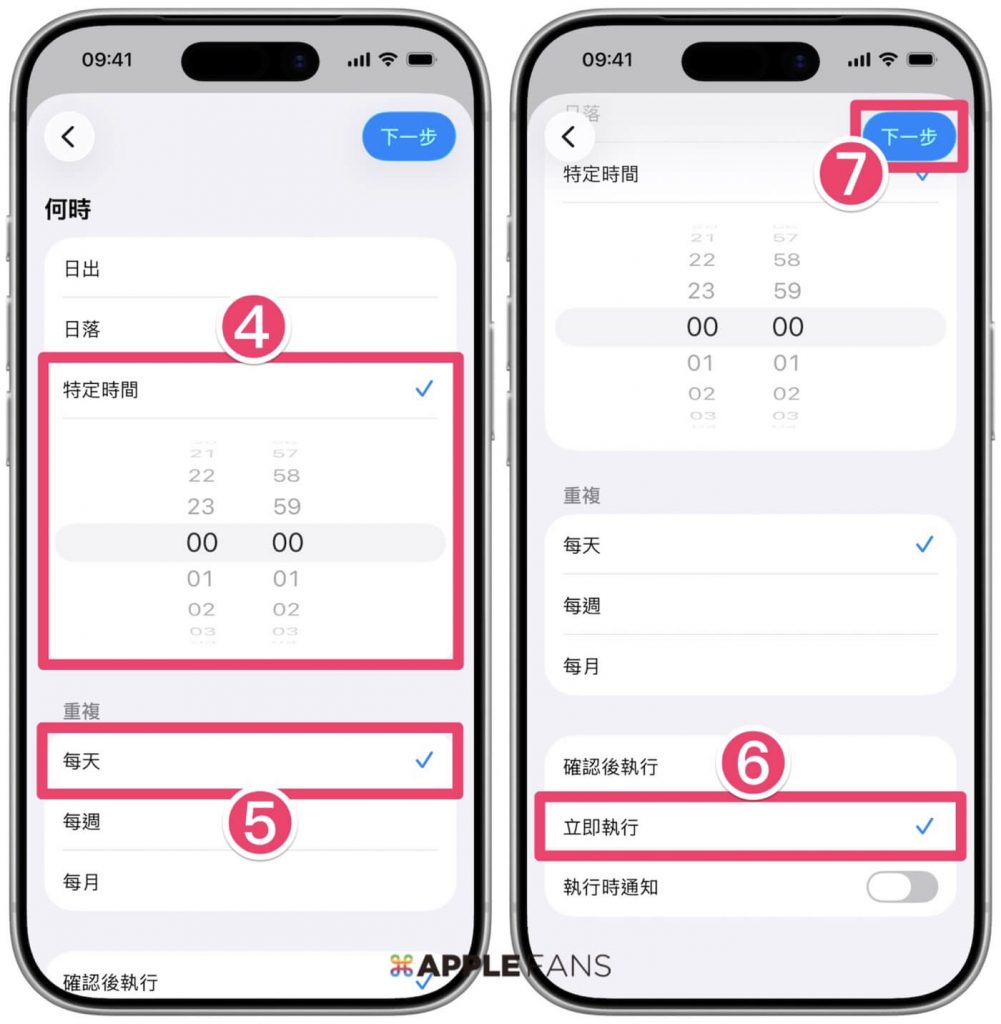
3. 在「操作選單」中選【特定時間】。
4. 把時間調到你想要【更新資訊的時間】(例如換日的 00 點 00 分)。
5. 「重複」項目選擇【每天】。
6. 最下方選【立即執行】。
7. 按右上角的【下一步】。
8. 在「我的捷徑」點選【「桌布小天氣」捷徑】。
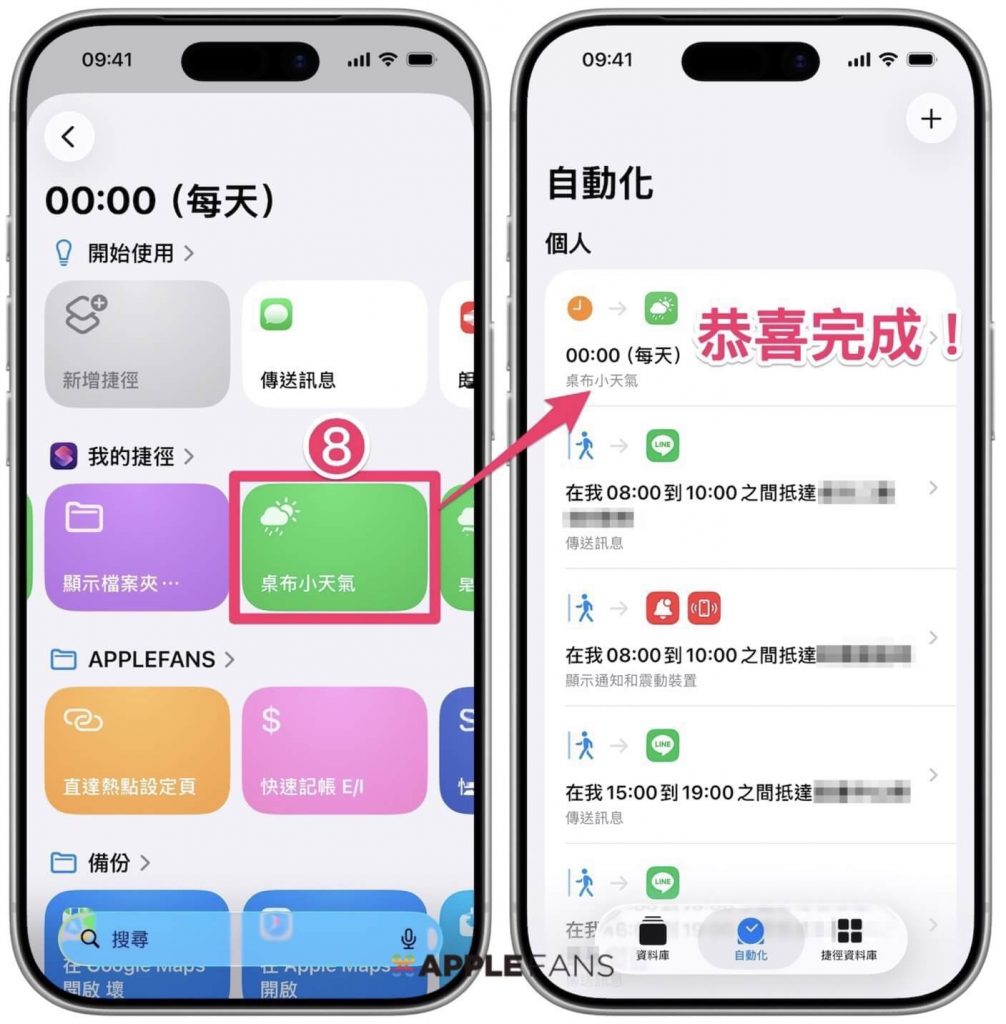
以上就完成捷徑自動化的設定了。恭喜你!之後每天凌晨 12 點一到,你的 iPhone 就會自動幫你換上一張有最新日期與天氣資訊的背景。
如果想要讓它每天能自動更新四次,那就再用相同的自動化設定步驟,另外新增三個不同時間的自動化指令即可(例如 06:00、12:00、18:00),讓 iPhone 桌面跟捷徑變成你最有質感又貼心的天氣小助理!
如何解決文字遮擋與位置偏移問題?
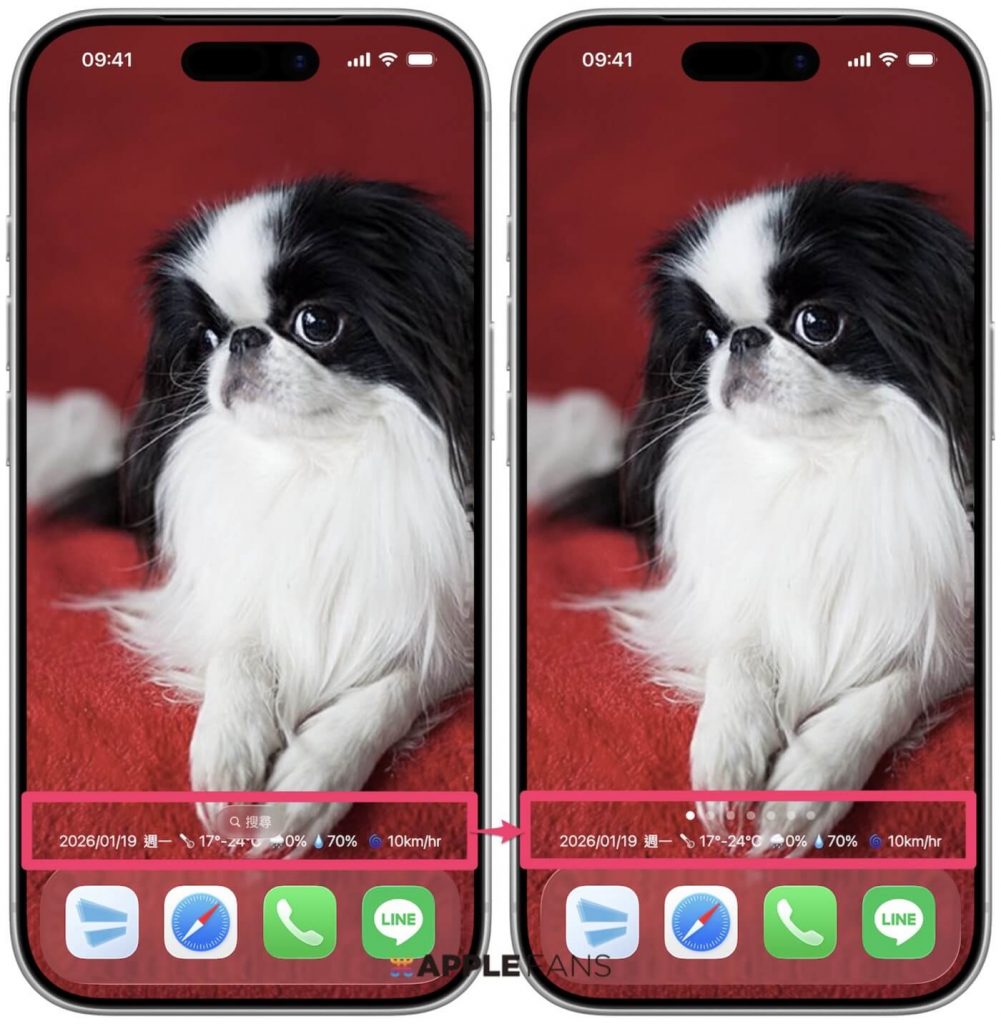
由於 iPhone 桌布大小與比例,會因不同機型而有些微落差,如果直接使用本站提供捷徑版本,有可能會發生文字位置不對的問題。另外 ,文字也可能會被主畫面的「搜尋」按鈕擋住。
這兩個問題的解決的方式如下:
問題一:文字被主畫面「搜尋」按鈕遮擋
如果你平常很少用到主畫面下方的「搜尋」按鈕,那直接關閉它是最快的方法:
1. 進入《設定》,點選【主畫面與 App 資料庫】。
2. 將「搜尋」的 「在主畫面上顯示」 開關【關閉】。
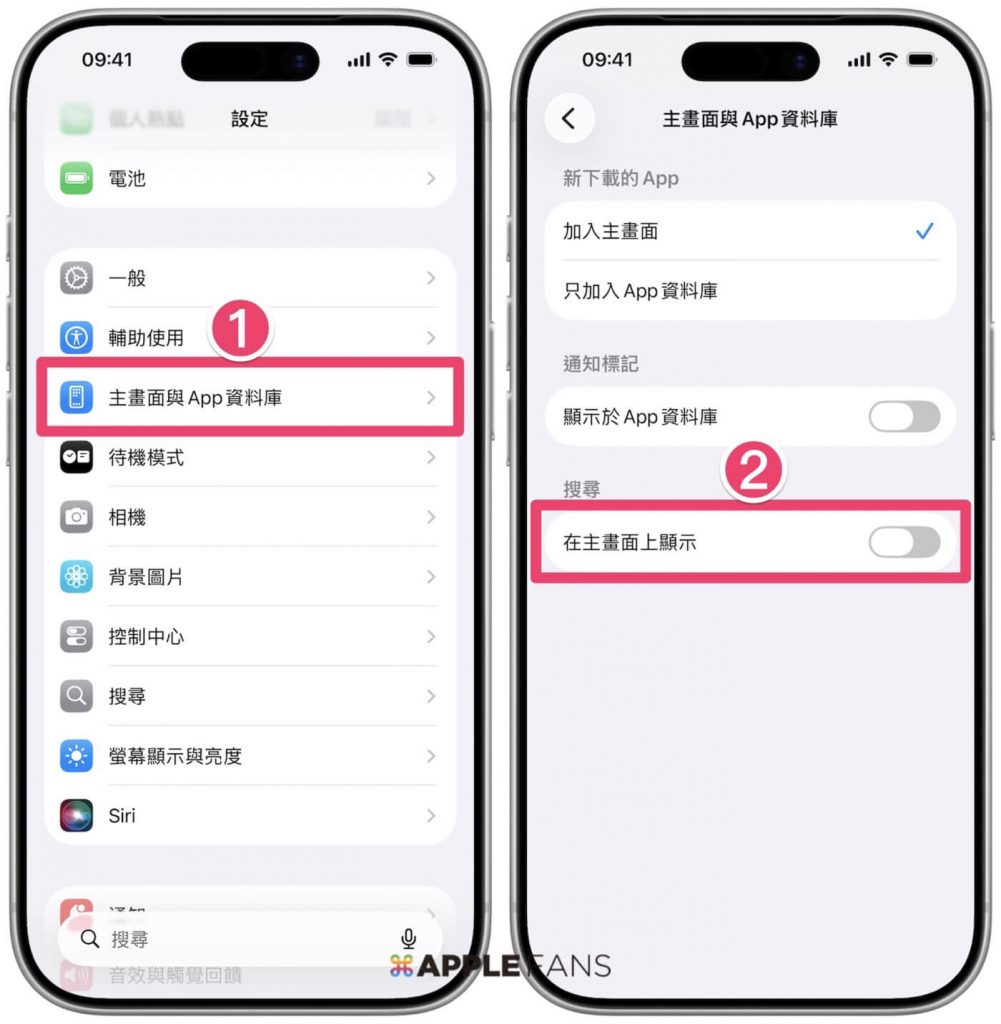
搜尋鈕就會變回原本的比較細長的「分頁控制(Page Control)」,也比較不會擋到文字了。
問題二:文字位置不對
如果文字位置不對,可以透過以下步驟上下微調位置:
1. 進入「桌布小天氣」捷徑編輯頁面,在倒數第二個指令中,點擊「位移」旁邊的 【數字格】。
2. 輸入【新數字】(數字越大,文字位置就越往上移;反之則越往下)。
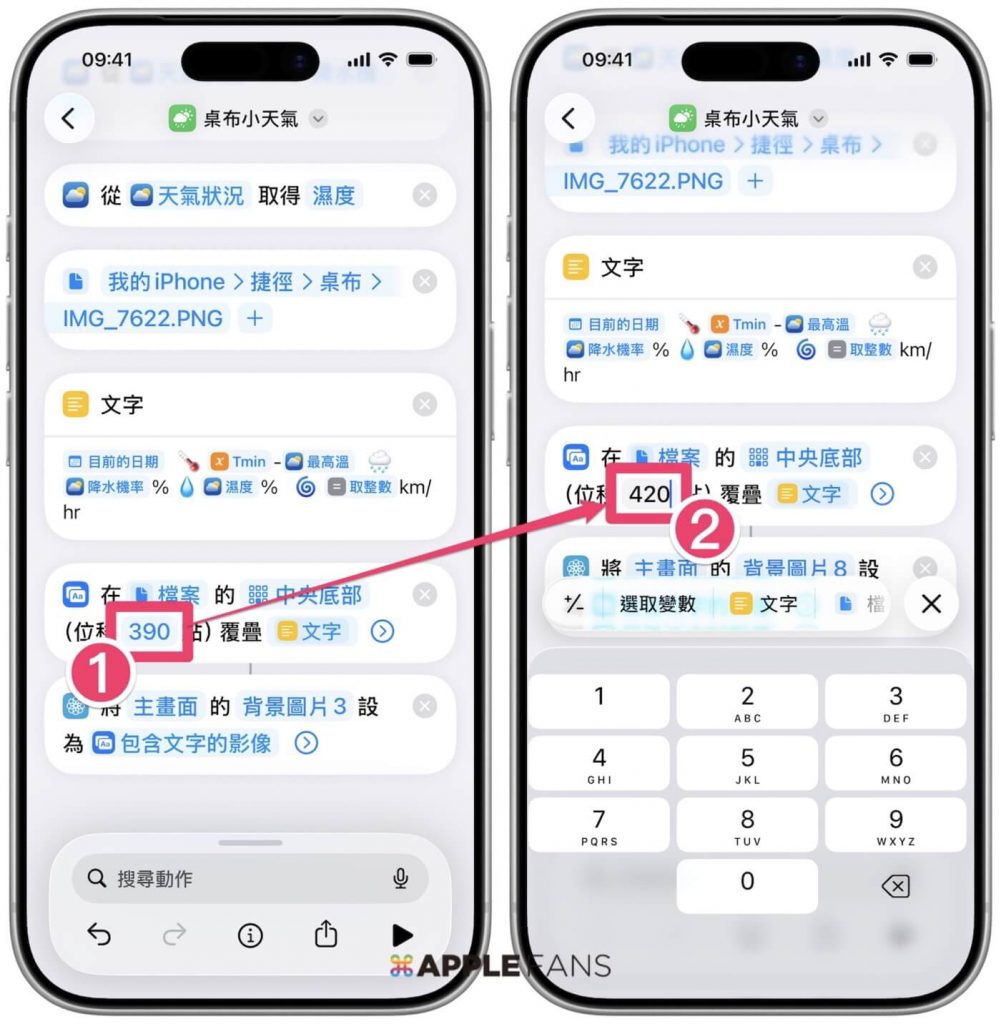
改完後點右下角的【執行】按鈕,再回主畫面檢查文字是否移動到你想要的位置。只要多次嘗試不同的數字,直到文字落在你最順眼的位置。
精準利用 iPhone 桌布 空間、不遮擋美圖,最大化桌面質感與實用性!
透過「桌布小天氣」捷徑與自動化功能的結合,不僅讓 iPhone 主畫面空間更簡約,更成為你專屬的天氣小助理。只要花幾分鐘設定一次,它就能在往後的每一天,默默為你工作。
而且除了日期、天氣,其實還能發揮創意、玩出更多變化!
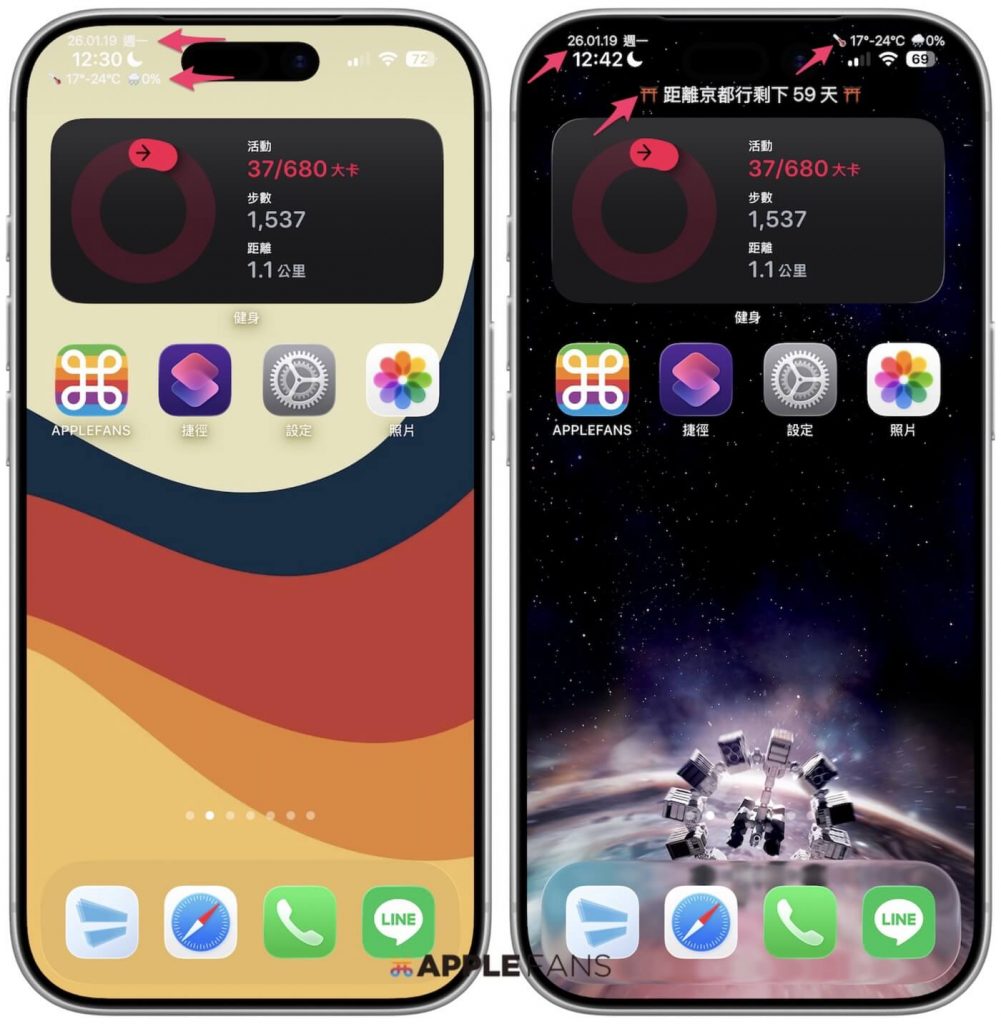
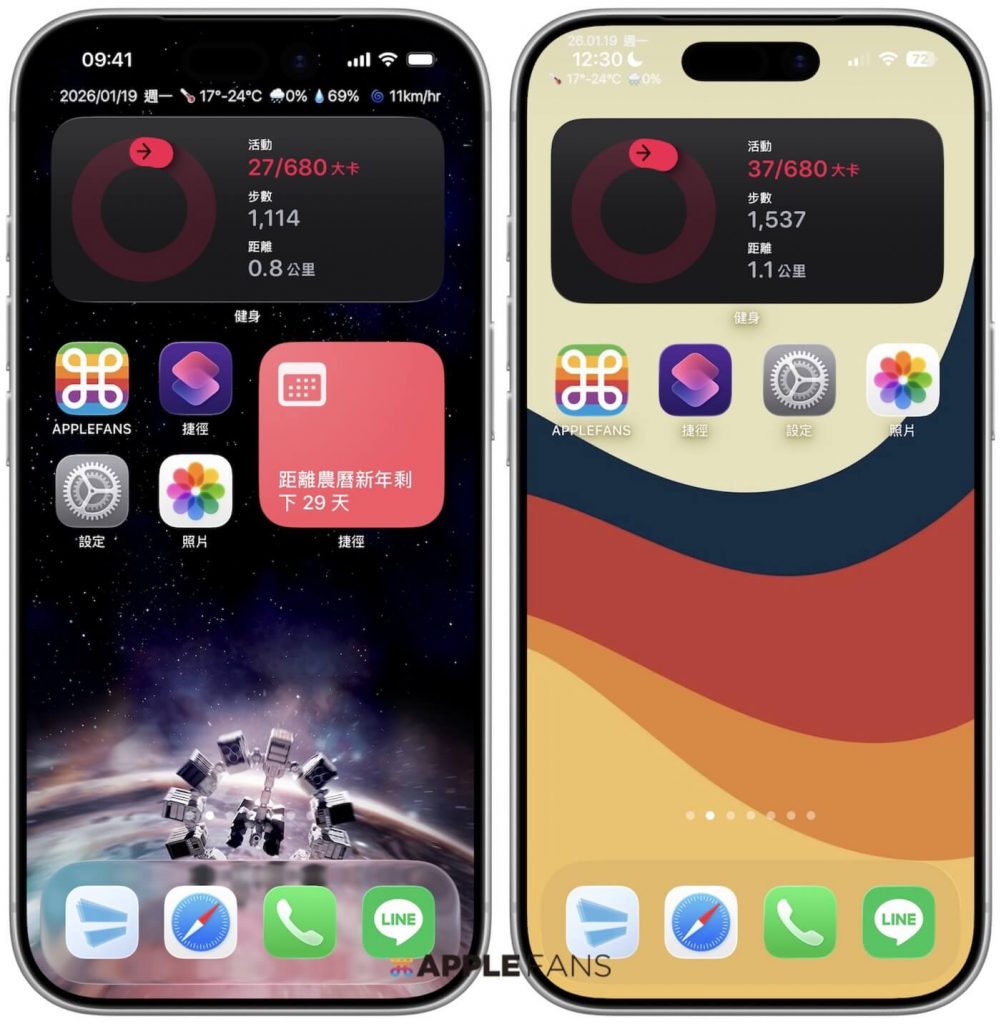
例如可以把資訊放在主畫面上方空位或其他你順眼的位置:
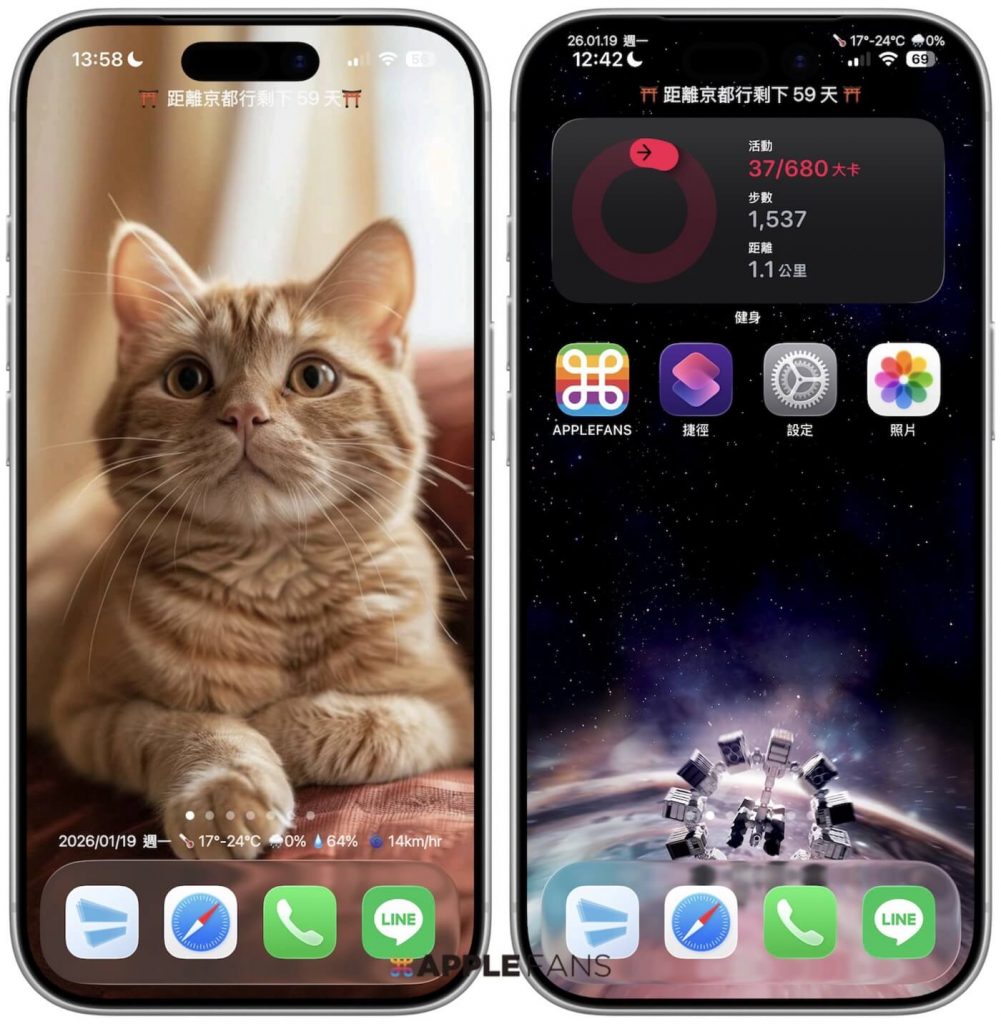
甚至是結合「倒數日」捷徑,把離大考或是下次旅行的天數直接印在桌面上。無論你滑到哪一個分頁,都能一眼看到最重要的提醒!
如果你也受夠了佔位子的小工具,想要擁有兼具簡約又實用的 iPhone 桌面,趕快把這個捷徑下載來玩玩看吧!
我們的 YouTube 頻道也製作了 2025 年 10 個好用捷徑介紹影片:
以及 2024 年 10 大 必裝捷徑:
若想了解更多《捷徑》應用,也可以到 APPLEFANS 網站的捷徑 Shortcuts 應用專區逛逛~