

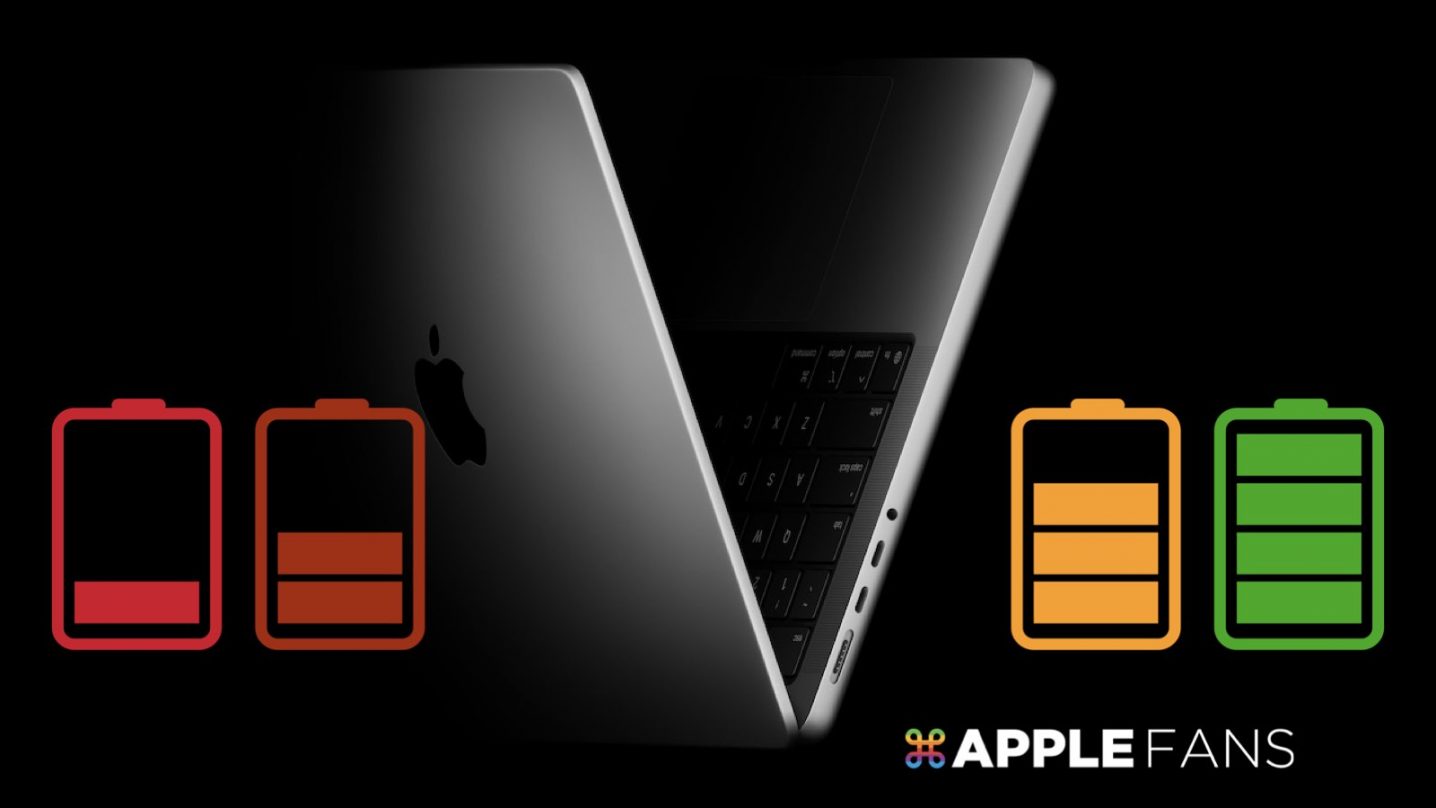

如果你是一個天天背著電腦跑業務、跑客戶的人,MacBook 的確是最棒的選擇。但是說到買 MacBook,最麻煩的就是要花時間去照顧 MacBook 那顆嬌貴的電池,畢竟回原廠換一顆電池,動輒四、五千甚至八千台幣起跳,那種「錢包縮水」的痛,真的非常有感。所以,這篇內容將分享 5 招 MacBook 電池 怎麼顧 的方式,才能延長電池壽命。
MacBook 電池 怎麼顧 ?教你這 5 大招幫你延長電池壽命
大家要知道,MacBook 使用的是鋰離子電池,它最怕「高溫」跟「長期滿電」。如果讓電池長期處於 100% 的高壓狀態。雖然系統會顯示「已充滿」,但其實電池內部的化學活性一直處於緊繃狀態,久了之後健康度自然掉得快,連二手殘值都會跟著慘不忍睹。
所以,不想花冤枉錢,這 5 招就是 MacBook 保養心法。

第一招:避免極端環境,充電時記得「脫掉」
蘋果原廠建議,16° 至 22° C 是最理想的環境溫度範圍。而且絕對不要讓筆電暴露在超過 35° C 的環境中,像是如果你在夏天把 MacBook 丟在車子裡曬太陽,這會永久損害電池蓄電量。
另外,當 MacBook 放在某些厚重的護套內充電,可能會導致散熱不良而過熱。如果你留意到充電時機身會發燙,請先將它從護套中取出,避免熱能直接傷害電池壽命。

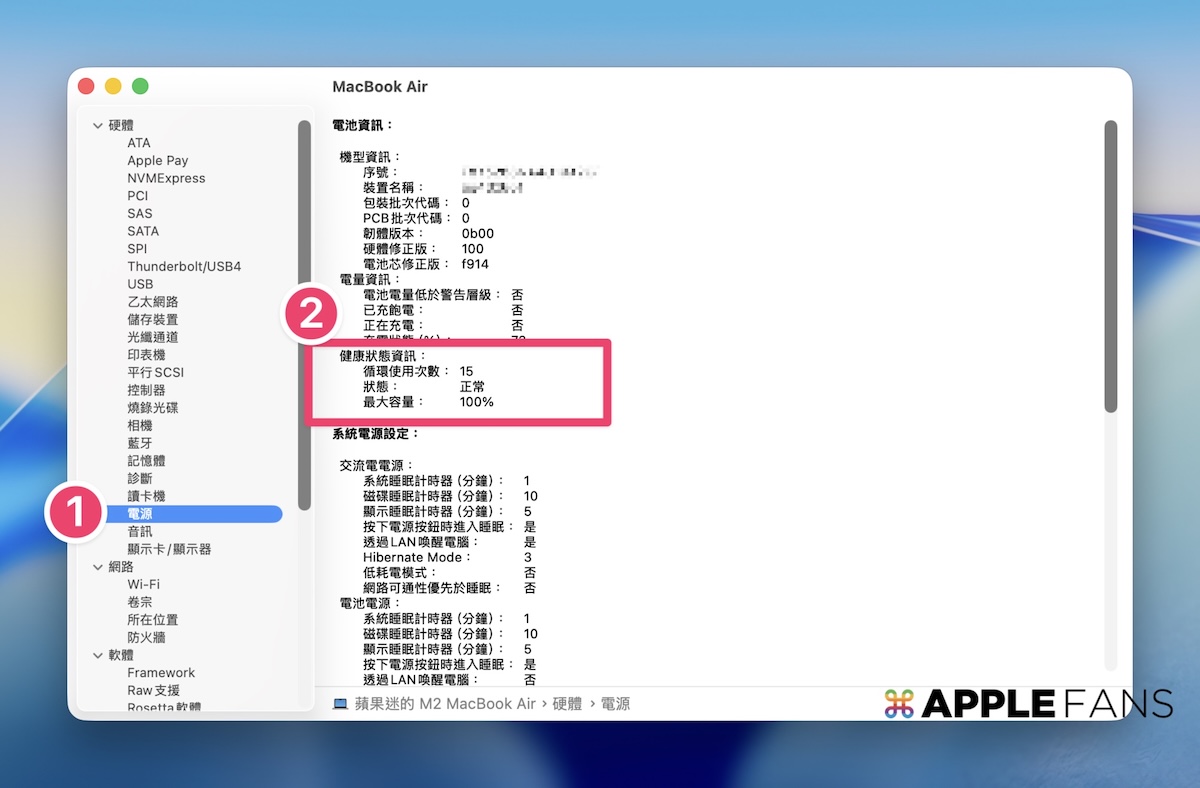
第二招:關心你的電池「循環使用次數」
根據蘋果官網網頁的說明,每台 MacBook 都有自己的電池循環使用次數上限(點我看官方說明的每台上限次數),例如 2020 推出的 M1 MacBook Air 的電池循環使用次數上限就是 1,000 次, 為保持最佳的 Mac 效能,會建議在達到循環使用次數上限之前更換電池,所以三不五時查看自己的電池循環次數,才知道自己該不該換新電池啦~
第三招:善用系統功能,維持 20-80% 黃金區間
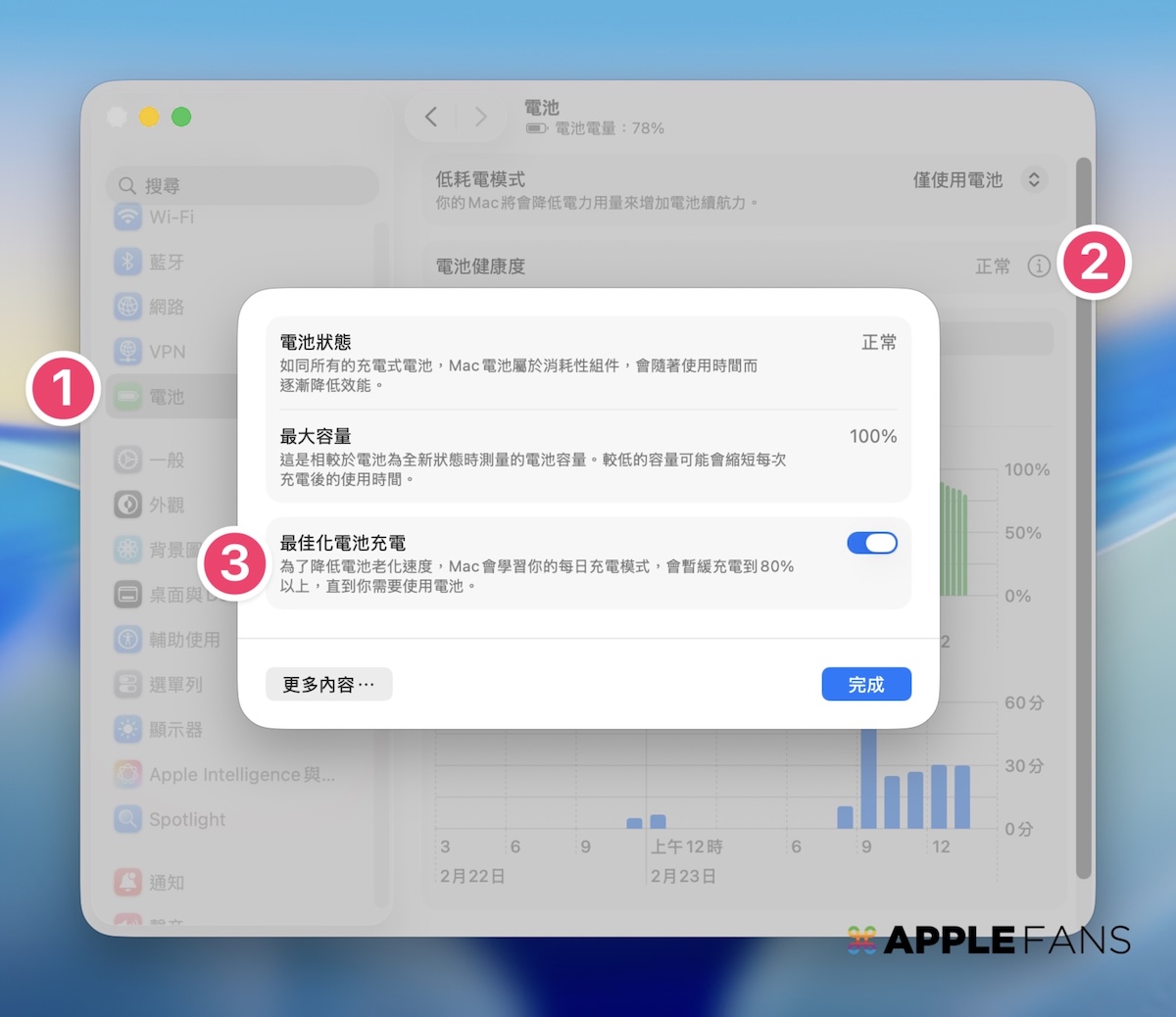
蘋果為了提升電池壽命,只要是 macOS Catalina 10.5.5 或以上版本,就有內建一個「最佳化電池充電」功能,它會學習你的作息,就算你長時間插電的時候,也會暫緩充電超過 80%,這是為了降低電池一直處於高壓狀態的耗損,所以這功能一定要開啟。
另外,盡量不要讓電量低於 20% 才開始充電,這會讓電池壓力過大。
第四招:長期收納請維持「半飽」狀態
如果你這台 MacBook 打算幾個月不開機,千萬不要充飽到 100% 或是用到 0% 再收起來。原廠建議充電到 50% 左右再關機存放,這樣能避免電池進入「深度放電」而無法再充電。
第五招:第三方工具 AlDente,主動拿回主導權
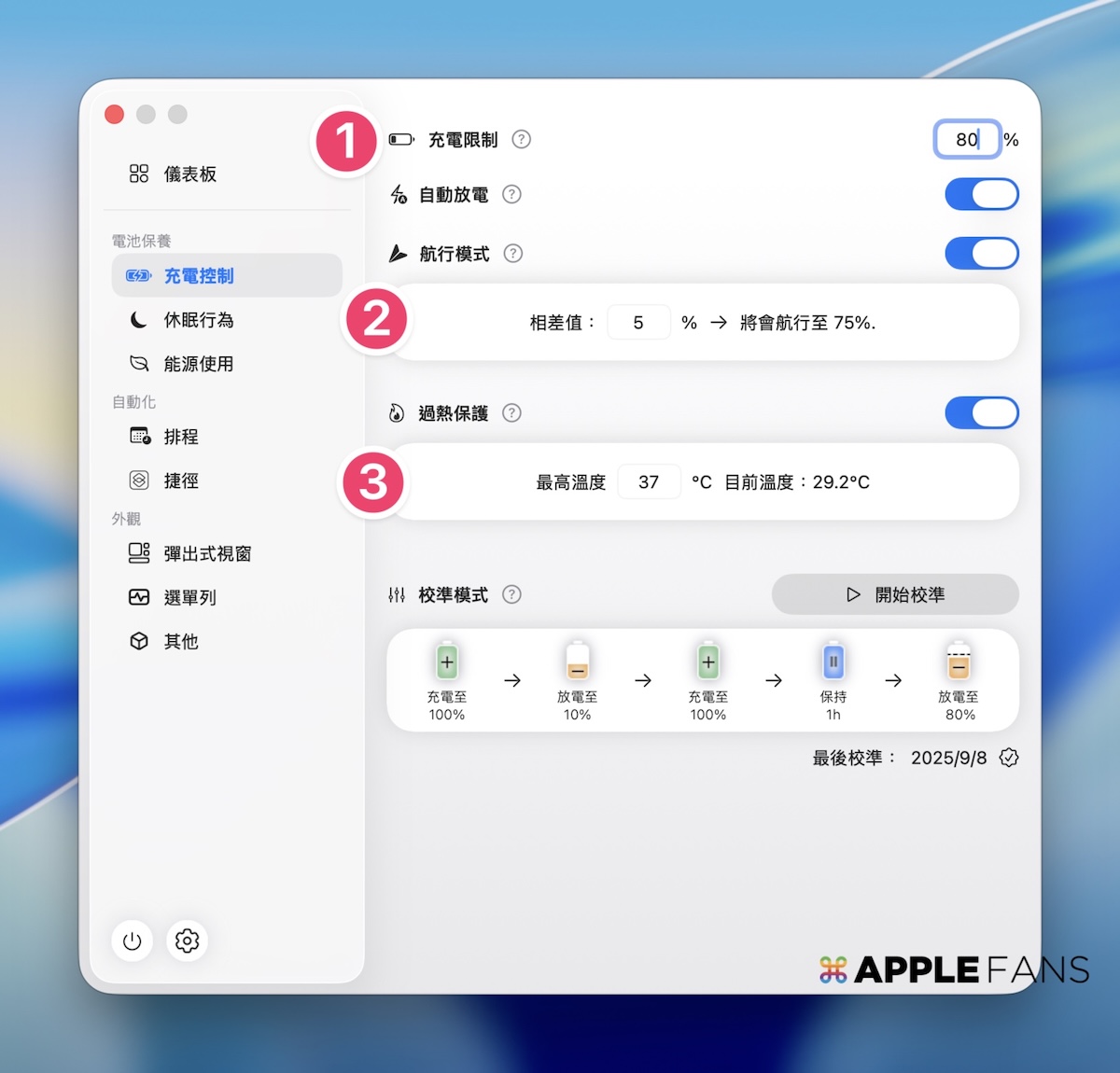
如果你想要用更積極的方式來照顧 MacBook 電池,那麼強烈建議安裝 AlDente App,它是一款專門用來限制 MacBook 充電上限的軟體。
它的核心優勢包含:
- 充電限制 (Charge Limiter): 你可以直接設定電量到 80% 就停止充電。就算你接著電源線,電也不會進到電池裡,而是直接供給電腦運作,讓電池在旁邊安靜休息。
- 航行模式 (Sailing Mode): 如果你設定 80% 就停止充電,這時候電腦電量就算掉到 79% 它不會馬上補電,而是等掉到你設定的範圍(例如 75%)才開始充,避免電池反覆進行微小的充放電。
- 過熱保護 (Heat Protection): 如果你正在執行高耗能的任務,電腦溫度飆高,AlDente 會自動暫停充電,因為「高溫 + 充電」簡直是電池的殺手。
這就是為什麼進階玩家都推薦 AlDente,比起內建功能的被動學習,AlDente 讓你擁有「絕對主導權」。所以,如果你跟小編我一樣,是那種常常忘記要幫筆電充放電的人,AlDente 就是只要設定好之後,就可以用無腦的方式來照顧 MacBook 電池。
這個 App 也有在軟體的串流平台 SETAPP 當中,如果有興趣體驗的朋友,可以透過這篇文章的推薦連結註冊 Setapp,可以有「免費 7 天」的試用,用過覺得不錯再來長期訂閱呀~
 想免費體驗 7 天則可點此試用
Setapp 軟體下載
總結
說真的,MacBook 的電池其實比你想得還要嬌貴,而更換電池的維修費我看一眼心跳都會漏一拍。這也是為什麼蘋果官方都有說明 MacBook 電池 怎麼顧 的文件,還特地在系統裡內建了各種功能,就是為了讓我們一起好好照顧它!
所以,不管你已經有 MacBook 了,還是準備入手一台,這篇 MacBook 電池怎麼顧的保養方式,記得收藏起來,才能讓這台陪你打拼的工具,效能可以更持久、殘值更漂亮。
如果想第一時間看到更多 Apple 相關資訊,請追蹤蘋果迷粉絲團以掌握最新訊息,並且訂閱我們 YouTube 頻道,取得直播第一時間通知,或者加入蘋果迷社團跟大家一起討論使用心得哦~
如果想要與蘋果迷近距離聊天,可以加入我們的 YouTube 頻道會員,前往會員專屬的 Discord 聊天室找我們。
Mac 內建必學功能!這6招學會後每天都用得到,馬上升級你的使用體驗
Mac App 推薦
- 超快速文字識別工具 - TextSniper
- Short Menu 短網址快速生成工具
- 快速上手的 Mac 修圖 App - TouchRetouch
- 專業好用的剪貼簿 Paste
- 檔案的臨時暫存區「 Yoink 」
- 截圖 App 推薦 -「 CleanShot X 」
- Mac App cleaner 推薦 -「CleanMyMac X」
- 辦公 + 娛樂都好用的狀態列瀏覽器 App -「MenubarX」
- Mac 版控制中心「One Switch」 一鍵切換系統設定
- Mac 必裝的訂閱制軟體平台【Setapp】是什麼?
- 怎麼訂閱超過 200 種 macOS app 的 Setapp 服務 ?
- M1 Mac 推薦必裝 5 款 App
- 【影片】一次看懂 Mac 入門必備設定與必裝的 App!