


蘋果在 2024 年推出了搭載 M4 Pro 和 M4 Max 的 MacBook Pro,這也是蘋果裝置首次正式支援了 Thunderbolt 5。簡單來說,這表示傳輸速度變快了、外接螢幕的能力也更好了。如果你剛換新電腦,或是覺得 Mac 的接孔不夠用,這次我們要評測的 MONITORMATE TD2 擴充座 應該值得你考慮。
它是目前市面上少數的 Thunderbolt 5 Dock,支援最高 120Gbps 的傳輸速度、提供最高 140W 的充電速度、以及 8K@60Hz 顯示輸出…等等,總共 14 合 1 的傳輸介面。這篇內容將會詳細說明與評測,這台 Dock 能幫你做什麼?以及它實際用起來的表現如何。
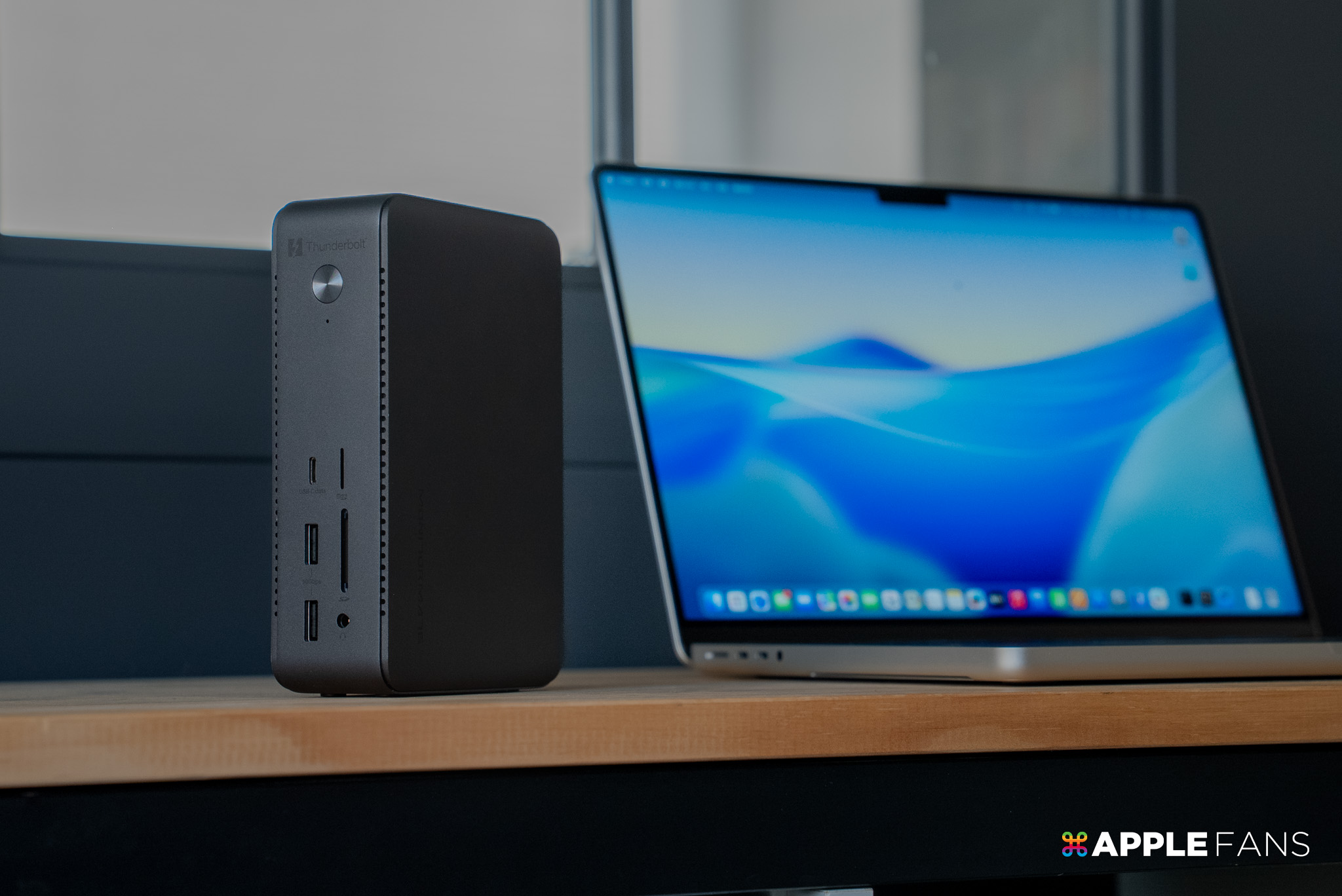
為什麼現在要看 Thunderbolt 5 Dock?
如果你跟我們一樣,在工作桌上會外接滑鼠、鍵盤、螢幕、硬碟、記憶卡、網路線,雖然準備一個 Hub 也能解決這件事,但一堆線散在桌上,亂七八糟的,看了也是相當阿雜。
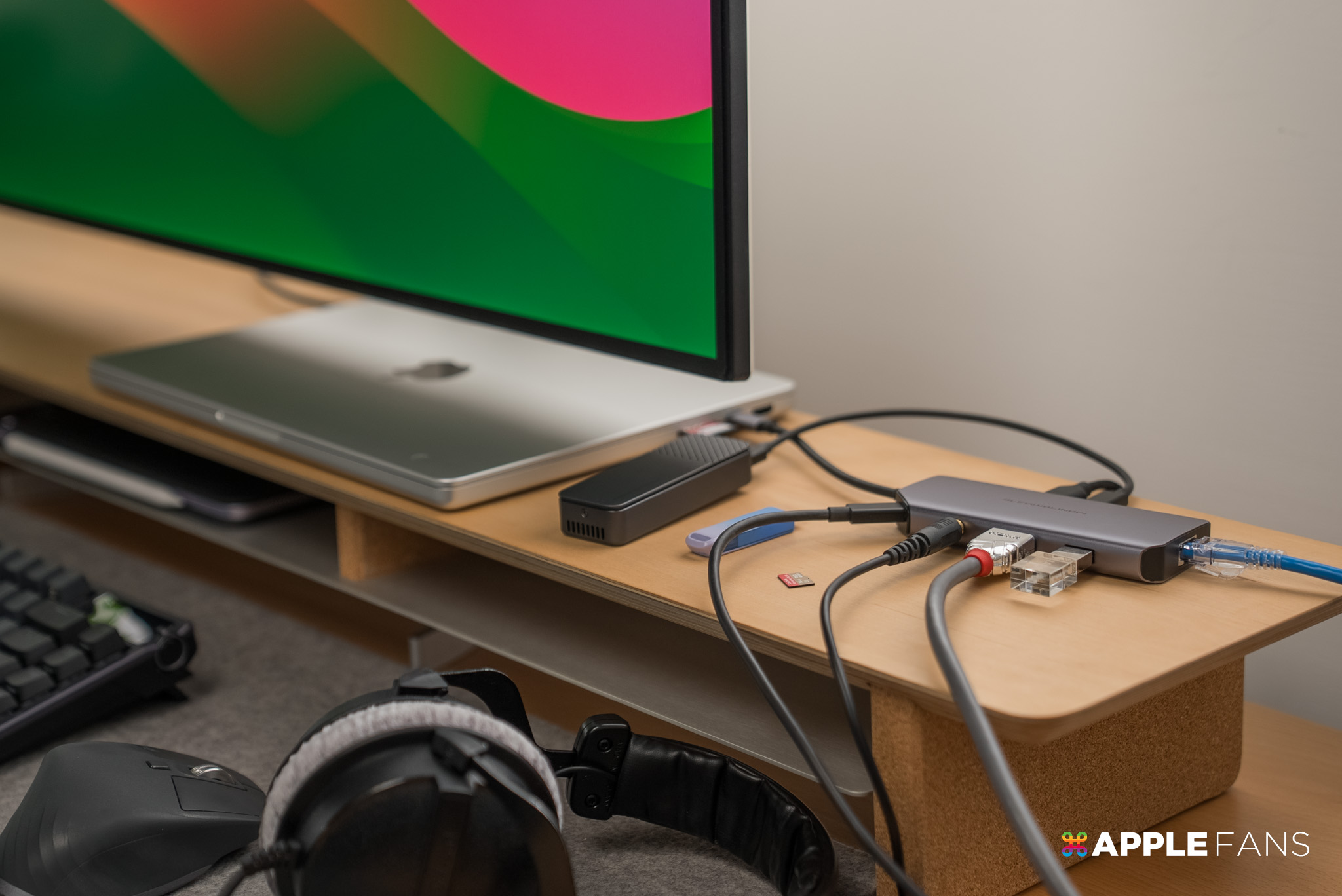
所以 Dock 不只是「把接孔變多、體積變大」,而是幫你把這些線全部整理在一起。 你可以把螢幕、網路、鍵盤全都插在 Dock 後面,回到家只要用「一條線」連接 MacBook,所有的設備就會同時連上,電腦也順便開始充電。這樣不只方便,桌面空間也會變得很乾淨。
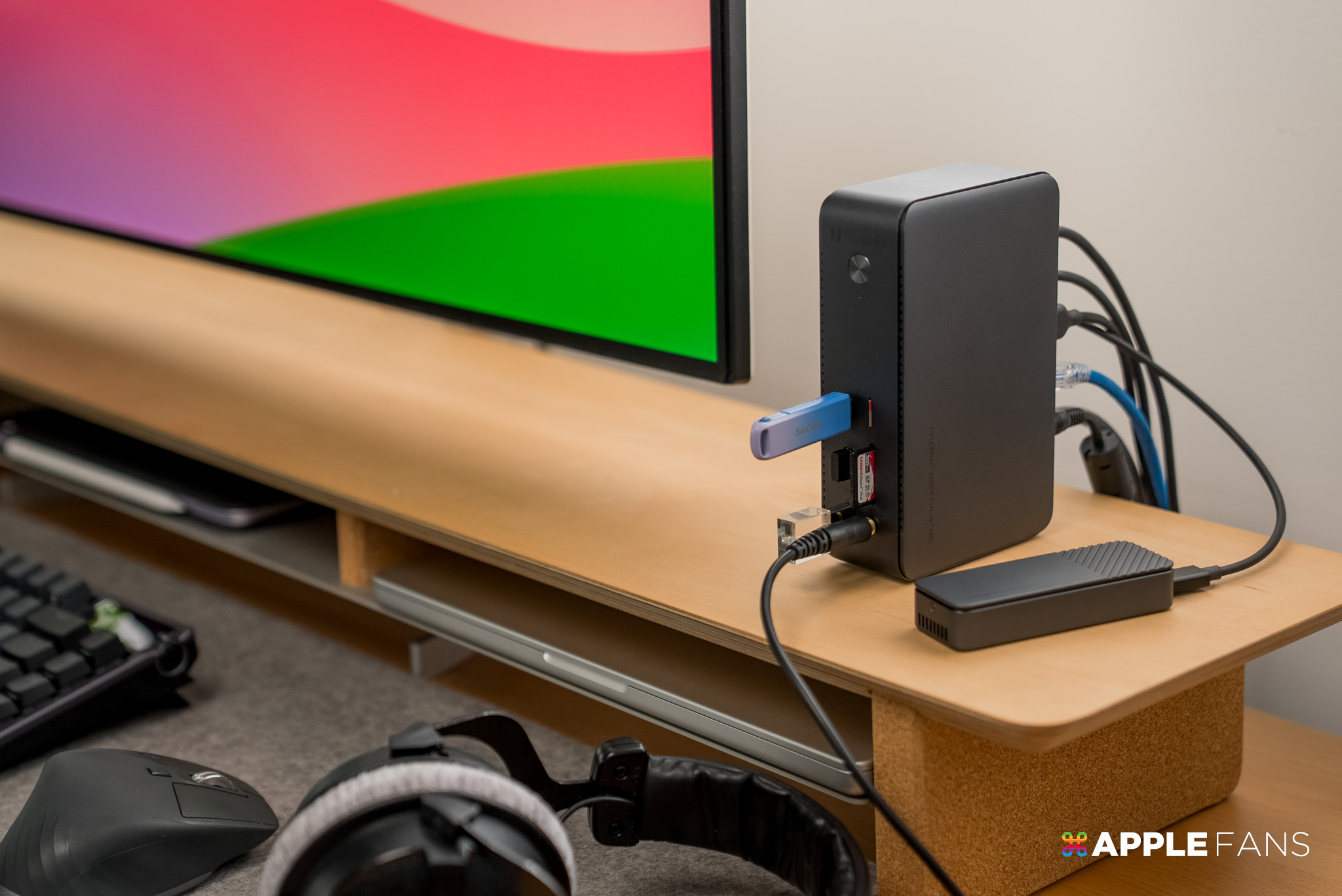
而且選擇像是 TD2 這種 Thunderbolt 5 Dock 的好處,就是它直接給你最新的 Thunderbolt 5,往下相容 Thunderbolt 4 或者 Thunderbolt 3 的筆電也沒問題, 就算你之後換了更新的電腦及周邊,這台 Dock 的規格在未來 3 到 5 年內都不會過時。
Thunderbolt 5 跨世代 Dock : MONITORMATE TD2 擴充座 完整評測
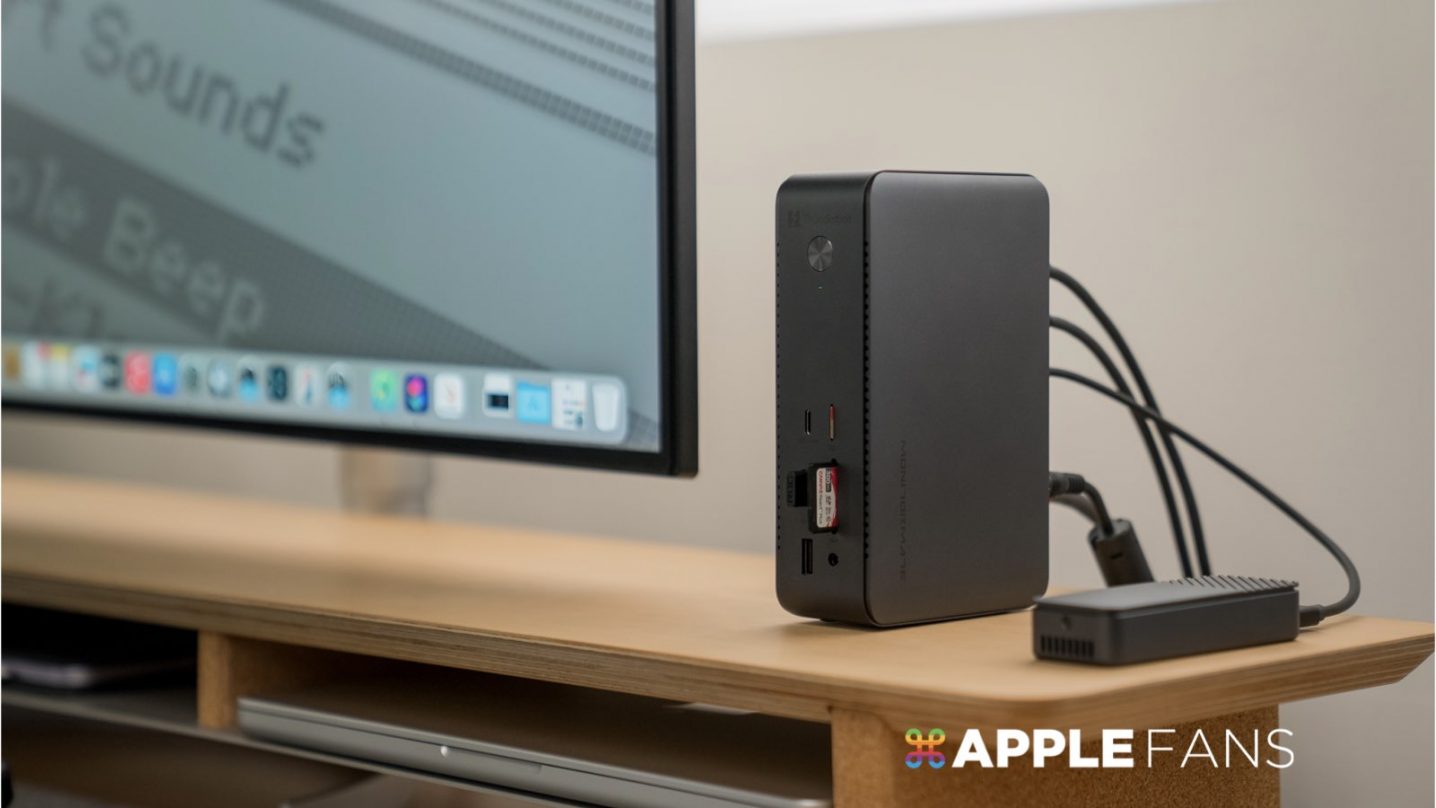
這次我們收到台灣品牌 MONITORMATE 最新的 TD2 擴充座,這是一款 14 合 1 的 Thunderbolt 5 Dock。主要是設計給需要高傳輸頻寬、會外接很多裝置,或是需要使用多螢幕的人。這也是 MONITORMATE 第一款支援 Thunderbolt 5 規格的產品,最高傳輸速度可以達到 120Gb/s。
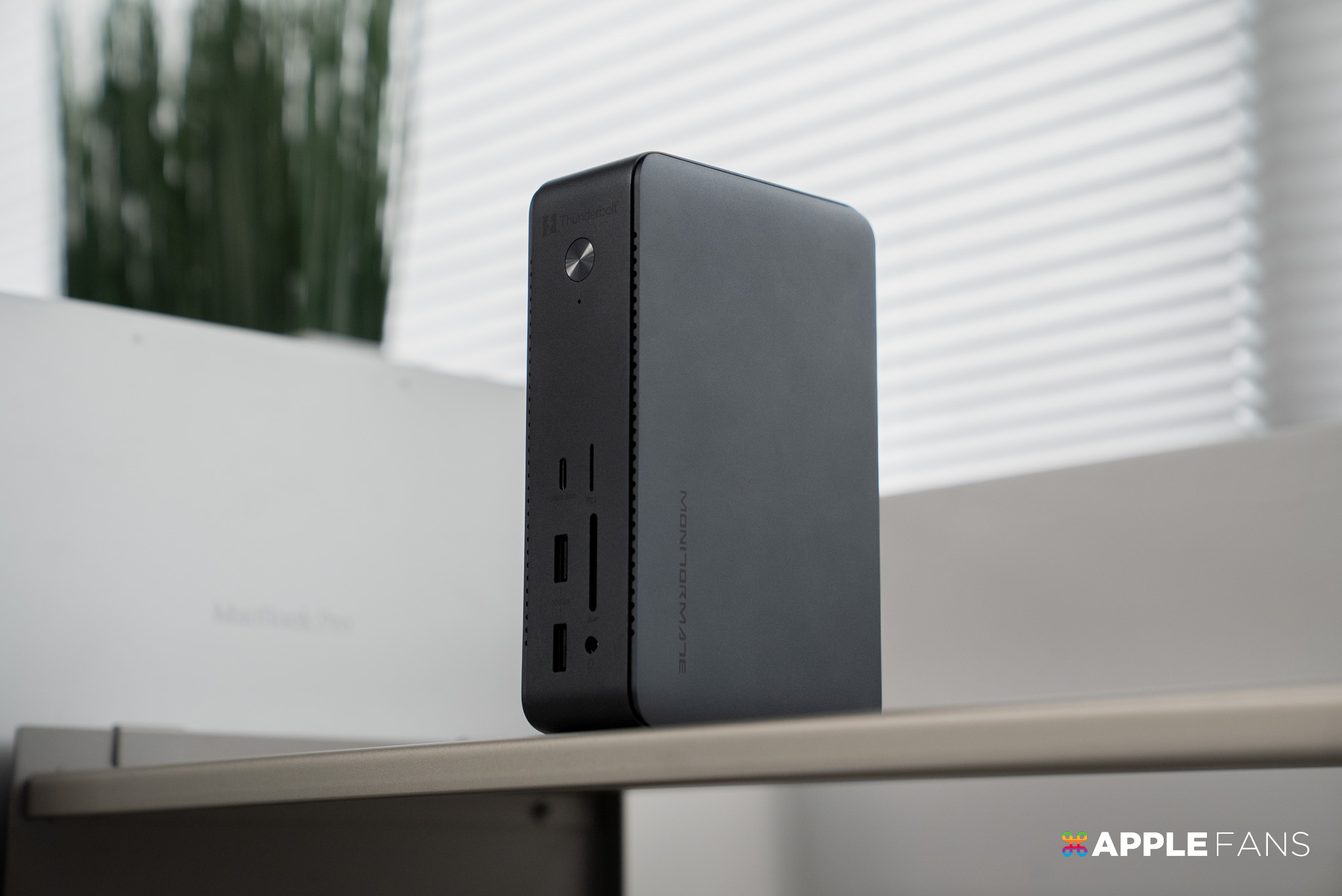
我們先盤點一下這款 TD2 Thunderbolt 5 Dock 的 14 個介面的規格,包含:
輸入:
- 160W DC 電源孔
輸出:
- Thunderbolt 5 (最高可達 120Gbps 傳輸速度 )x3
- USB-C 3.2 Gen2(10Gb/s)純傳輸資料用 x1
- USB-A 3.2 Gen2(10Gb/s)x4
- HDMI 2.0(4K@60Hz)x2
- SD 卡槽(UHS-II 312MB/s)x1
- Micro SD 卡槽(UHS-II 312Mb/s)x1
- RJ45 網路孔(2.5GbE)x1
- 3.5mm 音源孔 x1
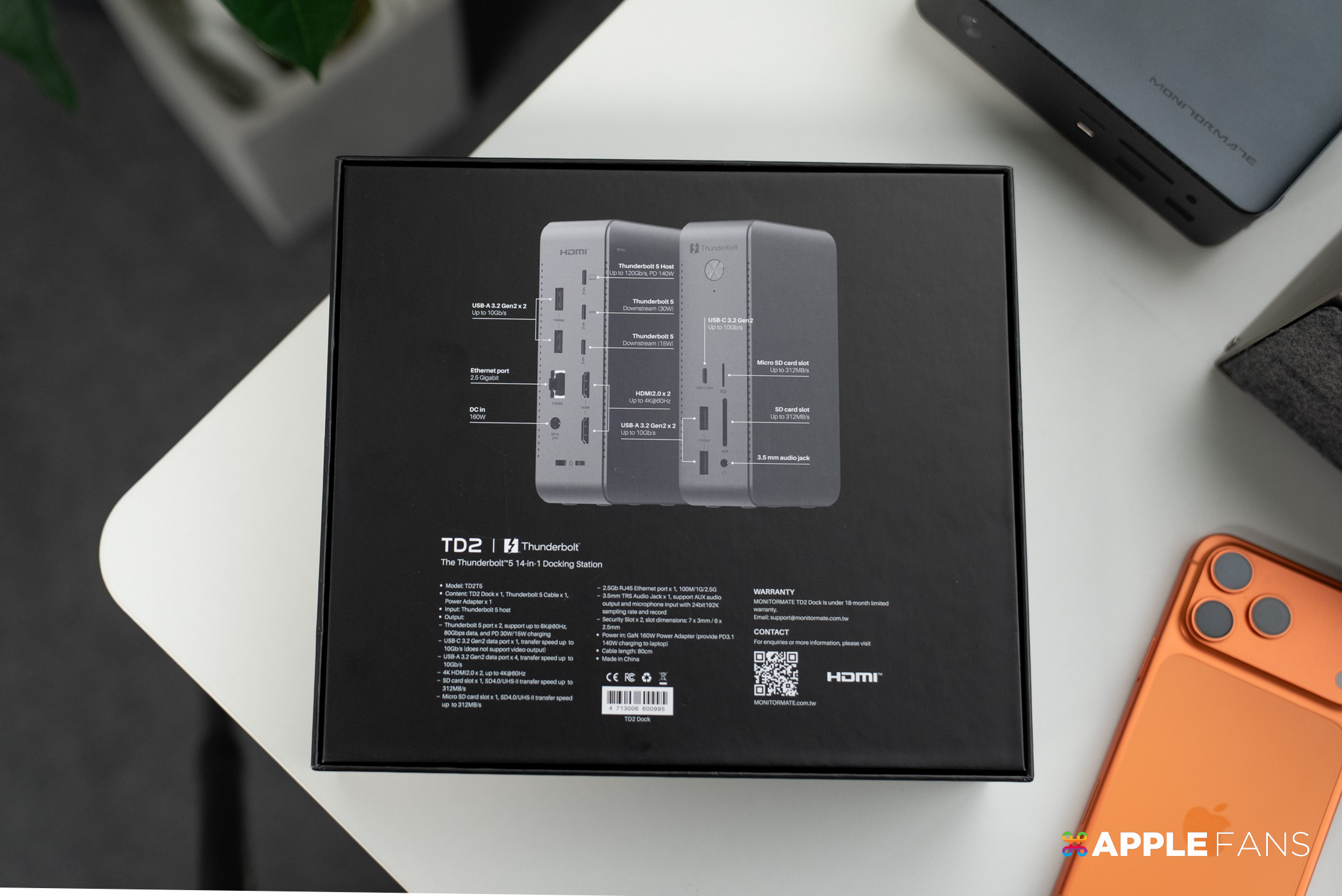
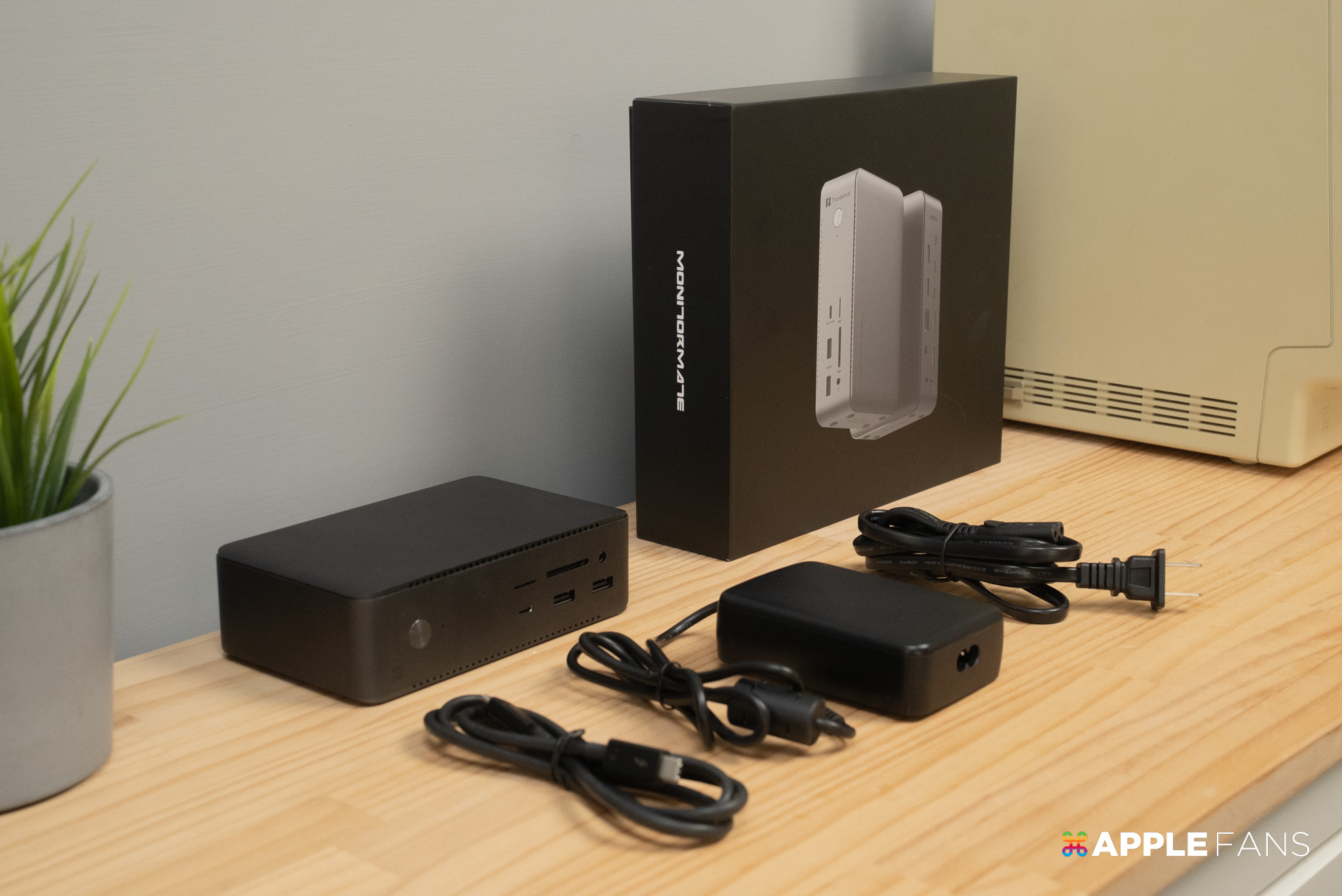
MONITORMATE TD2 的外盒包裝維持一貫的簡約風格,打開包裝後,內容物總共有三個:
- MONITORMATE TD2 擴充座本體 x1
- 隨附的 Thunderbolt 5 傳輸線 x1
- 160W GaN 氮化鎵電源供應器 x1
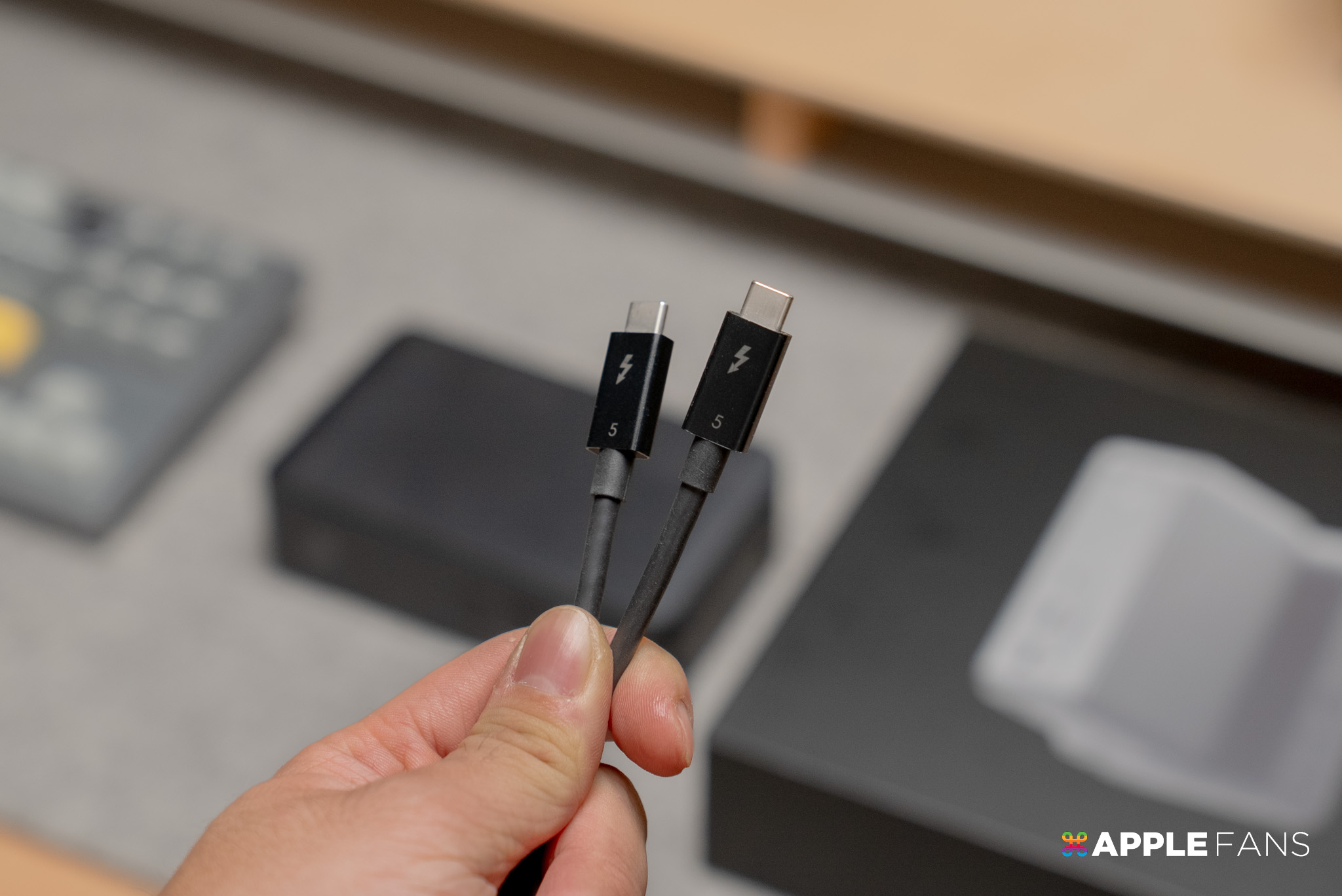
裡面這一條 Thunderbolt 5 傳輸線非常珍貴,因為通過 Intel 嚴格認證的線材,才能真正支援最高 120Gbps 的傳輸速度。
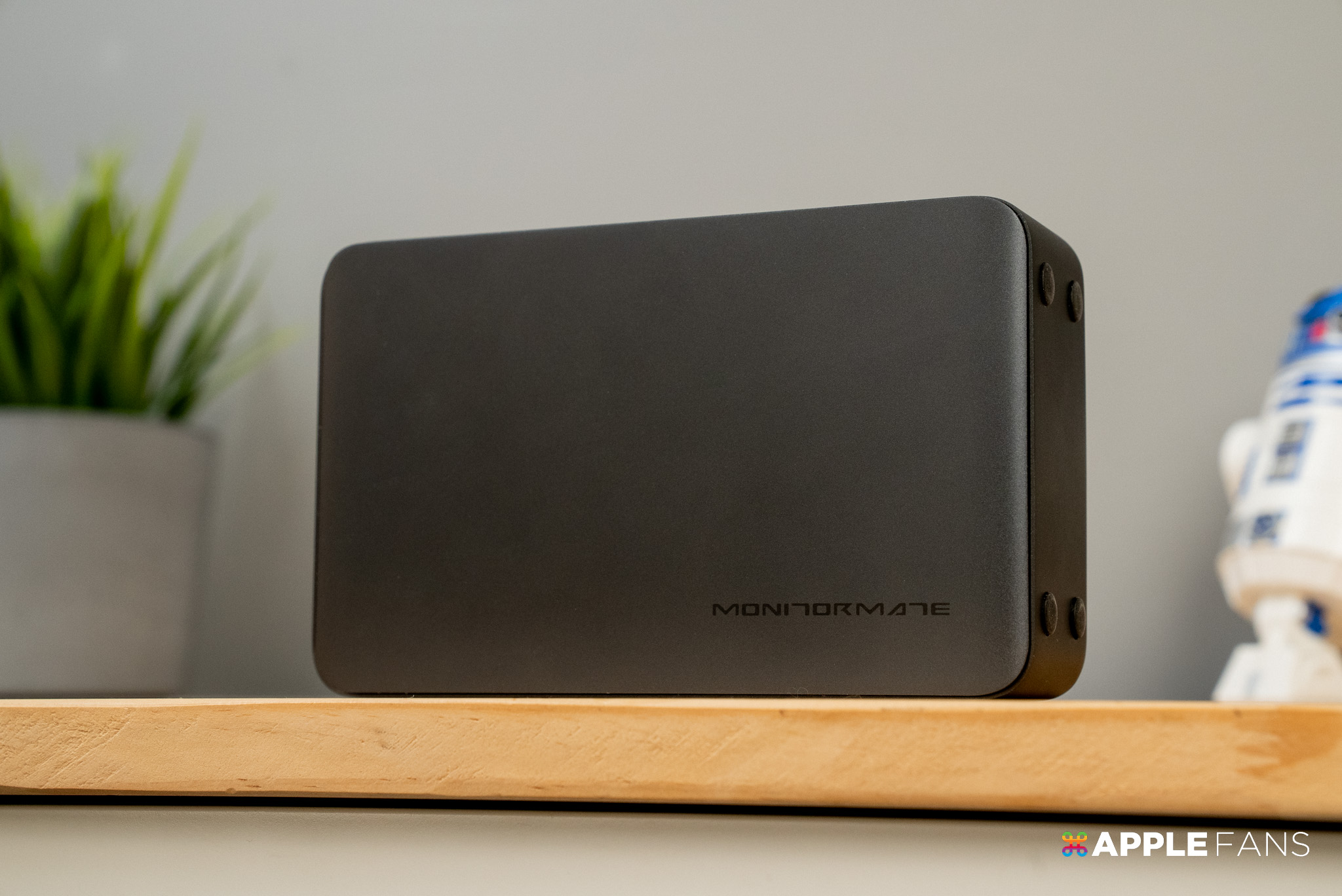
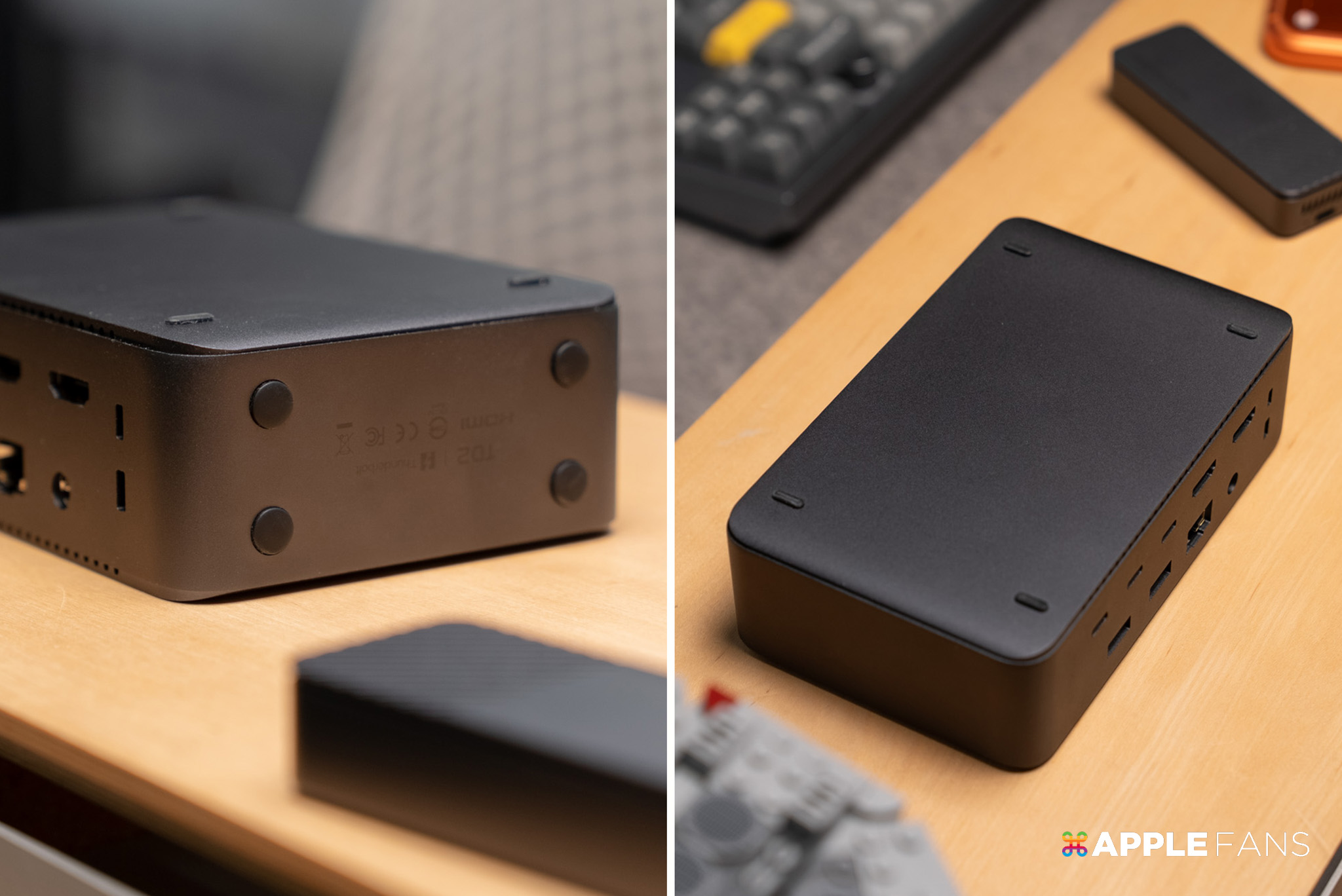
拿出 TD2 本體,第一印象就是紮實,它採用了全鋁合金材質,拿在手上有一種冰冰涼涼的科技感,表面處理是細緻的噴砂工藝,摸起來不沾指紋。
另外,TD2 機身設計並不是完全封閉的,而是透過兩側金屬導熱與鰭片設計來強化冷卻。因為 Thunderbolt 5 的晶片運作起來效能極強,良好的被動散熱設計才能確保長時間傳輸不降速。
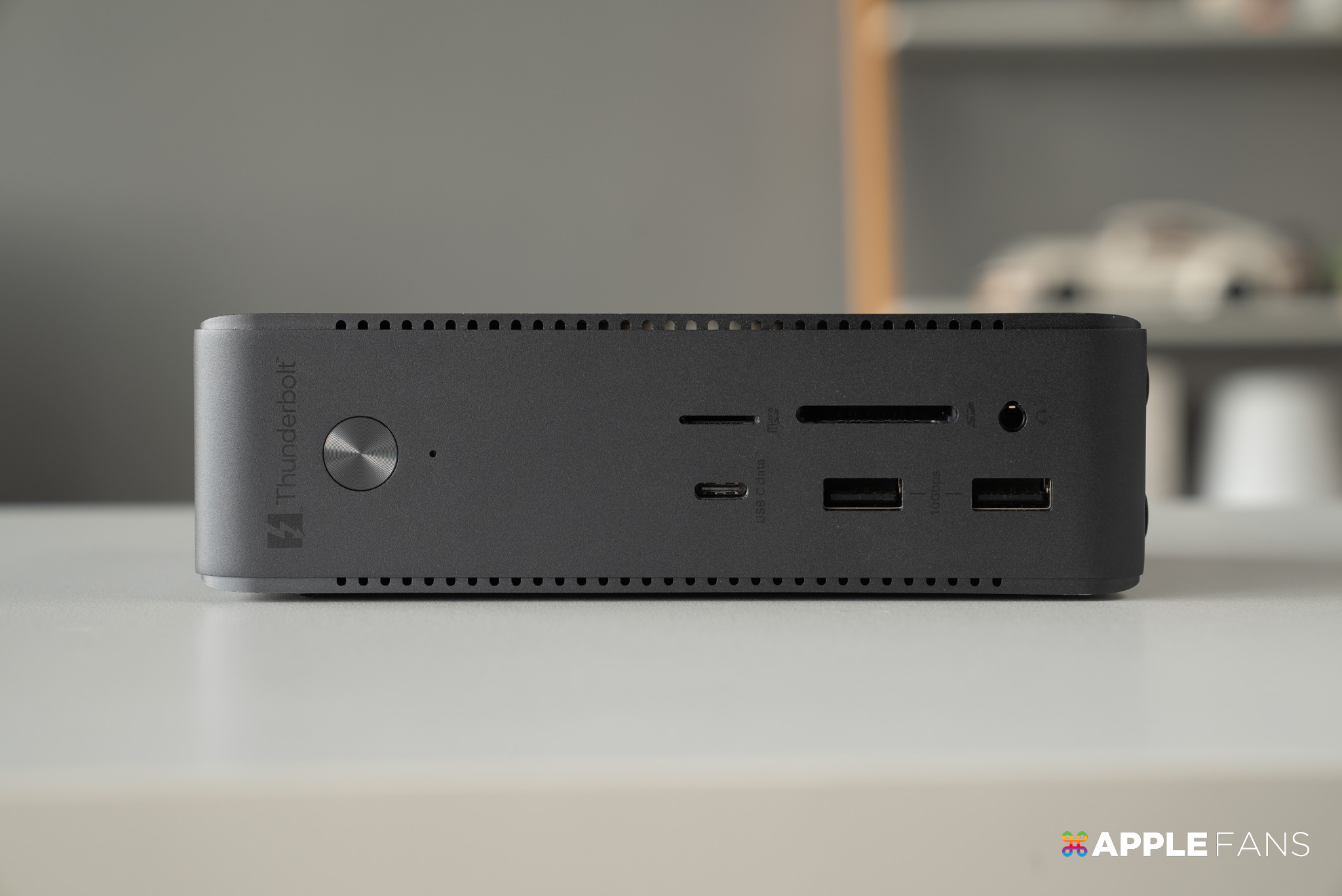
不管是平放、還是立放,TD2 的下方都備有防滑墊,除了不會刮傷桌面外,立在桌上時也比較不容易被移動。
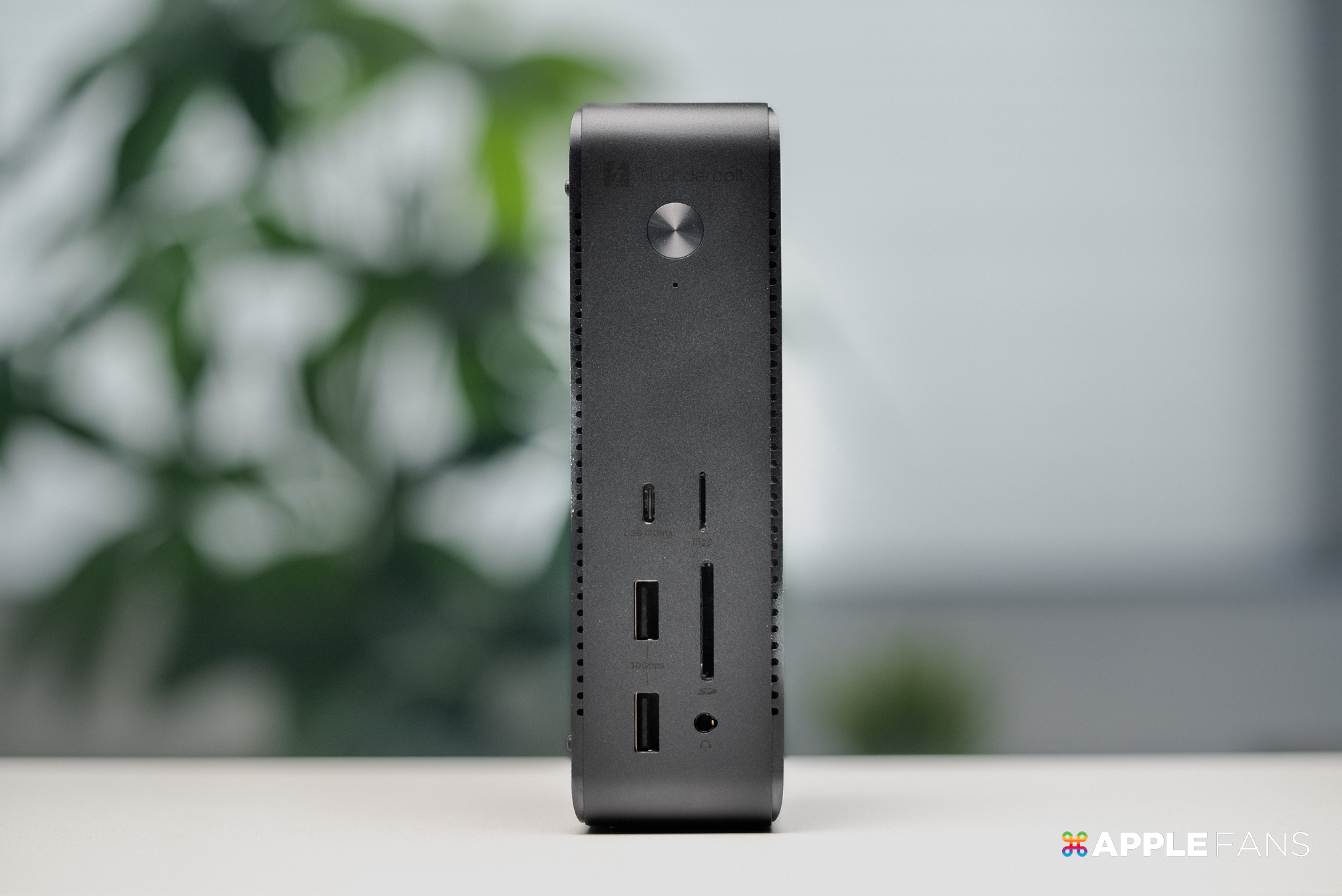
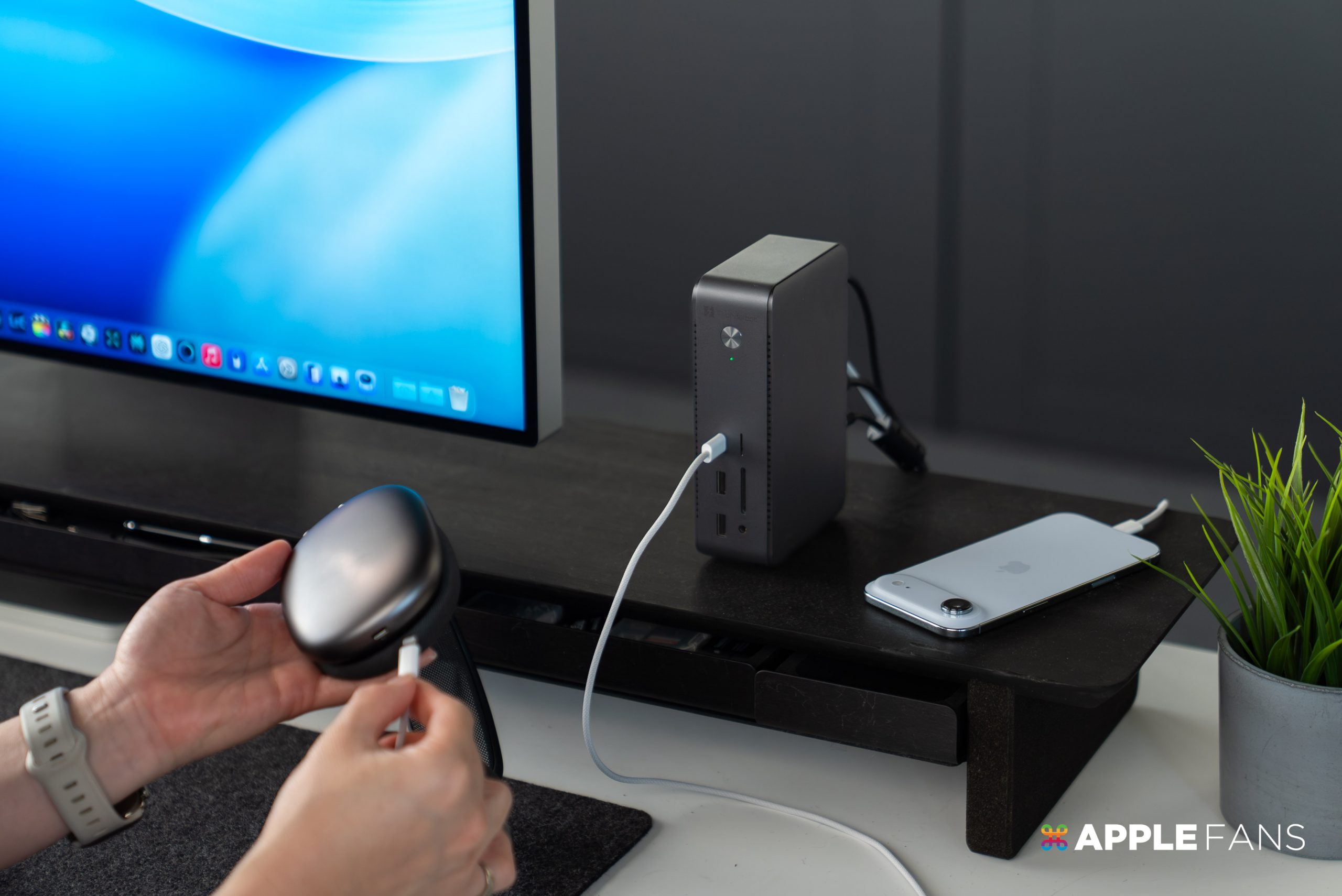
TD2 的正面設計邏輯非常清楚,就是專門給需要頻繁插拔的裝置,像是要外接隨身碟、記憶卡,甚至臨時想要幫耳機充電也可以隨插即用。
- USB-C 3.2 Gen2(10Gbps 傳輸速度)x1
- USB-A 3.2 Gen 2(10Gbps 傳輸速度) x2
- SD 卡槽 x1
- Micro SD 卡槽 x1
- 3.5mm 耳機孔 x1
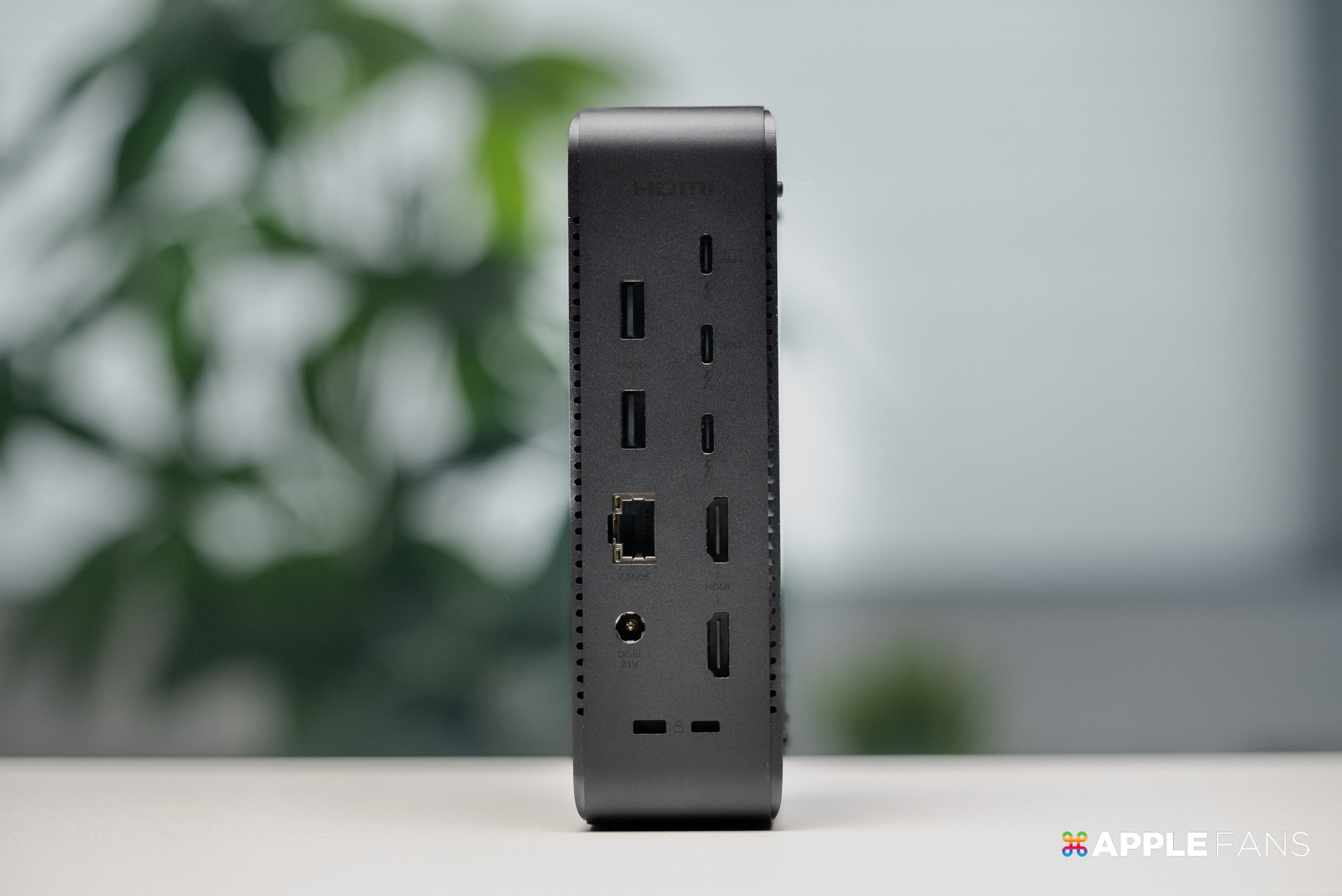
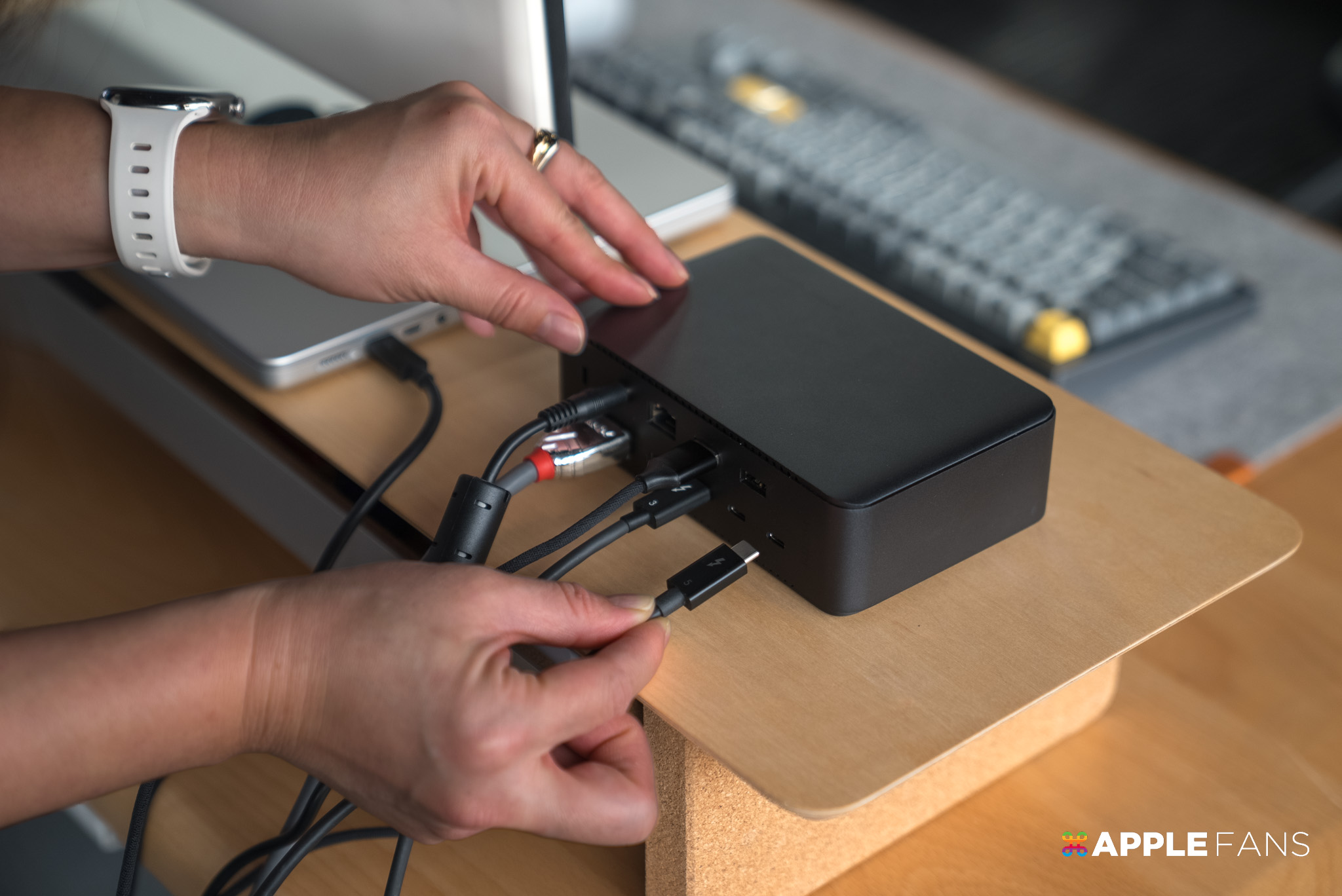
那麼背面的接孔設計,就是用來連接那些接了就不會動的設備,你就可以把所有雜亂的線材全部藏到視線之外,像是網路線、螢幕掛燈線、鍵盤滑鼠的接收器…等等。
- 160W DC 電源孔 x1
- Thunderbolt 5 (最高可達 120Gbps 傳輸速度)x3
- USB-A 3.2 Gen2(10Gb/s)x2
- HDMI 2.0(4K@60Hz)x2
- RJ45 網路孔(2.5GbE)x1
MONITORMATE TD2 擴充座 的實際使用表現
❶ 重點一:Thunderbolt 5
這次 TD2 的最大的亮點,就是總共設計了三個 Thunderbolt 5 的接孔,包含一個主機端、兩個裝置端。平常在使用的時候,就是把最上面印有電腦圖示的 Thunderbolt 5 接孔,連接支援 Thunderbolt 5 的筆電,像是 M4 Pro/M4 Max MacBook Pro。
接上支援 Thunderbolt 5 的筆電之後,我們實際打開 macOS 的「系統報告」來檢查一下,可以清楚看到 TD2 Thunderbolt 5 Docking Station(14 in 1) 已被正確識別,代表電腦是用「Thunderbolt」的規格在跟它溝通,而不是把它當成一般 USB 擴充器。
系統同時顯示 TD2 目前的連線速度為 80 Gb/s,符合 Thunderbolt 5 雙向傳輸的實際運作狀態,同時其他接孔也標示 Thunderbolt 5 該有的 120Gbps 峰值頻寬能力,代表它確實具備 Thunderbolt 5 的最高規格能力。

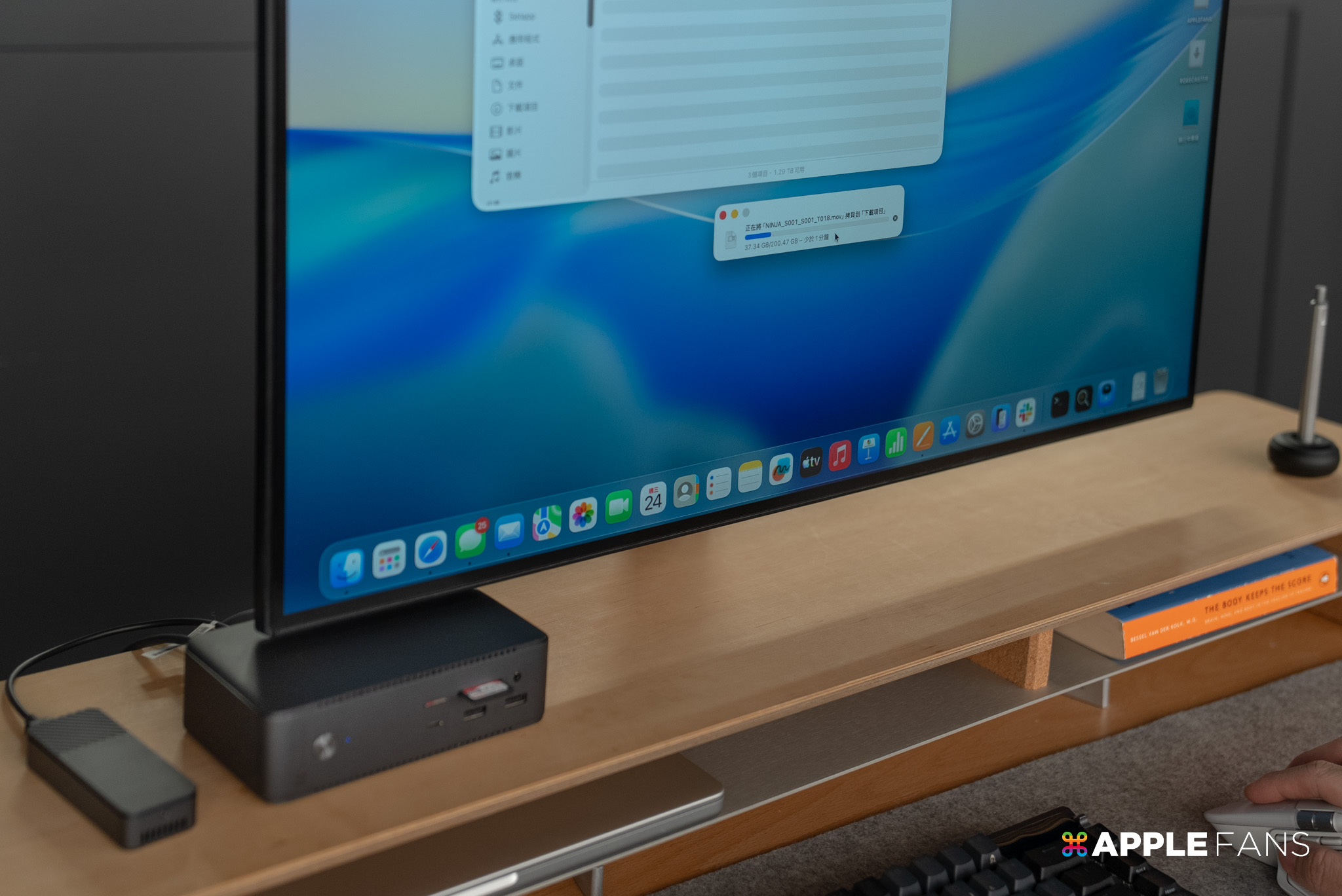
我們也實際讓 TD2 外接一顆 SSD,這次測試使用的是 MONITORMATE T-Max 80Gbps SSD(本文後段也有它的介紹),直接接在 TD2 的 Thunderbolt 5 裝置端,並透過 Blackmagic Disk Speed Test 進行測速,結果顯示,寫入速度約 6200 MB/s,讀取速度約 5750 MB/s,整體表現非常穩定,沒有出現忽快忽慢或掉速的情況。

同時我們也實測,直接將 T-Max SSD 接在 M4 Pro MacBook Pro 和 TD2 上面傳輸將近 200G 的檔案,兩者是沒有差別的,大概都是不到一分鐘就可以傳輸完成,不用花太多時間等待。
❷ 重點二:支援 Daisy Chain 菊鏈式串接
TD2 的兩個 Thunderbolt 5 裝置端,一樣有支援 Daisy Chain 菊鏈式串接。簡單說,這代表裝置可以「一個接一個」,而不是全部都插在 Dock 或電腦上。
不支援菊鏈式串接的 Dock,有幾個孔就只能接幾個裝置,但有支援 Daisy Chain 菊鏈式串接,只要你的設備也有 Thunderbolt 孔就可以一路接下去,這樣就不會把 TD2 上的孔全部佔光光,線也可以拉得比較遠,不用全部擠在盒子旁邊。

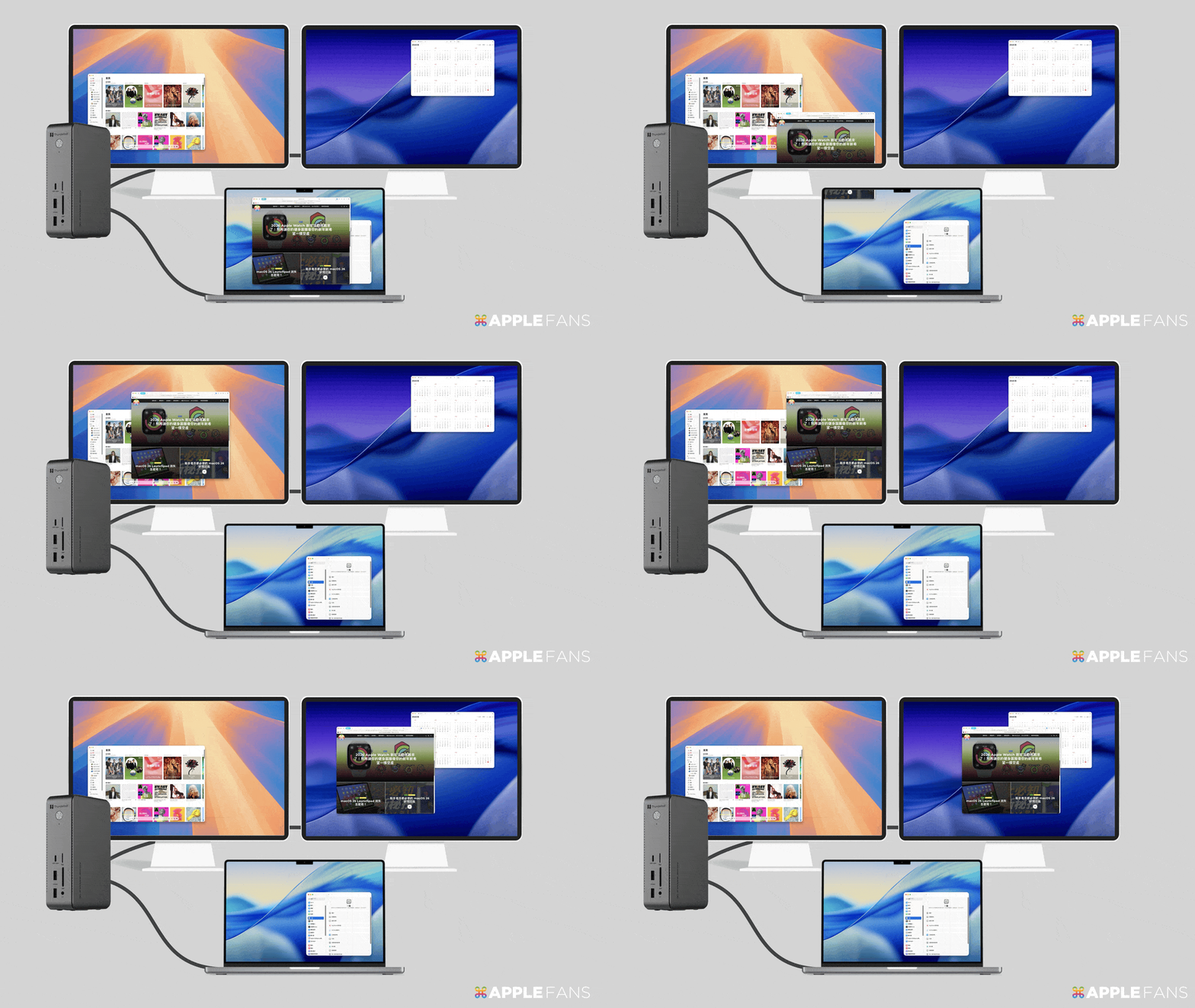
而在 Mac 上透過 TD2 最多可外接兩台螢幕。你可以直接用 Thunderbolt 接兩台螢幕、或者也可以把其中一台螢幕插在 HDMI 孔,外接的這兩台螢幕,更新率最高都支援到 6K@60Hz,看劇、文書處理完全沒問題,而且都是延伸桌面,大大提升你的工作桌面。
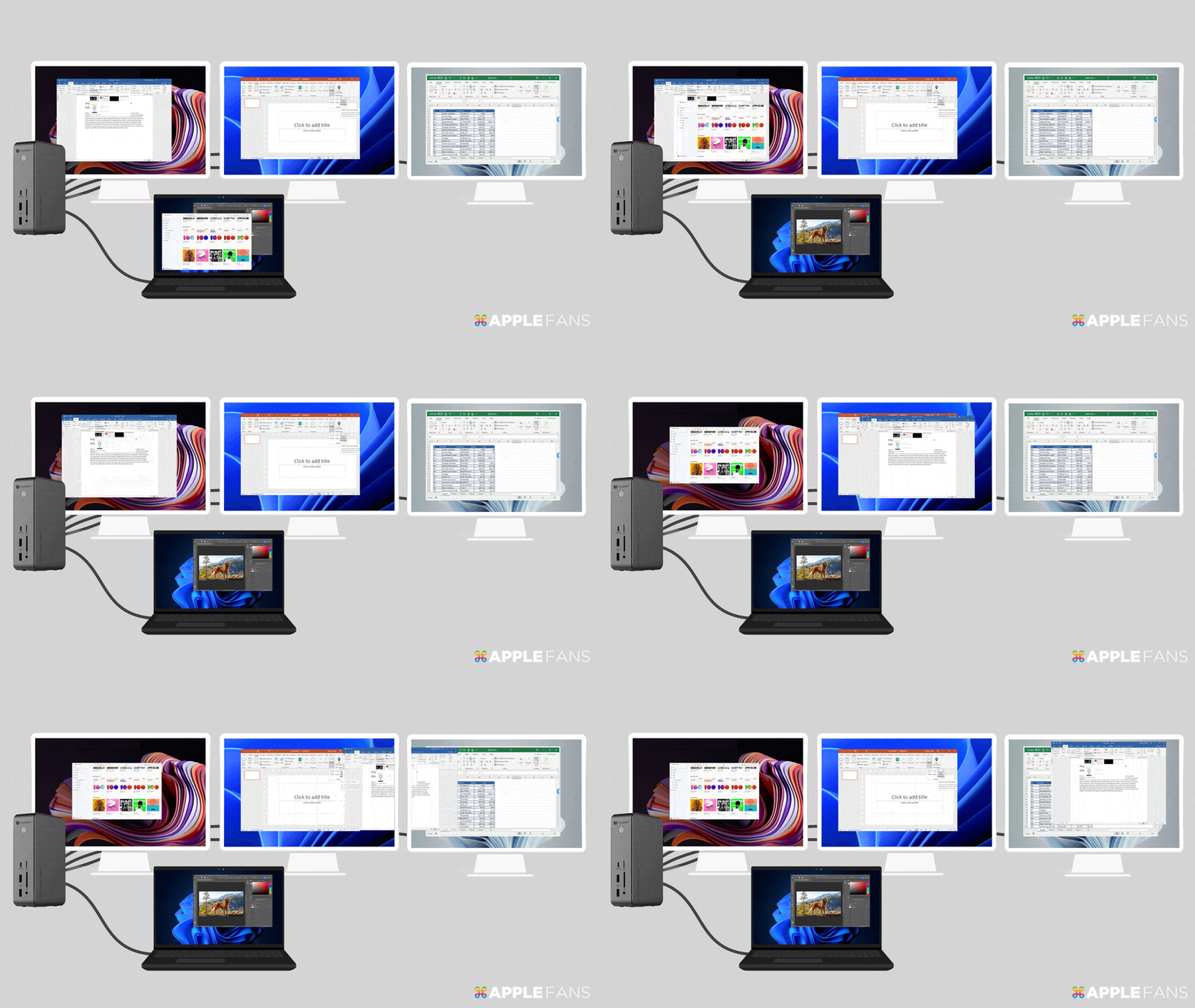
但如果你是使用 Windows 的話,只接單顆螢幕的話,最高還可以接到 8K@60Hz 的螢幕,最多則是外接三個延伸螢幕。
❸ 重點三:支援最高 PD 140W 的筆電供電
TD2 隨附的 160W GaN 氮化鎵電源,讓它的體積可以做得比較小,但輸出功率卻很高,不會像傳統大顆變壓器那樣佔滿插座周圍的空間。
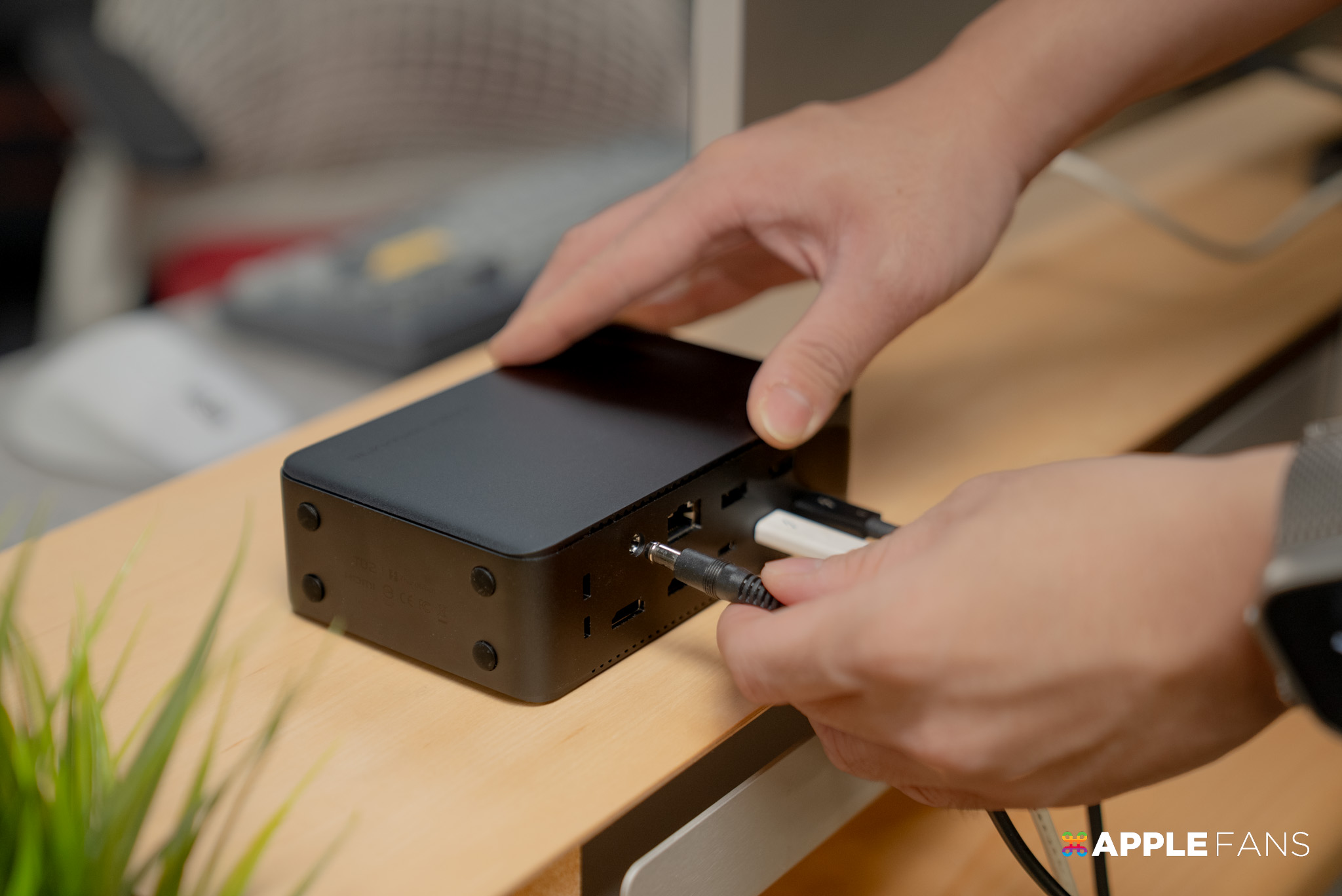
搭配 Thunderbolt 5 的智慧配電技術,TD2 會依照你實際接上的裝置,自動分配電力。簡單講就是「誰需要多一點,就多給一點」。
而且它可以提供最高 PD 140W 的筆電供電,就算在剪影片、跑大量資料或外接很多設備的狀態下,電力也不會忽大忽小,整個系統運作會比較穩定。
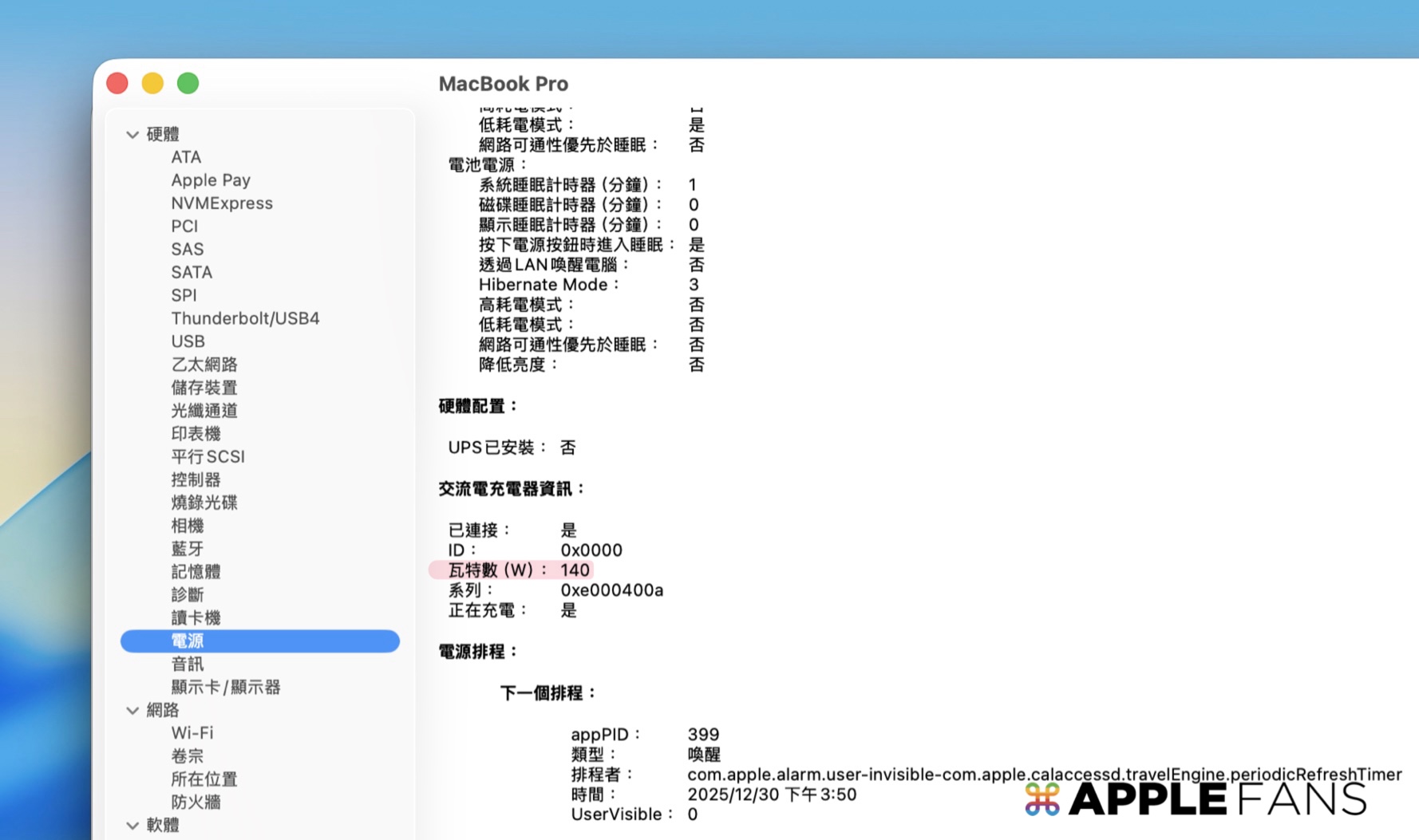
另一個很多人會忽略、但實際很實用的地方是:就算沒接筆電,TD2 也能單獨當充電站使用。你下班把筆電帶走,桌上的 TD2 依然可以幫 iPhone、iPad、耳機或其他裝置充電,不用再額外準備一顆又一顆充電器。
對桌面使用者來說,TD2 不只是一台 Dock,更像是一個長時間待命、永不斷電的充電中樞。

同場加映 – T-Max 80Gbps M.2 SSD 外接盒
這次我們一起測試的 T-Max 80Gbps M.2 SSD 外接盒,它很輕巧只有 98 公克,專為行動工作者打造,重點特色有兩個:

重點一:外接也能快得像內建,而且長時間也不會變慢
以前大家可能覺得外接硬碟速度比較慢,通常只拿來備份資料。但 T-Max 支援最高可達 80Gbps 的傳輸規格,實際傳輸速度其實已經跟電腦內建的 SSD 差不多快,在日常使用的時候,你幾乎不會感覺到它是外接的。
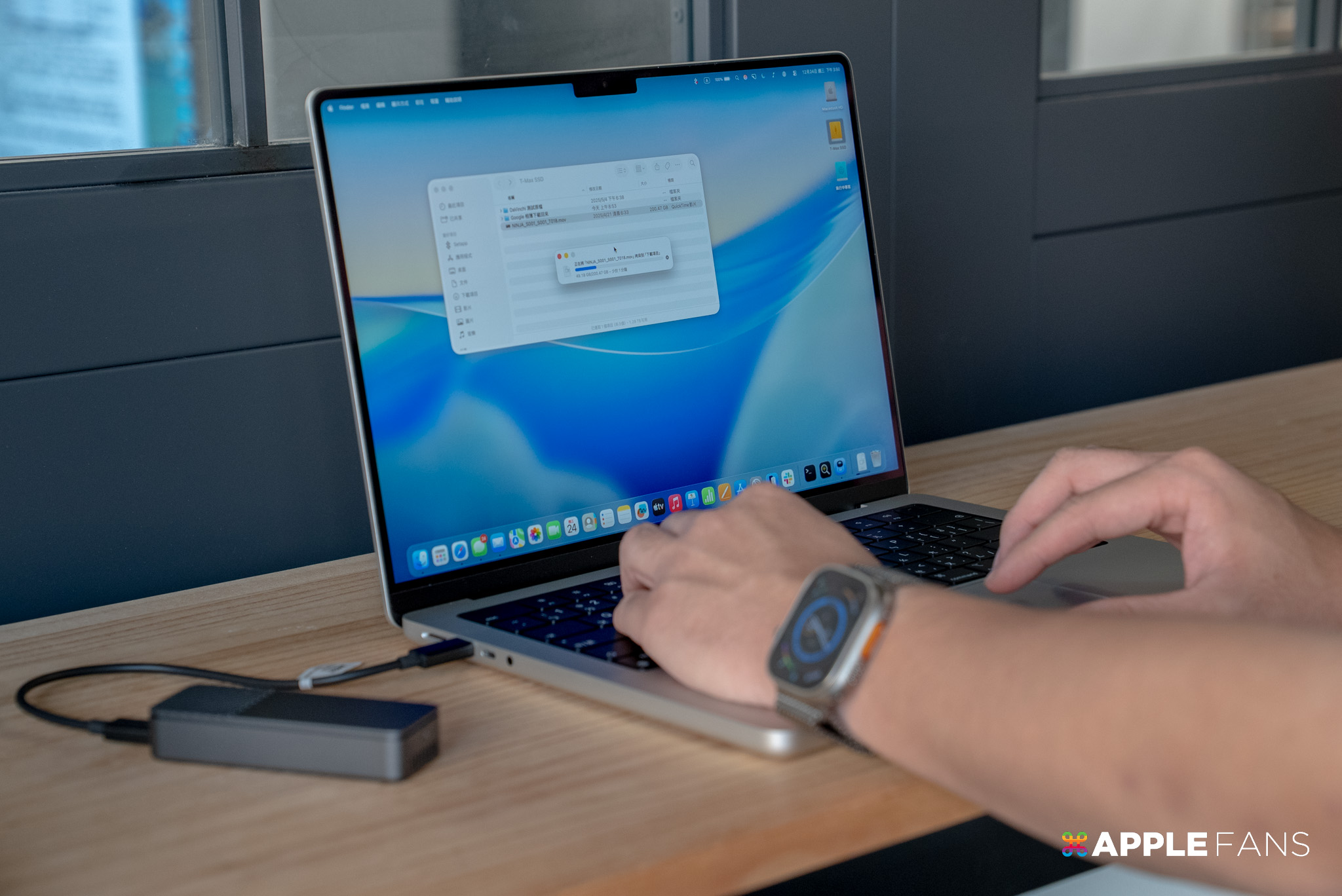
我們實際拿 M4 Pro MacBook 來測試,發現 T-Max(搭配 Samsung 990Pro 2TB) 不管是讀取還是寫入的速度,都跟電腦內建的 SSD 非常接近,用起來很順,完全沒有一般外接硬碟那種卡頓的感覺。
M4 Pro MacBook Pro SSD 讀取速度 | Read | Write |
內建 | 5147 | 5517 |
T-Max | 5736 | 7421 |
另外,T-max 在散熱上做得很完整。它裡面有渦輪風扇、散熱矽膠片、全鋁合金機身,還有專門的對流設計。這樣做是為了確保 SSD 在長時間高速運作下,不會因為過熱而變慢。
對實際工作來說,這種能夠長時間維持穩定的速度,其實比單純看跑分數字來得更有意義。
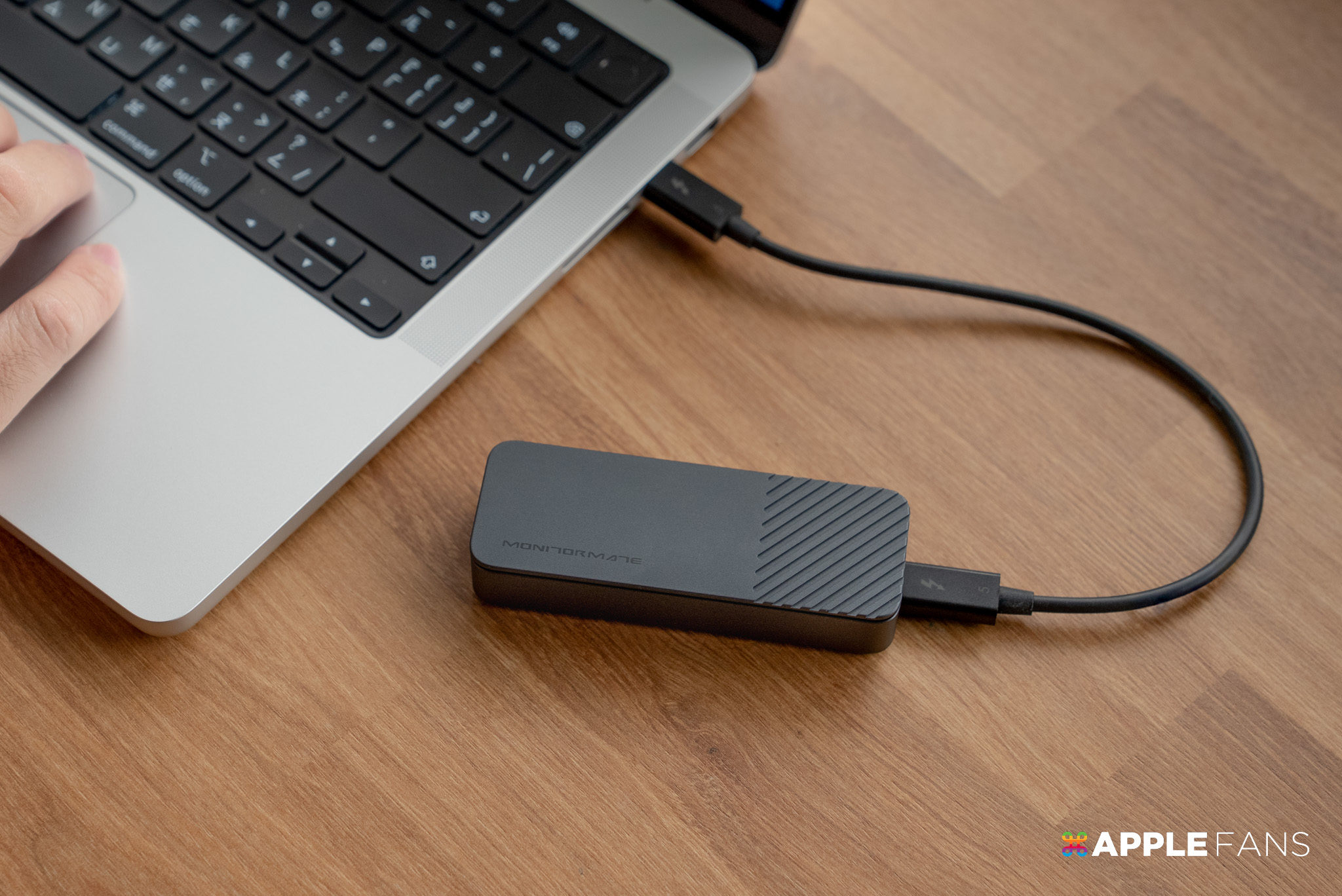
重點二:8TB 隨你裝,拆換超簡單
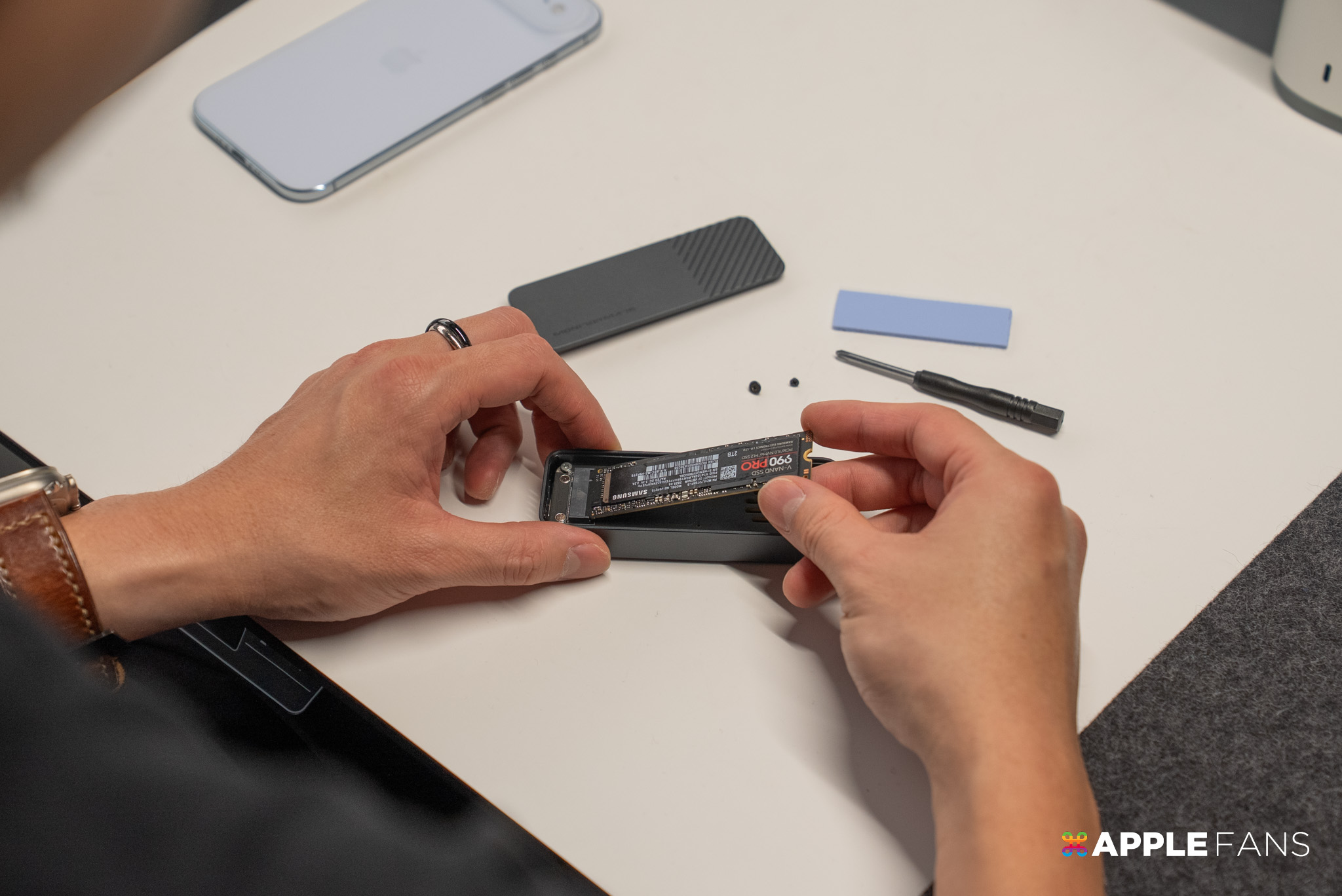
T-max 本身是一個 SSD 外接盒,你可以自由選擇想要裝入的 M.2 NVMe SSD 品牌與容量,最高支援到 8TB 。
而且拆裝非常簡單,只要把外殼打開、插上 SSD、鎖好,就可以直接使用。未來如果容量不夠,也不用整顆換掉,只要把 SSD 換成更大的就好。對於想要保留彈性、或是打算長期使用的人來說,這種方式其實比較方便,也比較省錢。
總結
經過這段時間的相處,我覺得 MONITORMATE TD2 擴充座是一款「戰未來」的產品。不只是給你更多孔位,而是一台以 Thunderbolt 5 為核心,把重點放在頻寬、影像與供電,為了你未來的 2~3 年高效能工作環境做好準備。
只要一條 Thunderbolt 5 連接到電腦,不論同時接上多個螢幕、外接 SSD 或其他裝置,系統反應都是穩定、流暢的,這就是 Thunderbolt 5 提供更高的雙向頻寬彈性與 160W 智慧供電所帶來的優勢,也是前一代 Dock 很難同時兼顧的。
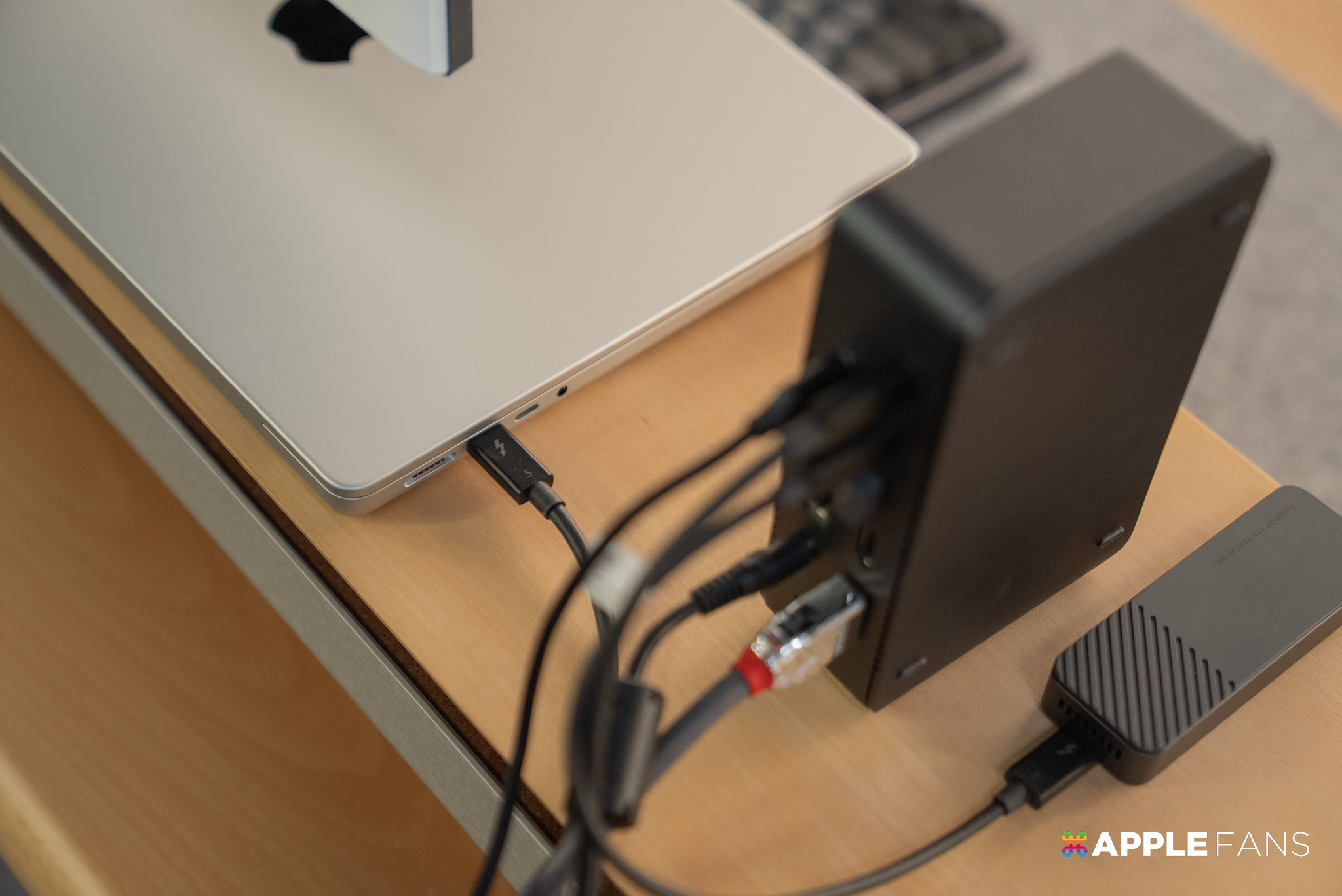
而且就算你現在的 MacBook 是 Thunderbolt 4 或 Thunderbolt 3, TD2 的向下相容性策略做得很好,先買起來使用也沒問題。只要下一台 Thunderbolt 5 裝置插上同一條線就能無縫接軌,讓 TD2 不只是一台「現在用的 Dock」,而是一台「換電腦後仍然繼續用的 Dock」。
所以如果你追求的是最高規、最長使用週期、真正沒有後顧之憂的桌面擴充核心,TD2 正是直接站上 Thunderbolt 5 跨世代規格的完整解答。
至於 T-Max 80Gbps 外接盒,就是 CP 最高的擴充儲存空間的替代方案。因為它支援新的 80Gbps 規格,傳輸速度快到跟內建硬碟差不多,而且 SSD 可以自己買、自己換(最高還支援到 8TB)。用來放影片素材或備份,速度跟內建 SSD 差不多,再加上它很輕巧,攜帶外出也沒有負擔。
所以如果你又不想花大錢升級原廠 SSD ,那麼 T-Max 規格很新、很實用,可以讓你用很久,趁現在入手正是時候。
- 前往購買:https://monitormate.shop/TD2/af 輸入蘋果迷優惠碼 【APP300】 還能享限時折扣