




在 macOS 裡,Finder 就像 Windows 的檔案總管。不管你是剛換到 Mac 的新使用者,還是已經使用多年,善用 Finder 的快速鍵,都能大幅提升工作效率。許多人習慣一直用滑鼠點來點去,但其實 Finder 內有許多非常實用的鍵盤操作,只要花一點時間記住,就能讓你整理檔案、切換資料夾、預覽文件都變得更流暢。這次就幫大家整理出 10 個最值得學的 Mac Finder 快速鍵 ,全部都是日常使用上最常用、最有感的操作。
※ 撰文使用的是 macOS Tahoe 26.1 版本。
Mac Finder 快速鍵 完整整理:這 10 招讓你工作更順手
Finder 是 Mac 上負責管理所有檔案的地方,等於你的資料總部。所以不管你是剛買 Mac 的新手,還是老使用者,只要會用一些 Mac Finder 快速鍵 ,你整體的使用速度都會提升一大截。很多人只用滑鼠在那裡找半天,但其實用鍵盤做起來更快、更順手。花幾分鐘把這些按法記起來,你在 Mac 上處理任何檔案都會變得超省事。

❶ Command + 「▲上箭頭 」:回到上一層資料夾
這個快速鍵是 Finder 裡最值得先記住的一個,因為只要你在很多層資料夾裡鑽來鑽去,常常會想回到上面一層。雖然 Finder 左上角有一個「返回鍵」,但那個按鈕不一定會帶你到上一層,而是帶你回到「上一個你去過的地方」。
按下 Command + 「▲上箭頭 」 才是「不管你在哪裡,直接回到上一層」的那種。整理檔案、分類資料夾的時候超級好用。

❷ Command + 「▼下箭頭」:打開選取的資料夾
只要選取一個資料夾或檔案,按下 Command + 「▼下箭頭」就能立即打開,比滑鼠雙擊還快。搭配方向鍵,你甚至可以完全不碰滑鼠就能在 Finder 裡快速移動。
這個快速鍵特別適合喜歡用鍵盤操作的使用者,或是在整理大量圖片、專案資料時,快速瀏覽不同位置的內容。相比用滑鼠點、等待 Finder 反應,這種操作方式流暢很多,也更不容易誤開錯資料夾。

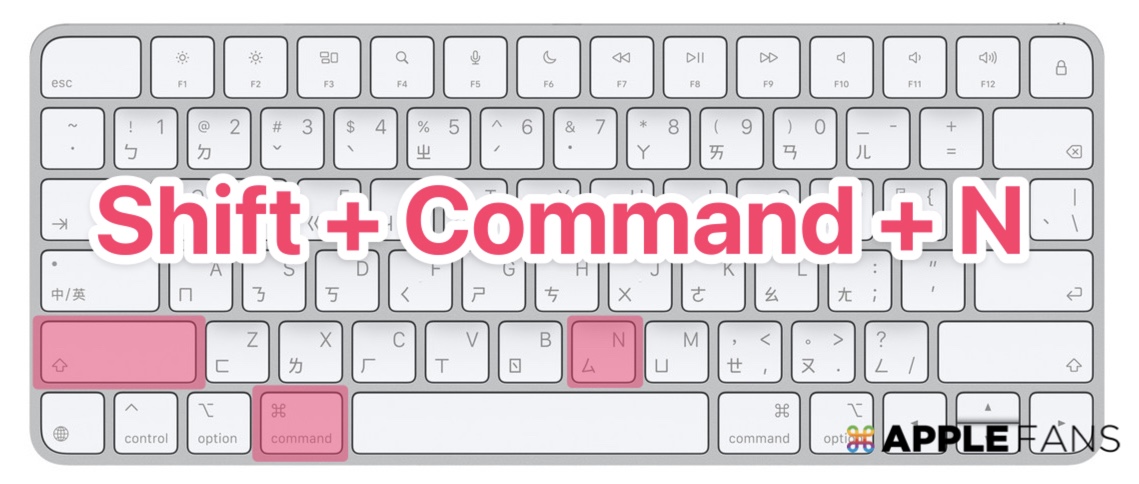
❸ Shift + Command + N:建立新資料夾
想要新增一個資料夾,只要按下 Shift + Command + N,資料夾就立刻生出來,而且系統會自動進入重新命名模式,不需要再點一次資料夾才能輸入名稱。
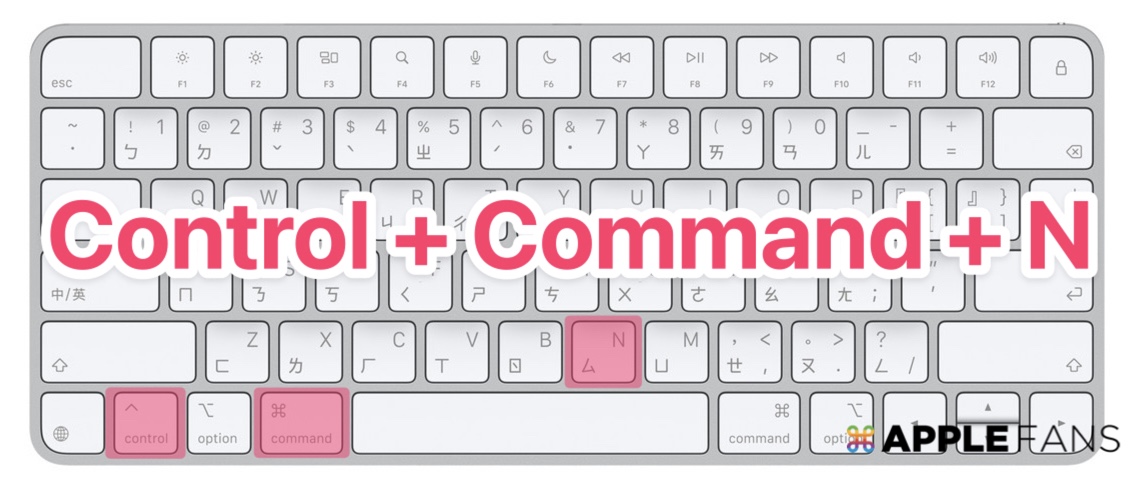
❹ Control + Command + N:以選取項目建立資料夾
假設你選了幾個檔案,想把它們放進一個新資料夾,以前的流程是:建立資料夾 → 改名 → 把檔案全選 → 拖進去。但按下 Control + Command + N,系統能一次完成這四個步驟。
而且操作很直覺,只要先選擇好檔案,按下 Control + Command + N ,Finder 會自動建立資料夾,並且把選取的檔案全部都放進去資料夾,還會讓你立即替新資料夾命名。
對於整理下載資料夾、桌面上堆滿的檔案特別有效,一鍵群組檔案,省下大量操作時間。
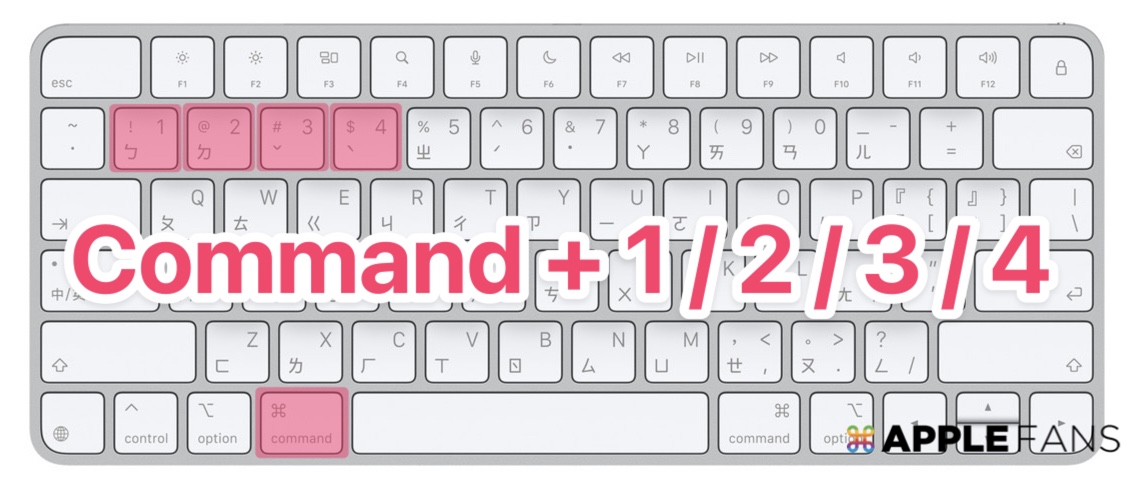
❺ Command + 1 / 2 / 3 / 4:切換四種 Finder 檢視模式
Finder 有四種看檔案的方式:圖像、列表、直欄或圖庫,不同工作情境適合不同模式,例如瀏覽圖片的時候,圖像模式較直覺、看大量檔案資訊的時候,列表模式比較有效率。
透過 Command + 1、2、3、4 可以瞬間切換,不必移動滑鼠去 Finder 工具列按鈕。當你在不同資料夾收尋、比對檔案或整理專案資料時,快速切換顯示模式能讓你更容易找到需要的內容,也能提升檔案管理效率。
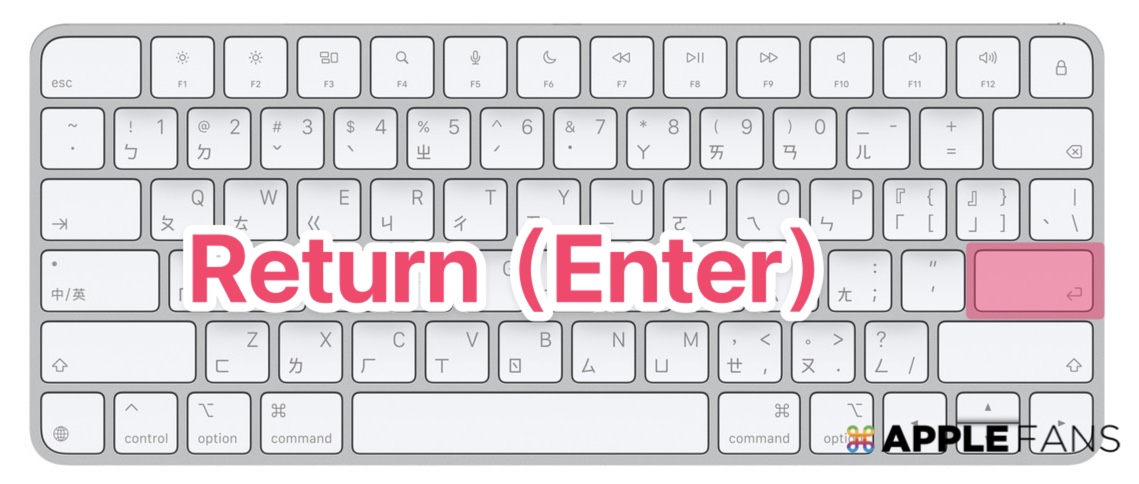
❻ Return(Enter):馬上重新命名檔案
想要把檔案、或資料夾改檔案名稱,只要按「Return(Enter)」鍵,就可以輸入新的檔名。
不過它預設只會選到主檔名不包含副檔名,如果你想一起改的話,先按「Return(Enter)」鍵,再按 Command + A 全選 就能包含副檔名一起修改。
這個快速鍵非常適合需要快速命名大量檔案的人,例如整理照片、編輯影片素材、分類文件等。
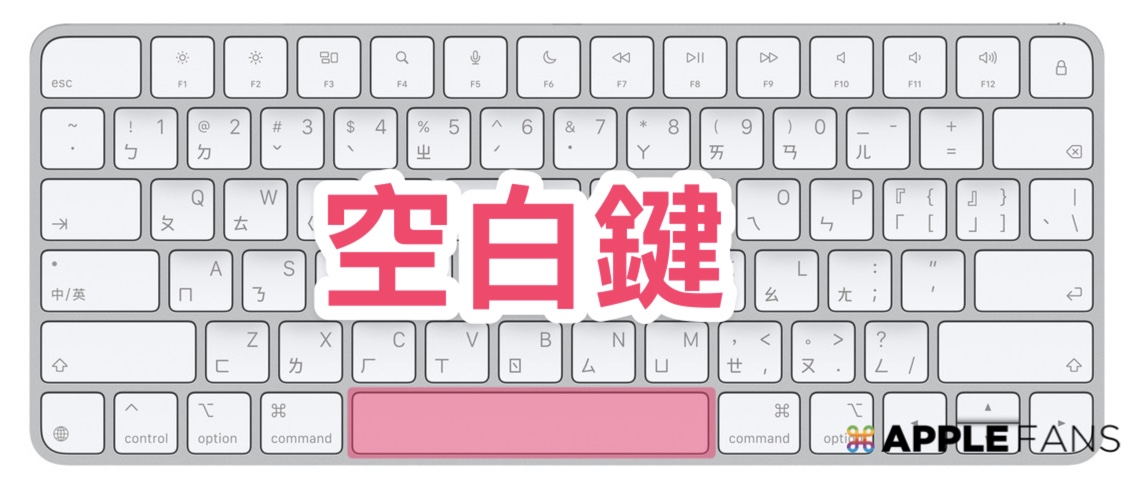
❼ 空白鍵:快速預覽檔案內容(Quick Look)
Quick Look 是 macOS 最強大、但常常被忽略的功能。按「空白鍵」就能快速查看檔案內容,不需要打開程式。例如:
- 圖片可直接預覽
- PDF 可以翻頁
- 影片可以播放
- Numbers/Pages 可以看到文件內容
- 甚至支援部分壓縮檔預覽
這讓你在搜尋特定內容時速度提升數倍,不必不斷開啟與關閉文件。對攝影師、設計師、上班族都非常實用。
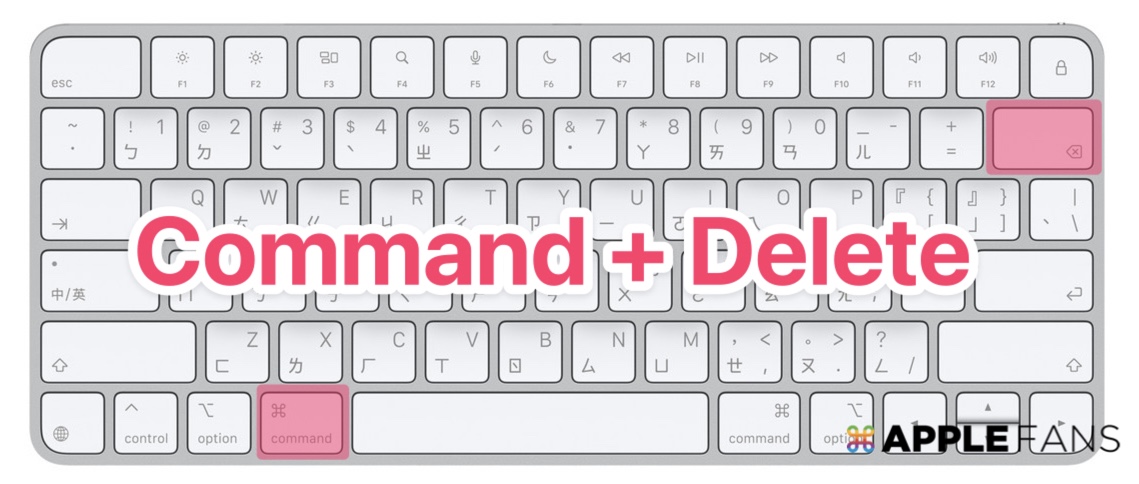
❽ Command + Delete:移到垃圾桶
想要在 Finder 裡刪除檔案、或資料夾,拖到垃圾桶有點太慢了,然後直接按 Delete 鍵也沒有用的。因為在 macOS 想要刪除檔案的話,必需先選取檔案,然後按下 Command + Delete ,才可以直接丟進垃圾桶。
當你整理完檔案後,垃圾桶可能已經塞了不少東西。如果你確定裡面的檔案都不再需要,可以按下 Shift + Command + Delete 就可以快速一鍵清空垃圾桶。
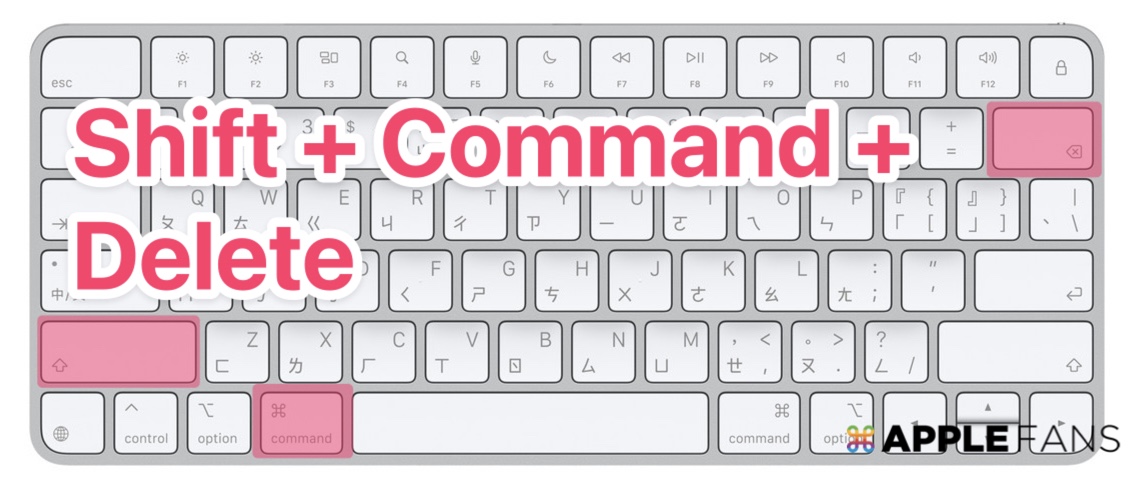
或者,如果你想要直接永久刪除,跳過垃圾桶的保護機制,可以按下 Option + Command + Delete 直接永久刪除。(想清楚再按下去呀~)

❾ Option + Command + P:顯示或隱藏路徑列
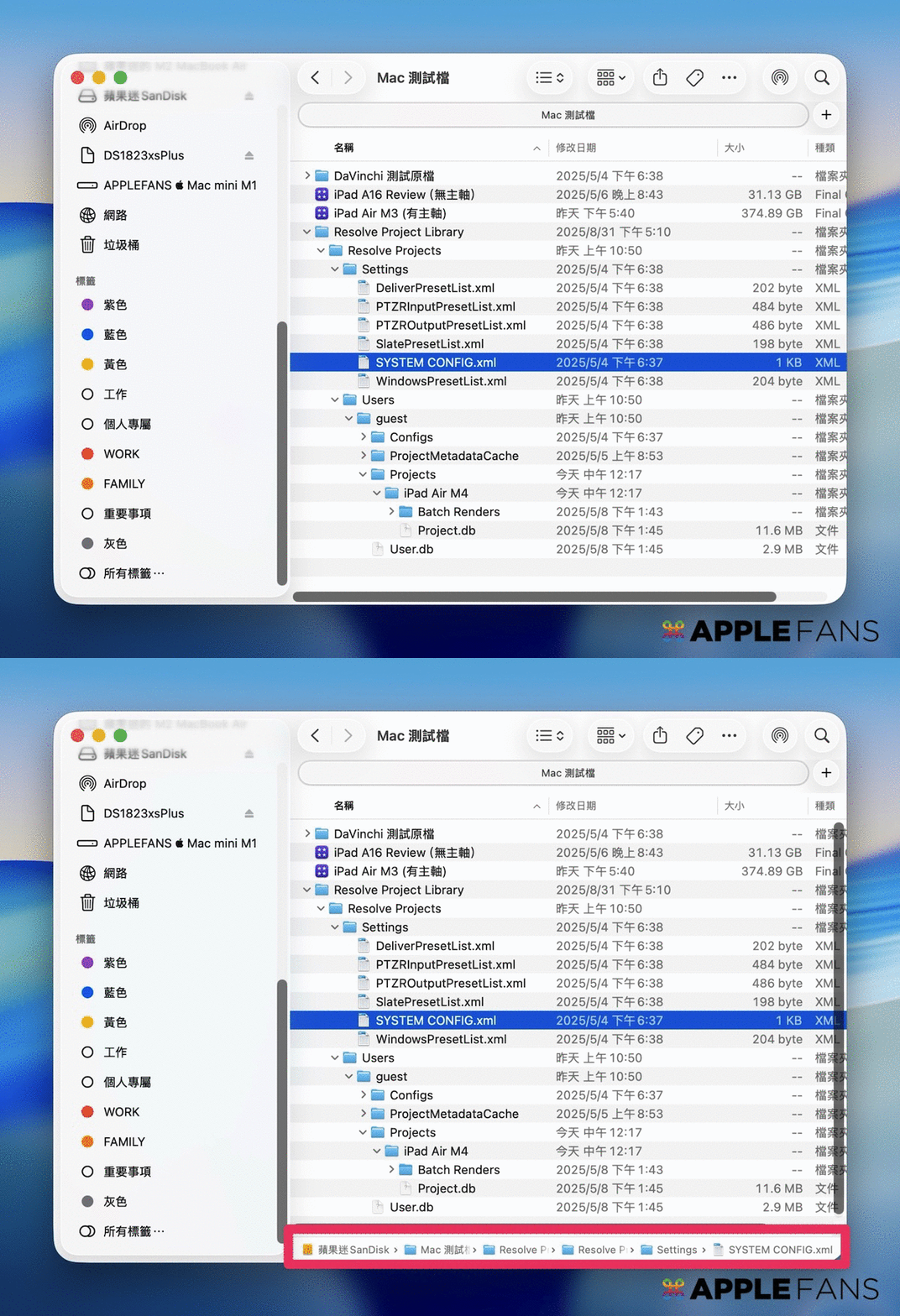
你在 Finder 裡找檔案時,是不是常常搞不清楚自己現在到底在哪一層資料夾?這時候 Option + Command + P 就很好用。


按一下,它會在 Finder 的下方顯示「路徑列」,讓你一眼看到目前完整的位置;如果你覺得視窗太擠,也可以再按一次把它收起來。這個功能對新手超友善,因為能讓你隨時知道自己的「位置」,不會在資料夾裡迷路。整理大量檔案或者做專案時,更能快速確認自己是不是在正確的資料夾內。
❿ Command + N/Command + T:開新視窗或新分頁,讓你更好整理檔案
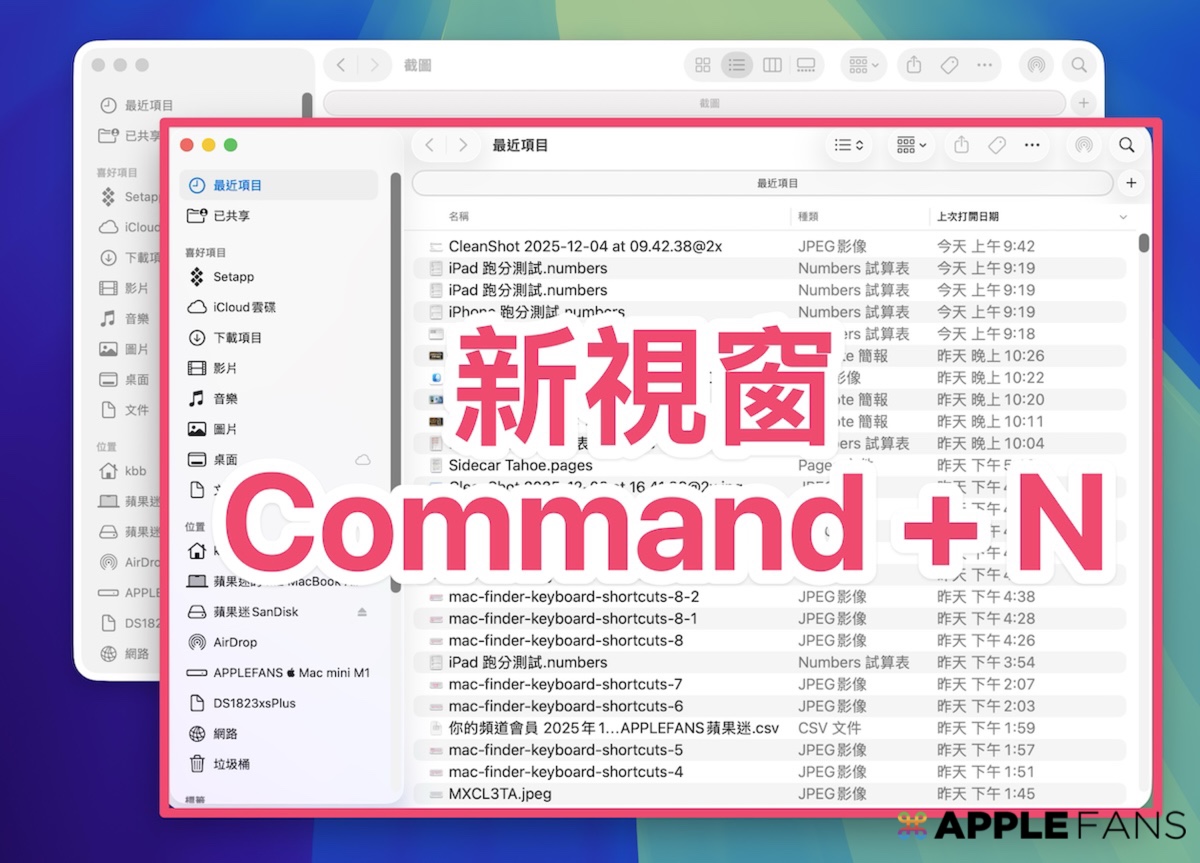
在整理檔案的時候,有時候你會想同時開兩個地方來對照,這時候 Command + N 就很好用。按一下就能開啟一個全新的 Finder 視窗,不用再到 Dock 或桌面慢慢找。
但如果你覺得開太多視窗很亂,也可以用 Command + T,在同一個 Finder 視窗裡新增一個分頁,就像開網頁一樣乾淨又好整理。
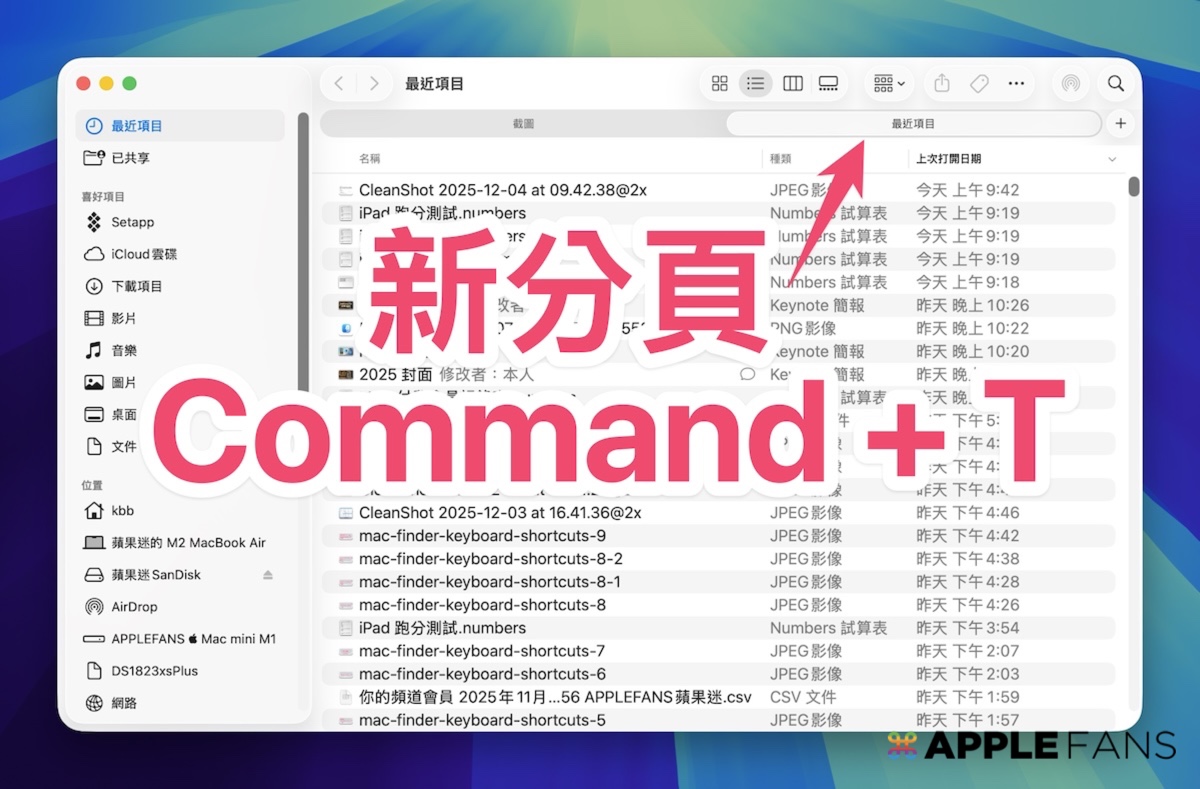
兩個按法搭配一起用超順手:想保持桌面乾淨就用分頁,需要並排作業就開新視窗。整理照片、移資料、找檔案時會體驗到「怎麼以前不用這招!」的爽快感。
總結
以上這些都是我覺得「每天都會用到、一定要學起來」的 Finder 快速鍵。
對許多使用者來說,Finder 是每天都會打開的 app,但大部分人卻只使用滑鼠操作。其實只要把以上 10 個快速鍵記起來,你在 Mac 上管理檔案的速度會明顯變快。不只是省下時間,也能讓操作更順、更直覺。
如果你剛從 Windows 轉到 macOS,這些快速鍵更是必學;而如果你已經用 Mac 很久,相信這些技巧也能讓你的工作流程更有效率。
如果想第一時間看到更多 Apple 相關資訊,請追蹤蘋果迷粉絲團以掌握最新訊息,並且訂閱我們 YouTube 頻道,取得直播第一時間通知,或者加入蘋果迷社團跟大家一起討論使用心得哦~
如果想要與蘋果迷近距離聊天,可以加入我們的 YouTube 頻道會員,前往會員專屬的 Discord 聊天室找我們。