

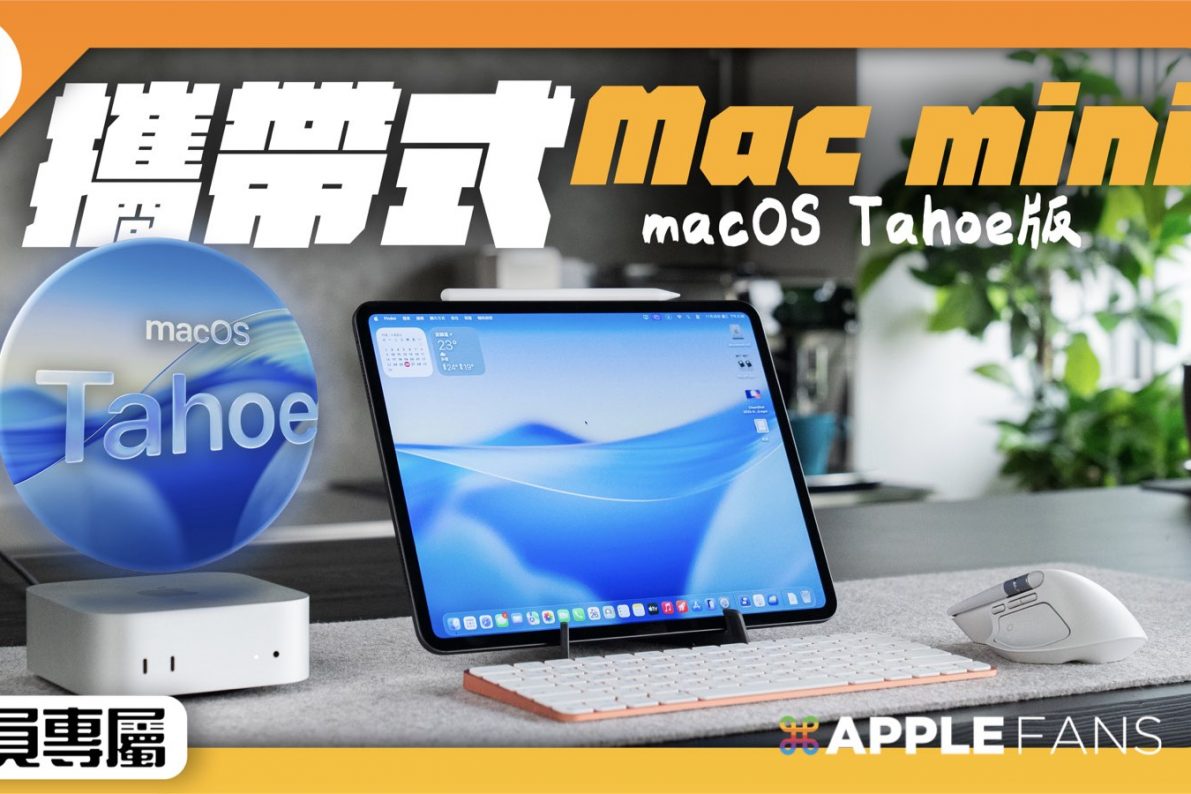

過去提到出門使用電腦,多數人第一時間會想到要買 MacBook;但如果你家裡放著一台 Mac mini,你可能沒想過,它其實也能變成「攜帶式電腦」。只要搭配一台 iPad,你就能讓 iPad 變成外接螢幕 ,在咖啡廳、辦公室,甚至旅途中都能正常工作。而且只要使用 macOS 內建的 Sidecar 功能,所以這次手把手教你如何在 macOS 26 Tahoe 版本執行,讓你的 Mac mini 變得超級好帶、超級好用。
iPad 變成外接螢幕 一點都不難!最新攜帶式 Mac mini Tahoe 版本來了
如果你跟我們一樣,長時間都待在定點工作,我們強烈建議買 Mac mini 、Mac Studio 這種桌上型的電腦,可以不用照顧 MacBook 的螢幕,又能挑選更大、更適合自己的外接螢幕!
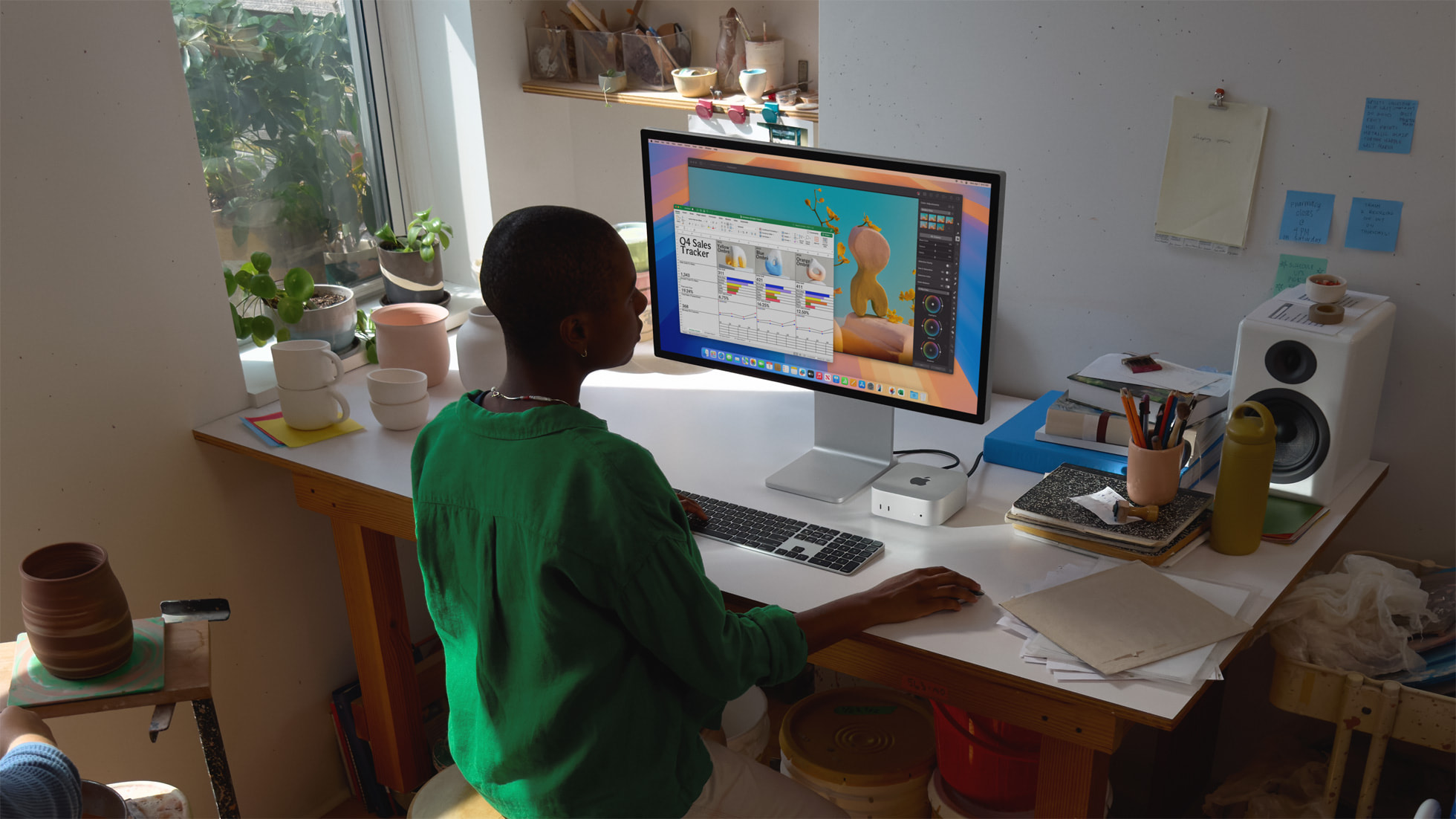
但是有的時候,總是會有出差、旅行的需求,但要為了這個偶發事件就買 MacBook 嗎?不用!
你只需要一台 iPad、一台 Mac mini,然後跟著我們的教學內容做,你的 iPad 就會變成 Mac mini 的外接螢幕啦!我們會一步一步示範,在 macOS 26 Tahoe 上怎麼設定使用,讓你的 Mac mini 不只小台省空間,還可以輕鬆帶著走、超實用。
以下影片僅限加入「APPLEFANS蘋果迷」YouTube 頻道「我是蘋果迷」「死忠蘋果迷」會員等級才看的到哦!
你成功了嗎?
成功的話,請記得幫 APPLEFANS 蘋果迷分享此篇教學文章,您的分享才會是我們繼續創作的動力,謝謝各位~
如果想得到更多 iPhone、Mac 教學,請追蹤蘋果迷粉絲團以掌握最新訊息,並且訂閱我們 YouTube 頻道,取得直播第一時間通知,或者加入蘋果迷社團跟大家分享自己的心得和疑難雜症哦~
如果想要聊天,也可以加入我們的 LINE 聊天群找我們。
【Mac mini 再戰十年】系列影片
❶ 教你如何用 Home Assistant 搭建地表最強、最自由的智慧家庭中樞
❷ 教你如何用 Mac mini 安裝 Homebridge,輕鬆搞定 Apple 智慧家庭!
❸ 教你如何不花錢就能完整備份 iPhone 的照片/影片,把 Mac 變成專屬家庭相簿伺服器

頻道會員限定影片
以下影片僅限加入「APPLEFANS蘋果迷」YouTube 頻道「我是蘋果迷」「死忠蘋果迷」會員等級才看的到哦!